

• Setup menu at Appearance » Menus and assign menu to Top Bar Navigation
Tin tức ViettelStore - Tin tức công nghệ cập nhật 24/24
  • Setup menu at Appearance » Menus and assign menu to Main Navigation
No Result
View All Result
  • Setup menu at Appearance » Menus and assign menu to Main Navigation
No Result
View All Result
Tin tức ViettelStore - Tin tức công nghệ cập nhật 24/24
No Result
View All Result
Home Mẹo công nghệ

Hướng dẫn cách cài Android 12 trên máy tính giúp bạn trải nghiệm các tính năng thú vị sớm nhất

Linh by Linh
13 Tháng Mười Hai, 2021
in Mẹo công nghệ, Thủ thuật, Tin công nghệ
0
cách cài Android 12 trên máy tính

cách cài Android 12 trên máy tính

0
SHARES
0
VIEWS
Share on FacebookShare on Twitter

Android 12 là bản cập nhật mới nhất thay thế cho Android 11. Hệ điều hành này có rất nhiều tính năng thú vị. Tuy nhiên, hiện không phải điện thoại nào cũng cập nhật luôn được. Nếu bạn muốn sớm được trải nghiệm các tính năng trên hệ điều hành này thì hãy làm theo cách cài Android 12 trên máy tính dưới đây. Chỉ vài click chuột là đã cài đặt thành công rồi.
Cài Android 12 cho máy tính rất đơn giản và dễ dàng

Hướng dẫn cách cài Android 12 trên máy tính

Muốn cài đặt được Android 12 trên laptop trước tiên bạn cần phải tải phần mềm Android Studio về máy của mình TẠI ĐÂY.
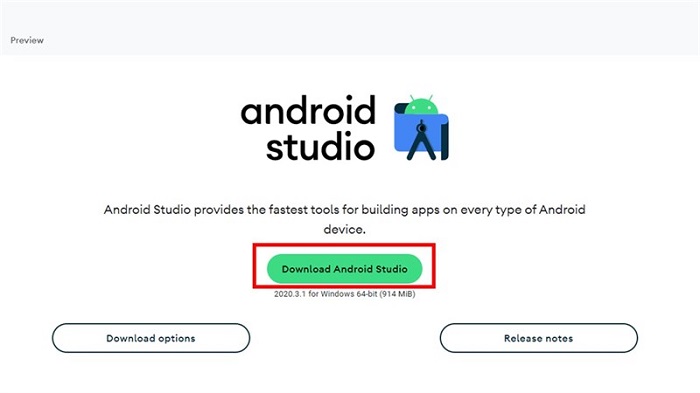
Tải phần mềm Android Studio

Sau khi bạn đã tải xong phần mềm thì hãy cùng bắt tay vào cách cài Android 12 trên máy tính theo hướng dẫn sau:

Bước 1: Mở file phần mềm vừa tải về và tiến hành cài đặt.
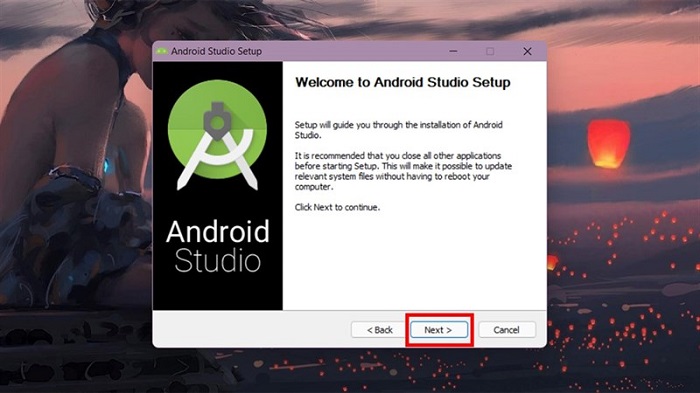
cách cài Android 12 trên máy tính

Bước 2: Sau khi đã cài đặt xong bạn khởi động phần mềm và chọn vào “Do not import setting”.
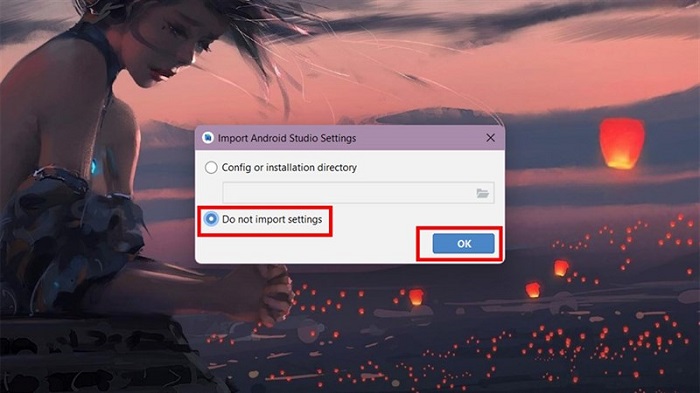
cách cài Android 12 trên máy tính

Bước 3: Chọn “Next” để cài đặt tiếp các thông tin cần thiết.
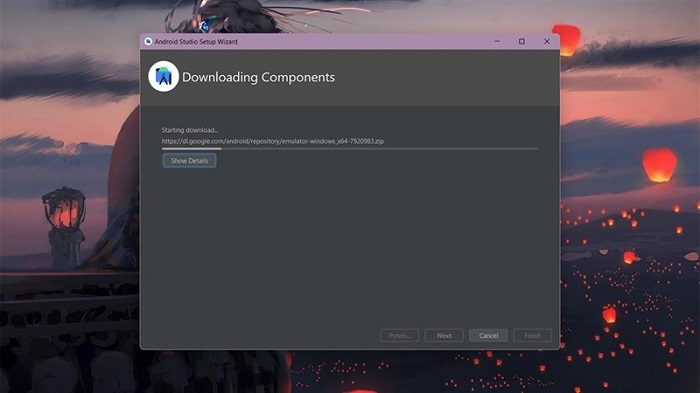
cách cài Android 12 trên máy tính

Bước 4: Chọn vào mục “New Project” ở cửa sổ hiển thị tiếp theo bạn mới có thể hoàn thành được cách cài Android trên máy tính.
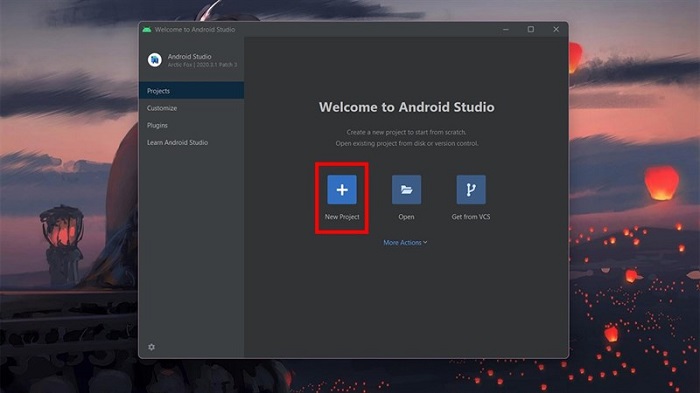
cách cài Android 12 trên máy tính

Bước 5: Chọn “Phone and Tablet” -> chọn “Basic Activity”.
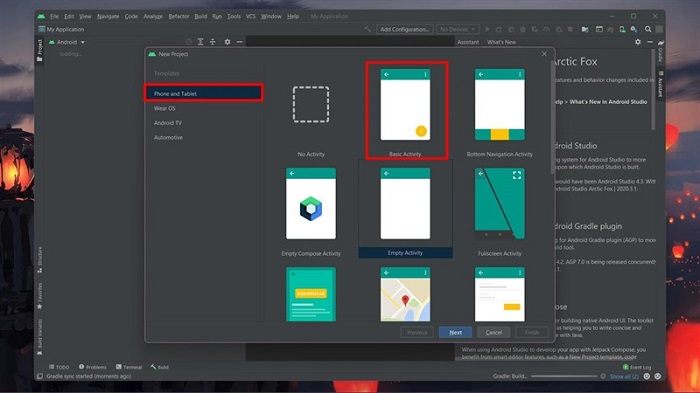
cách cài Android 12 trên máy tính

Bước 6: Chọn vào biểu tượng được đánh dấu góc phải màn hình như hình bên dưới.
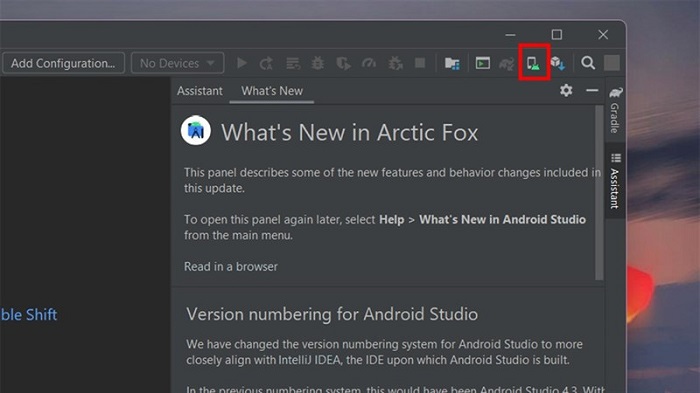
cách cài Android 12 trên máy tính

Bước 7: Chọn vào “Create Virtual Devices” để tạo một giả lập.
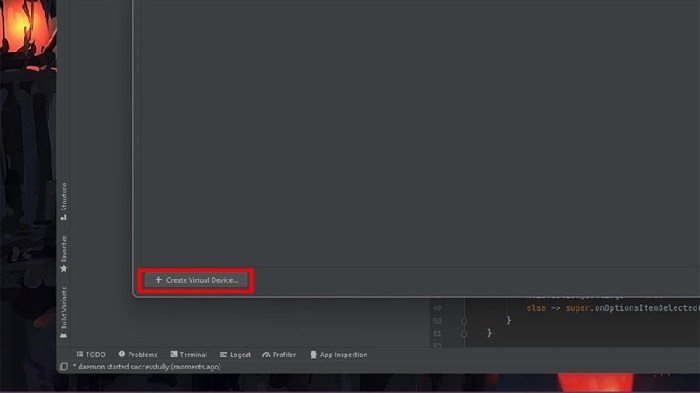
cách cài Android 12 trên máy tính

Bước 8: Chọn điện thoại bạn muốn làm giả lập -> chọn vào “Next”.
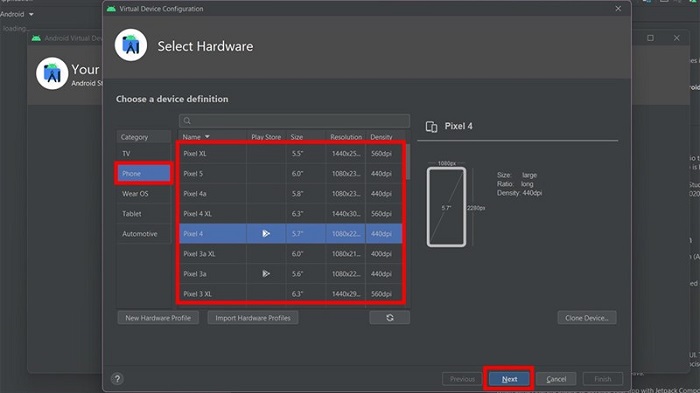
cách cài Android 12 trên máy tính

Bước 9: Chọn “Phiên bản Android” mà bạn muốn sử dụng. Tại đây bạn nhớ chọn Android 12 nhé.
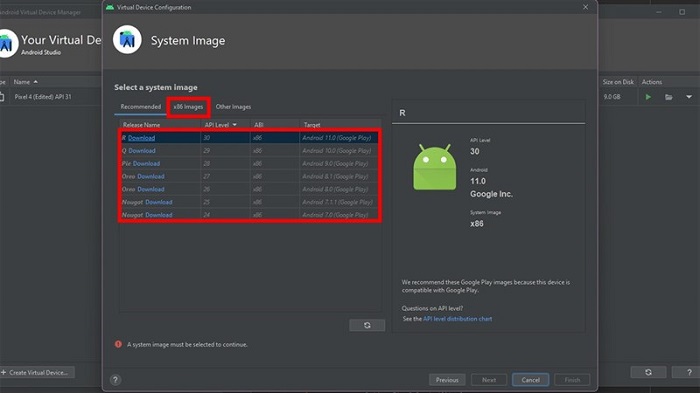
cách cài Android 12 trên máy tính

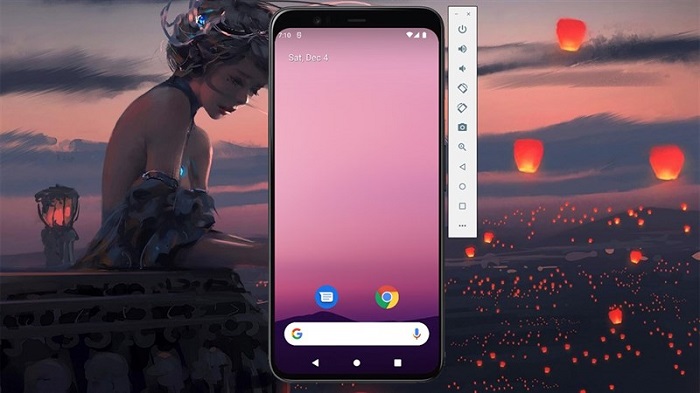
Bước 10: Trải nghiệm hệ điều hành Android 12 thôi nào.
cách cài Android 12 trên máy tính
Giả lập Android 12 trên máy tính.

Như vậy, chúng tôi đã mách bạn cách cài Android 12 trên máy tính. Chúc bạn có được những trải nghiệm thú vị nhất.

BÀI VIẾT LIẾN QUAN

  • Khám phá 5 tính năng mới trên Android 12 siêu thú vị không nên bỏ lỡ
  • Cách bật chế độ một tay trên Android 12, giúp bạn dễ dàng thao tác trên điện thoại, đơn giản, nhanh chóng
Previous Post

Tổng hợp các thông tin rò rỉ Samsung Galaxy S22 series mới nhất: Thiết kế, camera, cấu hình, giá bán, ngày ra mắt

Next Post

Đánh giá Red Magic 6S Pro: Hiệu năng khủng, camera tầm trung, pin trâu

Next Post
Đánh giá Red Magic 6S Pro

Đánh giá Red Magic 6S Pro: Hiệu năng khủng, camera tầm trung, pin trâu

Trả lời Hủy

Email của bạn sẽ không được hiển thị công khai. Các trường bắt buộc được đánh dấu *

Facebook

BÀI VIẾT MỚI NHẤT

  • 101+ Lời chúc Trung Thu hay, ý nghĩa nhất cho gia đình, bạn bè 2026
  • 150+ Lời chúc Giáng Sinh bằng tiếng Anh hay nhất (kèm dịch nghĩa)
  • Tổng hợp code Blue Lock Rivals mới nhất Tháng 10/2026 và cách nhập
  • 100+ Lời chúc Giáng Sinh cho người yêu ngọt ngào, lãng mạn nhất
  • Top 15+ ứng dụng tải video tốt nhất trên điện thoại

BÀI VIẾT NỔI BẬT

  • Mẹo - Facebook

    Cách nhanh nhất để xoá nick Facebook vĩnh viễn

    81 shares
    Share 81 Tweet 0
  • iMEI là gì? Cách kiểm tra iMEI iPhone chính xác

    3 shares
    Share 3 Tweet 0
  • Cách nghe nhạc YouTube tắt màn hình trên Android và iOS

    247 shares
    Share 247 Tweet 0
  • Cách tính nào để tìm Sim Đại Cát?

    69 shares
    Share 69 Tweet 0
  • 4 cách xem pass wifi trên Android đỉnh nhất hiện nay

    64 shares
    Share 64 Tweet 0
  • Setup menu at Appearance » Menus and assign menu to Footer Navigation

© 2026 JNews - Premium WordPress news & magazine theme by Jegtheme.

No Result
View All Result

© 2026 JNews - Premium WordPress news & magazine theme by Jegtheme.
