


• Setup menu at Appearance » Menus and assign menu to Top Bar Navigation
Tin tức ViettelStore - Tin tức công nghệ cập nhật 24/24
  • Setup menu at Appearance » Menus and assign menu to Main Navigation
No Result
View All Result
  • Setup menu at Appearance » Menus and assign menu to Main Navigation
No Result
View All Result
Tin tức ViettelStore - Tin tức công nghệ cập nhật 24/24
No Result
View All Result
Home Mẹo công nghệ

Hướng dẫn cách chỉnh giọng trên Zoom bằng máy tính giúp phần thuyết trình của bạn trở nên hay và hấp dẫn hơn

ThaiLT by ThaiLT
21 Tháng Mười Hai, 2021
in Mẹo công nghệ, Thủ thuật, Tin công nghệ
0
cách chỉnh giọng trên Zoom bằng máy tính

cách chỉnh giọng trên Zoom bằng máy tính

0
SHARES
0
VIEWS
Share on FacebookShare on Twitter

Sử dụng Zoom trên máy tính để học tập hay làm việc online đã không còn xa lạ với chúng ta. Và nếu bạn thường xuyên nói chuyện hay thuyết trình hãy bỏ túi ngay cách chỉnh giọng trên Zoom bằng máy tính đơn giản được chúng tôi gợi ý trong bài viết này nhé. 

Chỉnh giọng nói trên Zoom để buổi trao đổi nhóm thêm phần thú vị

Hướng dẫn cách chỉnh giọng trên Zoom

Sau đây là hướng dẫn chi tiết cách chỉnh giọng trên Zoom bằng máy tính dành cho bạn: 

Bước 1: Bạn hãy sử dụng phần mềm Voicemod để thay đổi và chọn giọng mà bạn muốn nhé. Gõ từ khóa “phần mềm Voicemod:, sau đó nhấn vào DOWLOAD VOICEMOD FOR FREE.

Sử dụng phần mềm Voicemod để thay đổi và chọn giọng

Bước 2: Bạn cần đăng nhập bằng tài khoản mà web cho phép. Sau khi đăng nhập thành công, hãy quay lại trang tải xuống và bấm tải một lần.

Bạn cần đăng nhập tài khoản để sử dụng

Bước 3: Sau khi tải hoàn tất, bạn hãy khởi chạy và cài đặt ứng dụng lên máy của bạn. Sau khi ứng dụng được cài đặt xong hãy đến bước tiếp theo trong cách chỉnh giọng trên Zoom bằng máy tính nhé. 
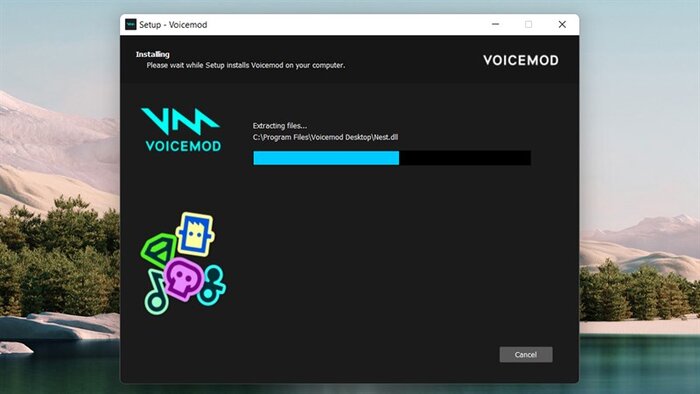
Khởi chạy ứng dụng trên máy tính

Bước 4: Mở ứng dụng lên và lựa chọn mục Enter Voicemod để đăng nhập vào ứng dụng. 
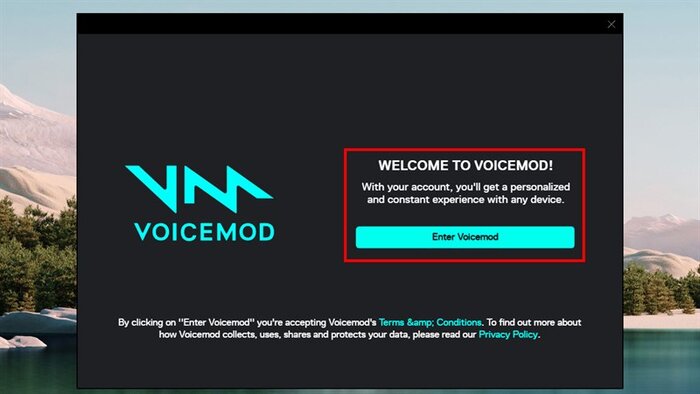
Lựa chọn mục Enter Voicemod để đăng nhập vào ứng dụng

Bước 5: Cài đặt phần âm thanh đầu vào và âm thanh đầu ra trên máy rồi ấn tiếp vào Continue để tiếp tục nhé.
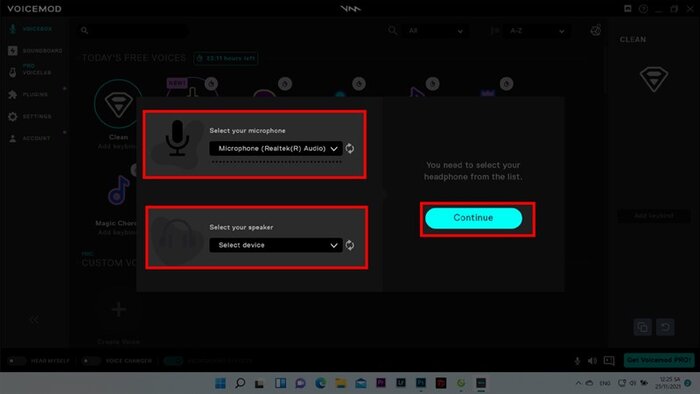
Cài đặt âm thanh đầu vào và âm thanh đầu ra trên máy

Bước 6: Phần này khá quan trọng trong cách chỉnh giọng trên Zoom bằng máy tính, đó là bạn cần chọn giọng yêu thích, phù hợp cho mình. Sau khi lựa chọn xong phần giọng phù hợp, bạn có thể vào mục bảng điều chỉnh giọng ở bên phải khung ứng dụng để chỉnh lại gọng nếu chưa ưng ý. 
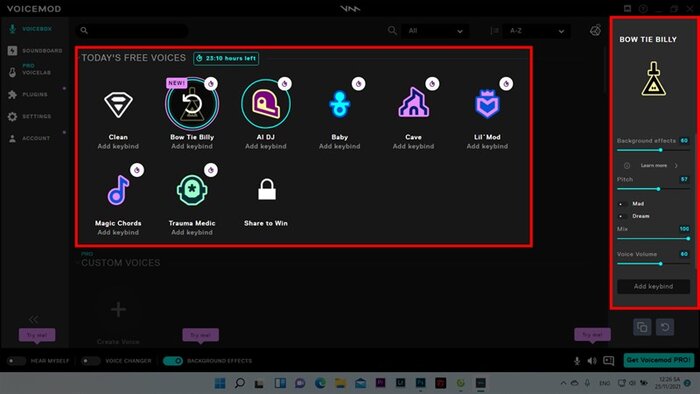
Dễ dàng điều chỉnh giọng nói bạn yêu thích

Bước 7: Mở ứng dụng Zoom, nhấn vào biểu tượng cài đặt để cái đặt giọng bạn vừa chỉnh. 
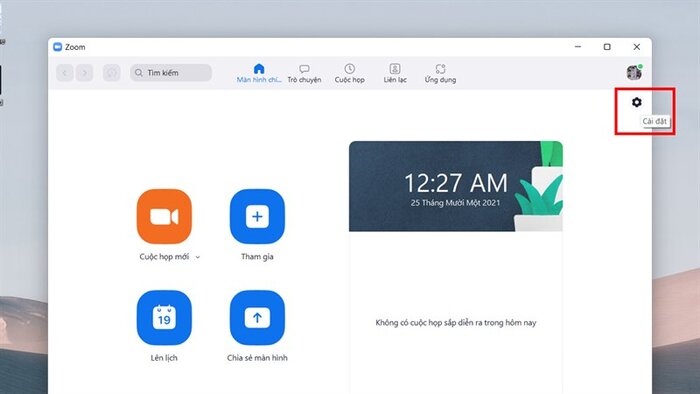
Mở ứng dụng Zoom và thao tác cài đặt

Bước 8: Tại mục âm thanh chuyển Micro, từ micro mặc định trên máy thành Microphone (Voicemod Virtual Audio Device (WDM)).
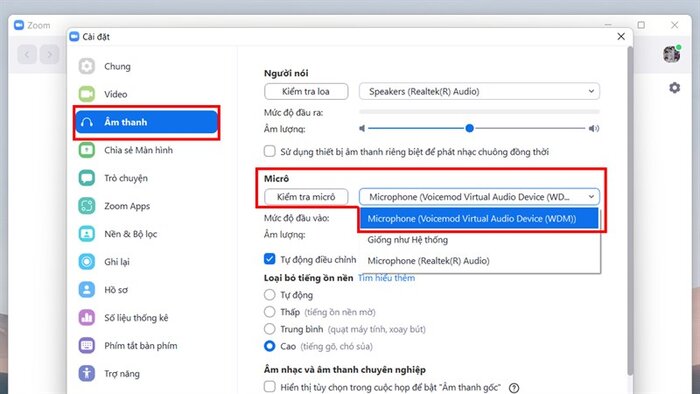
Hoàn thành 8 bước đơn giản, dễ làm

Trên đây là 8 bước trong cách chỉnh giọng trên Zoom bằng máy tính, bạn thấy nó có đơn giản và dễ làm hay không? Hãy thử trải nghiệm và mong rằng mẹo hay này sẽ giúp bạn có những giờ học, buổi thuyết trình đầy thú vị.  

BÀI VIẾT LIẾN QUAN

  • Hướng dẫn cách khắc phục lỗi 1132 trên Zoom
  • Hướng dẫn cách tắt âm thanh trên Zoom cho máy tính và điện thoại
Previous Post

Mở hộp Redmi Watch 2 Lite: Smartwatch giá rẻ đo được SpO2 và có GPS độc lập

Next Post

Giá bán chính thức của Vivo Y33s cũng như ngày ra mắt tại Việt Nam được tiết lộ

Next Post
giá bán chính thức của Vivo Y33s

Giá bán chính thức của Vivo Y33s cũng như ngày ra mắt tại Việt Nam được tiết lộ

Trả lời Hủy

Email của bạn sẽ không được hiển thị công khai. Các trường bắt buộc được đánh dấu *

Facebook

BÀI VIẾT MỚI NHẤT

  • Tính năng ẩn trên iPhone 17 Pro: Bí quyết khai thác tối đa sức mạnh phần cứng
  • Xiaomi Redmi Note 17 Pro Refreshed Edition ra mắt: Bổ sung hai màu mới, giữ nguyên pin 9.000mAh
  • OPPO Reno 16F 5G giá bao nhiêu? Đánh giá nâng cấp và ai nên mua?
  • Apple ra mắt HomeView: Màn hình 7 inch, tích hợp AI và điều khiển nhà thông minh
  • 1001 Lời chúc 20/10 cho người yêu ngọt ngào, lãng mạn nhất

BÀI VIẾT NỔI BẬT

  • Mẹo - Facebook

    Cách nhanh nhất để xoá nick Facebook vĩnh viễn

    81 shares
    Share 81 Tweet 0
  • iMEI là gì? Cách kiểm tra iMEI iPhone chính xác

    3 shares
    Share 3 Tweet 0
  • Cách nghe nhạc YouTube tắt màn hình trên Android và iOS

    247 shares
    Share 247 Tweet 0
  • Cách tính nào để tìm Sim Đại Cát?

    69 shares
    Share 69 Tweet 0
  • 4 cách xem pass wifi trên Android đỉnh nhất hiện nay

    64 shares
    Share 64 Tweet 0
  • Setup menu at Appearance » Menus and assign menu to Footer Navigation

© 2026 JNews - Premium WordPress news & magazine theme by Jegtheme.

No Result
View All Result

© 2026 JNews - Premium WordPress news & magazine theme by Jegtheme.
