


• Setup menu at Appearance » Menus and assign menu to Top Bar Navigation
Tin tức ViettelStore - Tin tức công nghệ cập nhật 24/24
  • Setup menu at Appearance » Menus and assign menu to Main Navigation
No Result
View All Result
  • Setup menu at Appearance » Menus and assign menu to Main Navigation
No Result
View All Result
Tin tức ViettelStore - Tin tức công nghệ cập nhật 24/24
No Result
View All Result
Home Mẹo công nghệ

Cách đổi tên Gmail trên điện thoại và trên máy tính vô cùng đơn giản

Dương Dịu by Dương Dịu
20 Tháng Một, 2022
in Mẹo công nghệ, Thủ thuật, Tin công nghệ
0
Cách đổi tên Gmail trên điện thoại

Cách đổi tên Gmail trên điện thoại

0
SHARES
0
VIEWS
Share on FacebookShare on Twitter

Gmail là một trong những ứng dụng vô cùng quen thuộc của nhiều người. Ở Gmail có rất nhiều thủ thuật hay, nổi bật trong số đó là cách đổi tên Gmail trên điện thoại. Hôm nay, chúng tôi xin chia sẻ với bạn thủ thuật này.

Tóm tắt nội dung

  • 1. Cách đổi tên Gmail trên điện thoại
  • 2. Cách đổi tên Gmail trên máy tính

1. Cách đổi tên Gmail trên điện thoại

Bước 1: Truy cập vào Gmail/ Click vào biểu tượng 3 gạch ngang/ Cài đặt.
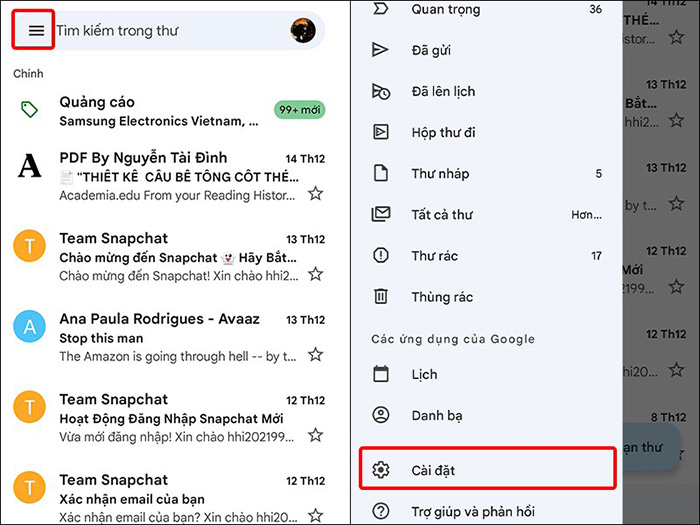
Cách đổi tên Gmail trên điện thoại - Click vào biểu tượng 3 gạch ngang và chọn cài đặt
Cách đổi tên Gmail trên điện thoại – Click vào biểu tượng 3 gạch ngang và chọn cài đặt

Bước 2: Tiếp đến bạn chọn Tài khoản Gmail/ Quản lý tài khoản Google của bạn.
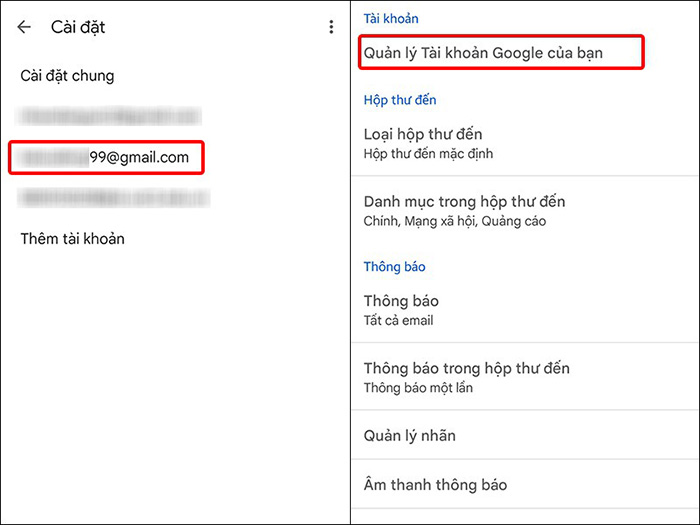
Chọn quản lý tài khoản Google của bạn

Bước 3: Sau đó nhấp vào mục Thông tin cá nhân/ Tên của bạn.
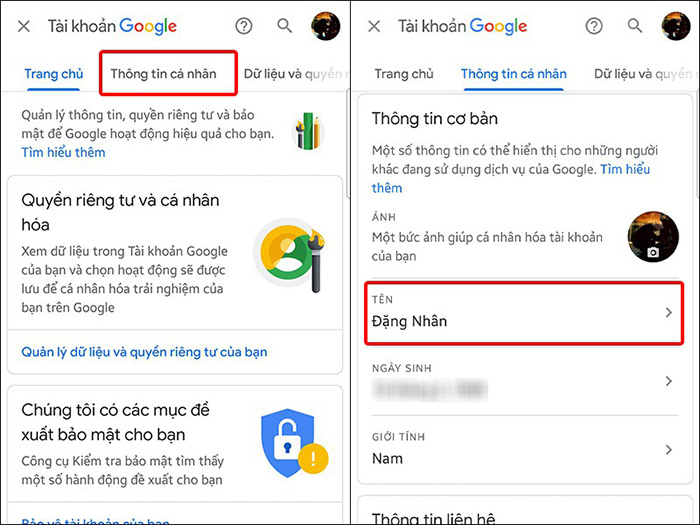
Nhấn vào Tên của bạn

Bước 4: Ở bước 4 của cách đổi tên Gmail trên điện thoại, bạn chỉ cần thay đổi Họ và Tên, sau đó nhấn Lưu là đã hoàn tất việc chỉnh sửa.
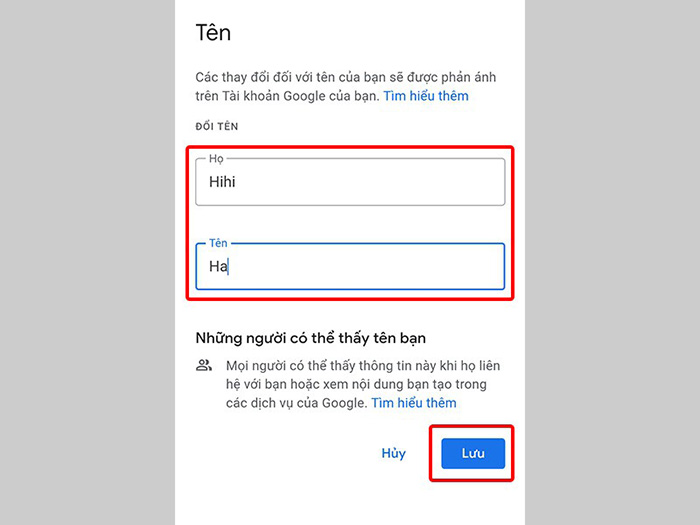
Nhấn lưu để hoàn tất việc chỉnh sửa

2. Cách đổi tên Gmail trên máy tính

Bước 1: Bạn cần đăng nhập Gmail trên máy tính.

Bước 2: Truy cập vào Cài đặt/ Xem tất cả chế độ cài đặt.
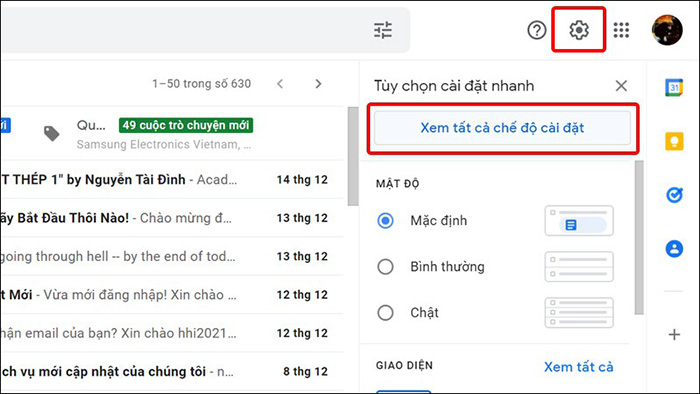
Xem tất cả chế độ cài đặt

Bước 3: Chuyển qua tab Tài khoản và Nhập/ Gửi thư bằng địa chỉ/ Chỉnh sửa thông tin.
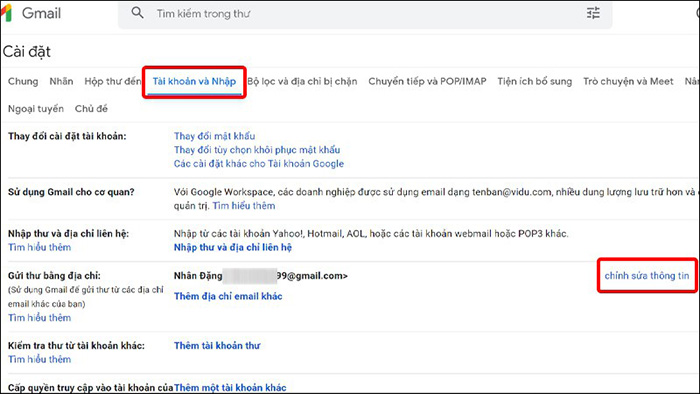
Chỉnh sửa thông tin
Chỉnh sửa thông tin

Bước 4: Tiếp đến, bạn tích chọn vào ô trống và tiến hành nhập tên mới của mình vào. Sau đó nhấn Lưu thay đổi.
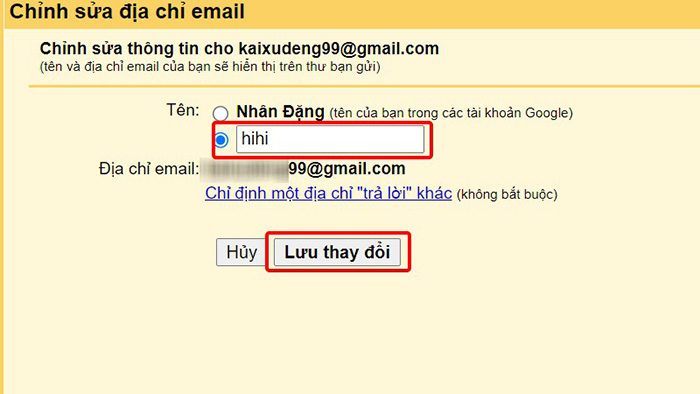
Nhập tên mới và nhấn lưu thay đổi

Trên đây chúng tôi vừa chia sẻ với các bạn cách đổi tên Gmail trên điện thoại và trên máy tính. Chúc các bạn thành công!

BÀI VIẾT LIẾN QUAN

  • Bỏ túi ngay 6 bước tăng cường bảo mật Gmail của bạn
  • Cách khôi phục tài khoản Gmail đã xóa nhanh chóng tiện lợi
Previous Post

So sánh Galaxy S21 FE 5G và Google Pixel 6: Chọn Samsung hay Google?

Next Post

Táo về Trời, Deal lên đời - Mua smartphone, gia dụng, phụ kiện giảm đến 50%++ cùng cơ hội rinh Hổ vàng tài lộc

Next Post
Táo về Trời, Deal lên đời

Táo về Trời, Deal lên đời - Mua smartphone, gia dụng, phụ kiện giảm đến 50%++ cùng cơ hội rinh Hổ vàng tài lộc

Trả lời Hủy

Email của bạn sẽ không được hiển thị công khai. Các trường bắt buộc được đánh dấu *

Facebook

BÀI VIẾT MỚI NHẤT

  • Tổng hợp code Blue Lock Rivals mới nhất Tháng 10/2026 và cách nhập
  • 100+ Lời chúc Giáng Sinh cho người yêu ngọt ngào, lãng mạn nhất
  • Top 15+ ứng dụng tải video tốt nhất trên điện thoại
  • Privacy Display trên Galaxy S27 Ultra sắp được nâng cấp: Hiển thị sắc nét hơn, bảo vệ riêng tư tối ưu
  • 999+ Lời chúc Giáng Sinh hay, ý nghĩa nhất cho mọi đối tượng 2026

BÀI VIẾT NỔI BẬT

  • Mẹo - Facebook

    Cách nhanh nhất để xoá nick Facebook vĩnh viễn

    81 shares
    Share 81 Tweet 0
  • iMEI là gì? Cách kiểm tra iMEI iPhone chính xác

    3 shares
    Share 3 Tweet 0
  • Cách nghe nhạc YouTube tắt màn hình trên Android và iOS

    247 shares
    Share 247 Tweet 0
  • Cách tính nào để tìm Sim Đại Cát?

    69 shares
    Share 69 Tweet 0
  • 4 cách xem pass wifi trên Android đỉnh nhất hiện nay

    64 shares
    Share 64 Tweet 0
  • Setup menu at Appearance » Menus and assign menu to Footer Navigation

© 2026 JNews - Premium WordPress news & magazine theme by Jegtheme.

No Result
View All Result

© 2026 JNews - Premium WordPress news & magazine theme by Jegtheme.
