• Setup menu at Appearance » Menus and assign menu to Top Bar Navigation
Tin tức ViettelStore - Tin tức công nghệ cập nhật 24/24
  • Setup menu at Appearance » Menus and assign menu to Main Navigation
No Result
View All Result
  • Setup menu at Appearance » Menus and assign menu to Main Navigation
No Result
View All Result
Tin tức ViettelStore - Tin tức công nghệ cập nhật 24/24
No Result
View All Result
Home Mẹo công nghệ

Mách nhỏ 4 cách chụp màn hình điện thoại OPPO dành bạn nào chưa biết

Linh by Linh
27 Tháng Chín, 2023
in Mẹo công nghệ, Thủ thuật, Tin công nghệ
0
Mách nhỏ 4 cách chụp màn hình điện thoại OPPO dành bạn nào chưa biết
0
SHARES
2
VIEWS
Share on FacebookShare on Twitter

OPPO là một trong những thương hiệu điện thoại được nhiều người Việt yêu thích. Nếu bạn vừa sắm một chiếc smartphone của thương hiệu này và chưa biết cách chụp màn hình điện thoại OPPO thì hãy làm theo hướng dẫn dưới đây nhé. Chúng rất đơn giản và dễ thực hiện.
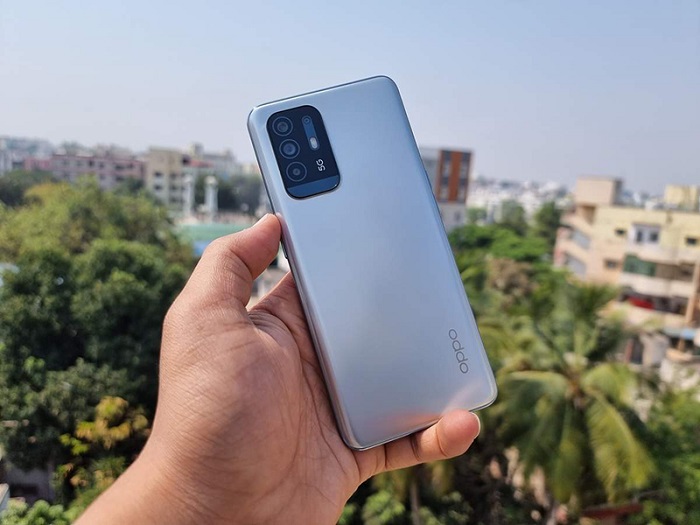
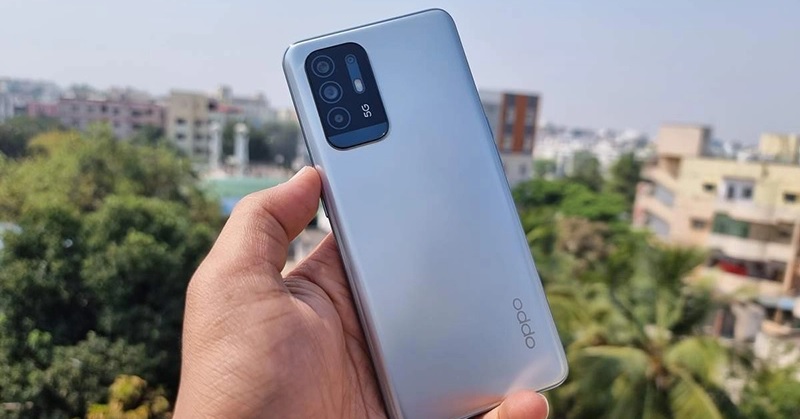
Chụp màn hình điện thoại OPPO rất dễ

Tóm tắt nội dung

  • 1. Sử dụng phím cứng
  • 2. Thao tác với tay
  • 3. Sử dụng bóng trợ lý
  • 4. Dùng thanh bên thông minh

1. Sử dụng phím cứng

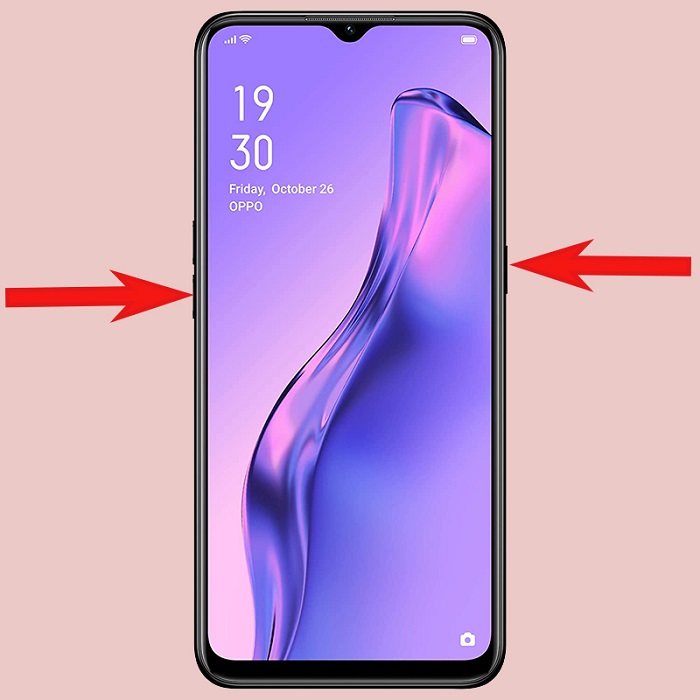
Nhấn và giữ nút nguồn + giảm âm lượng

Đây là cách truyền thống để chụp ảnh màn hình trên tất cả các mẫu điện thoại Android. Điện thoại OPPO cũng không phải ngoại lệ. Để chụp được ảnh màn hình các bạn chỉ cần “nhấn giữ nút nguồn và nút giảm âm lượng” là đã có được một bức ảnh màn hình mình cần rồi.

2. Thao tác với tay

Cách chụp màn hình điện thoại OPPO thứ 2 là sử dụng các thao tác của tay. Muốn chụp ảnh theo cách này các bạn thực hiện như sau:

Bước 1: Vào “Cài đặt” -> chọn mục “Công tiện lợi”.

cách chụp màn hình điện thoại Oppo

Bước 2: Chọn vào mục “Cử chỉ và chuyển động”.
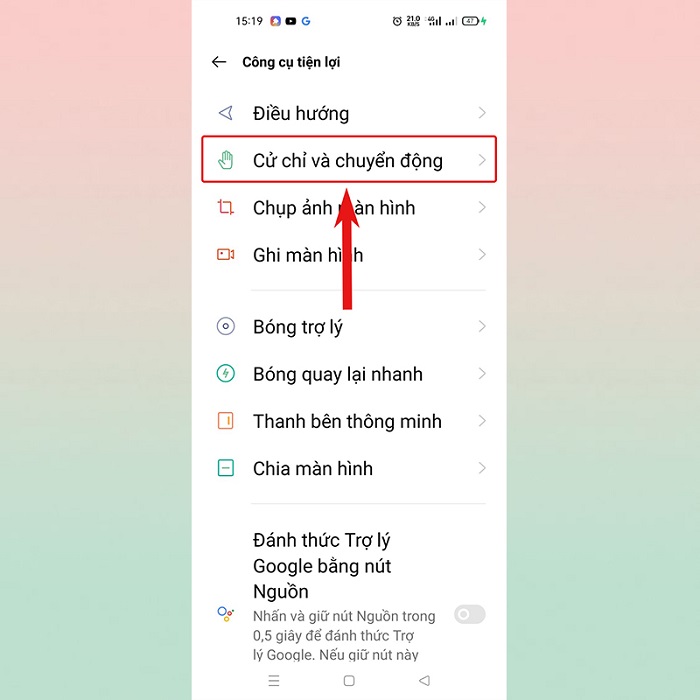
cách chụp màn hình điện thoại Oppo

Bước 3: Bạn có thể chọn tính năng chạm và giữ 3 ngón tay hoặc vuốt xuống bằng 3 ngón tay để để chụp màn hình.
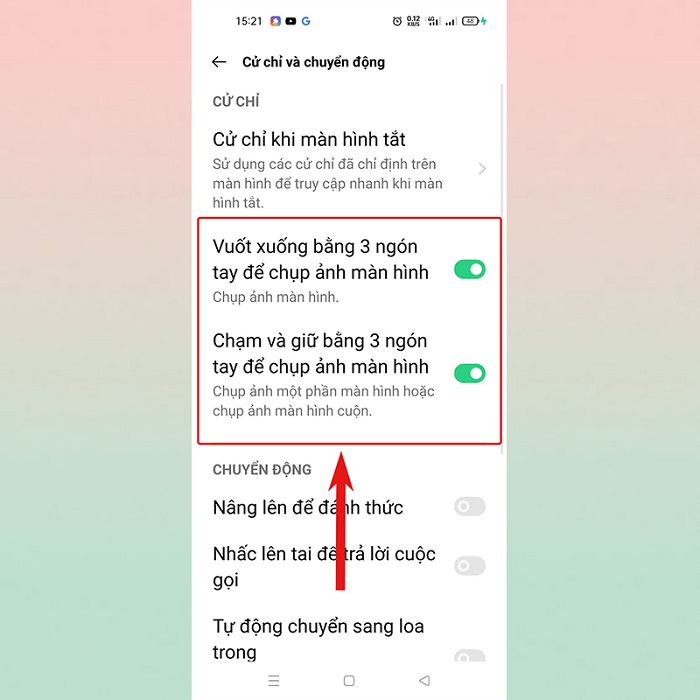
Chọn thao tác chụp màn hình bằng tay

3. Sử dụng bóng trợ lý

Cách chụp màn hình điện thoại OPPO thứ 3 là dùng bóng trợ lý. Cách này cũng rất thú vị.

Bước 1: Truy cập vào “Cài đặt” -> Chọn mục “Công cụ tiện lợi”.
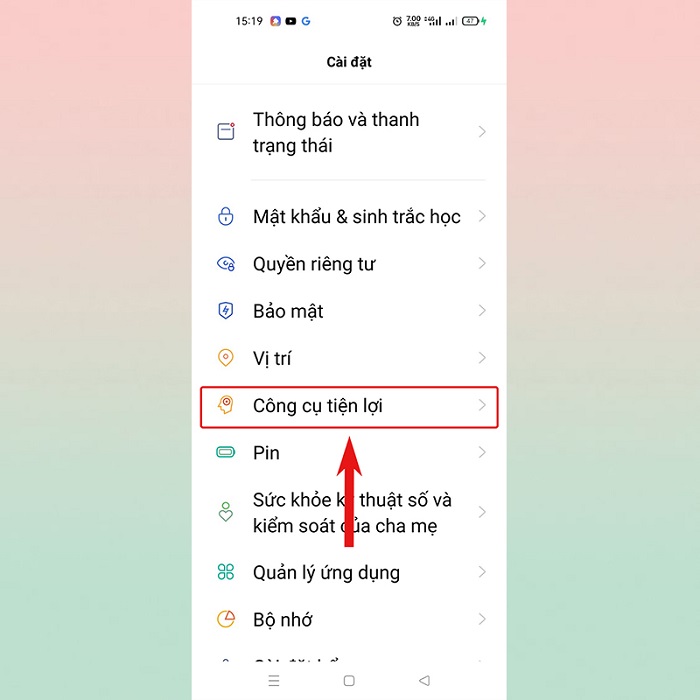
cách chụp màn hình điện thoại Oppo

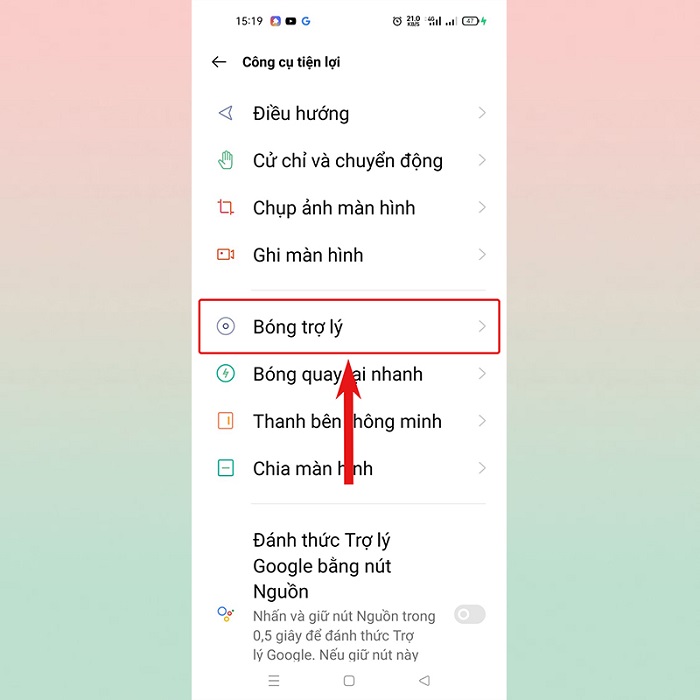
Bước 2: Chọn mục “Bóng trợ lý”.

cách chụp màn hình điện thoại Oppo

Bước 3: Bật tính năng “Bóng trợ lý” lên -> Tùy chỉnh thao tác chụp ảnh mà bạn muốn.
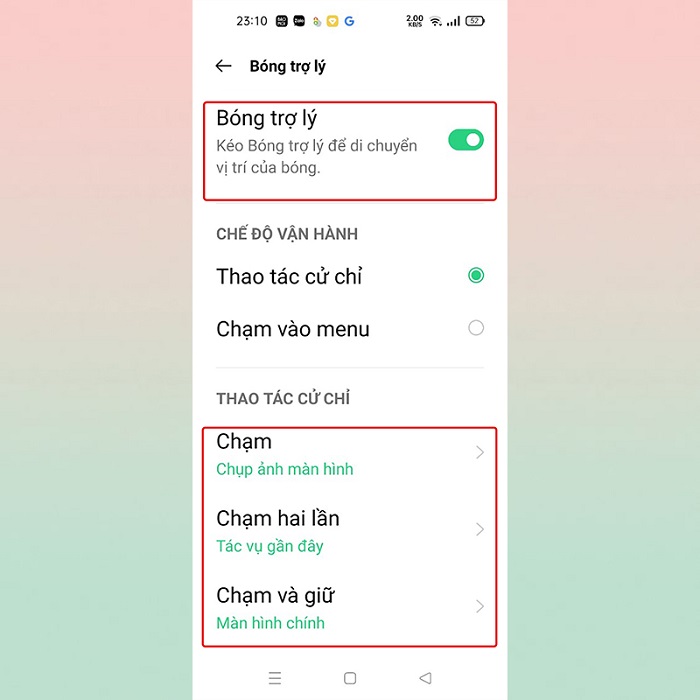
cách chụp màn hình điện thoại Oppo

4. Dùng thanh bên thông minh

Bước 1: Bạn cũng vào “Cài đặt” -> Chọn mục “Công cụ tiện lợi”.

cách chụp màn hình điện thoại Oppo

Bước 2: Chọn vào mục “Thanh bên thông minh”.

cách chụp màn hình điện thoại Oppo

Bước 3: Bật tính năng “Thanh bên thông minh” lên.
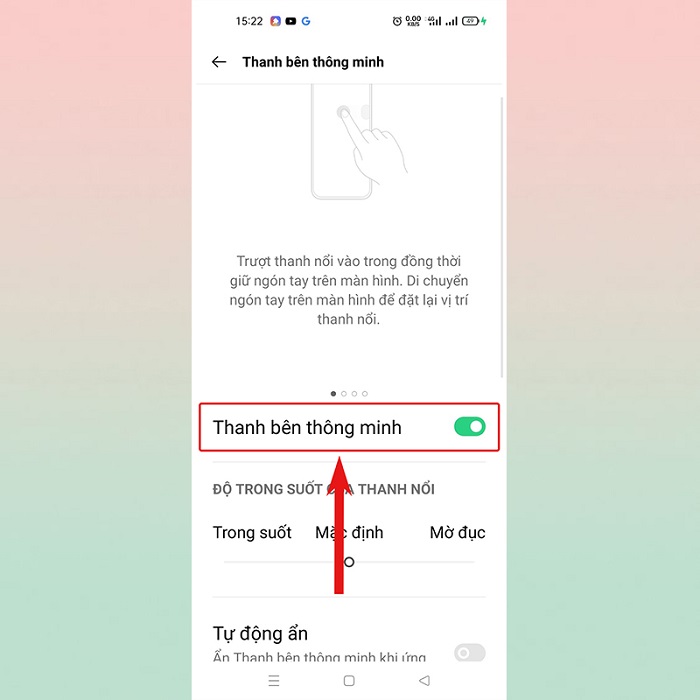
cách chụp màn hình điện thoại Oppo

Bước 4: Sau khi đã kích hoạt xong, để chụp được màn hình điện thoại OPPO, bạn chỉ cần chọn là thanh bên thông minh ẩn ở cạnh phải -> nhấn vào nút “Chụp ảnh để hoàn tất” là xong.
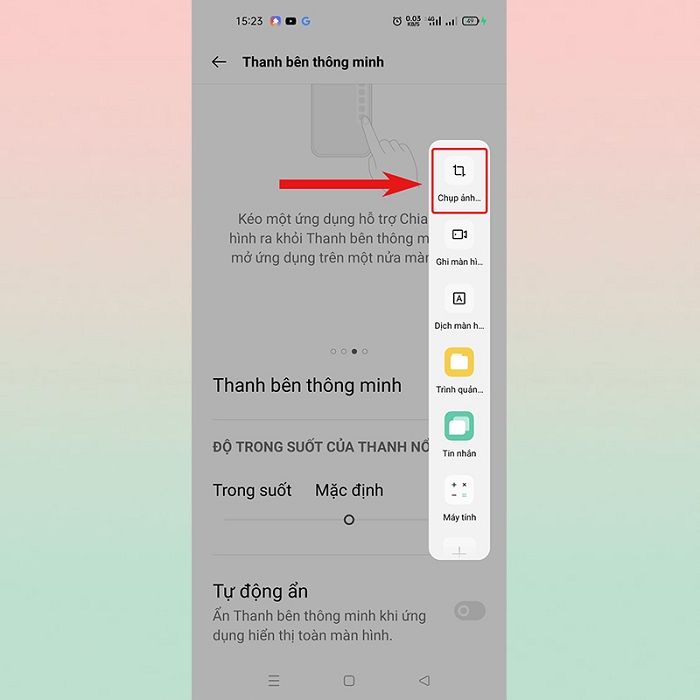
cách chụp màn hình điện thoại Oppo

Trên đây là 4 cách chụp màn hình điện thoại OPPO. Bạn nên kích hoạt tất cả các cách trên để thuận tiện trong quá trình sử dụng. Chúc bạn có được những trải nghiệm tốt nhất và làm chủ “dế yêu” của mình.

BÀI VIẾT LIẾN QUAN

  • Rinh hổ vàng – Rước lộc sang – OPPO sale hết đón tết
  • Bỏ túi 6 thủ thuật hay trên OPPO A95, giúp bạn sử dụng nhiều tính năng hơn trên điện thoại
Previous Post

5 điểm nổi bật trên Redmi Watch 2 Lite thuyết phục mọi vị khách khó tính

Next Post

Mở hộp và trên tay Vivo Watch 2: Đồng hồ thông minh giá chưa đến 5 triệu đẹp, hỗ trợ eSIM, GPS

Next Post
trên tay Vivo Watch 2

Mở hộp và trên tay Vivo Watch 2: Đồng hồ thông minh giá chưa đến 5 triệu đẹp, hỗ trợ eSIM, GPS

Trả lời Hủy

Email của bạn sẽ không được hiển thị công khai. Các trường bắt buộc được đánh dấu *

Facebook

BÀI VIẾT MỚI NHẤT

  • Đặt trước iPhone Duo dễ dàng cùng 5G Viettel: Ưu đãi giảm đến 18 triệu đồng
  • TOP 15+ website xem phim Online bản quyền Full HD+ tốt nhất
  • Vietsub là gì? Phân biệt phim vietsub, thuyết minh và lồng tiếng
  • Cách tra cứu thuế đất online nhanh nhất và chính xác
  • Cách xem camera giao thông Hà Nội và TP.HCM trực tiếp

BÀI VIẾT NỔI BẬT

  • Mẹo - Facebook

    Cách nhanh nhất để xoá nick Facebook vĩnh viễn

    81 shares
    Share 81 Tweet 0
  • iMEI là gì? Cách kiểm tra iMEI iPhone chính xác

    3 shares
    Share 3 Tweet 0
  • Cách nghe nhạc YouTube tắt màn hình trên Android và iOS

    247 shares
    Share 247 Tweet 0
  • Cách tính nào để tìm Sim Đại Cát?

    69 shares
    Share 69 Tweet 0
  • 4 cách xem pass wifi trên Android đỉnh nhất hiện nay

    64 shares
    Share 64 Tweet 0
  • Setup menu at Appearance » Menus and assign menu to Footer Navigation

© 2026 JNews - Premium WordPress news & magazine theme by Jegtheme.

No Result
View All Result

© 2026 JNews - Premium WordPress news & magazine theme by Jegtheme.