

• Setup menu at Appearance » Menus and assign menu to Top Bar Navigation
Tin tức ViettelStore - Tin tức công nghệ cập nhật 24/24
  • Setup menu at Appearance » Menus and assign menu to Main Navigation
No Result
View All Result
  • Setup menu at Appearance » Menus and assign menu to Main Navigation
No Result
View All Result
Tin tức ViettelStore - Tin tức công nghệ cập nhật 24/24
No Result
View All Result
Home Mẹo công nghệ

Bỏ túi ngay 6 bước tăng cường bảo mật Gmail của bạn

ThaiLT by ThaiLT
12 Tháng Một, 2022
in Mẹo công nghệ, Thủ thuật, Tin công nghệ
0
bảo mật Gmail

bảo mật Gmail

0
SHARES
0
VIEWS
Share on FacebookShare on Twitter

Gmail là dịch vụ nhận gửi thư trực tuyến mang tính cá nhân với nhiều thông tin mang tính bảo mật cao. Trong bài viết này chúng tôi sẽ mách bạn 6 bước giúp tăng cường bảo mật gmail, mời bạn đọc tham khảo. 
6 bước tăng cường bảo mật Gmail tài khoản

Tóm tắt nội dung

  • Truy cập cài đặt của tài khoản 
  • Giải quyết các vấn đề bảo mật Gmail
  • Cập nhật mật khẩu và xác minh 2 bước 2FA
  • Kiểm tra lịch sử hoạt động của tài khoản
  • Kiểm tra các thiết bị đăng nhập
  • Kiểm tra các ứng dụng bên thứ ba

Truy cập cài đặt của tài khoản 

Để thực hiện bảo mật Gmail, đầu tiên bạn cần truy cập vào giao diện chính của Gmail. Sau đó bấm vào ảnh đại diện của mình để mở menu Google, chọn vào Manage your Google Account.

Sau khi chuyển tới trang quản lý thông tin tài khoản, tại thanh menu trái chọn Security để bắt đầu thiết lập bảo mật cho tài khoản.

Giải quyết các vấn đề bảo mật Gmail

Giải quyết các vấn đề bảo mật Gmail là phàn khá quan trọng được Google đề xuất thực hiện. Google sẽ đưa cho bạn các thông báo bảo mật cần lưu ý đối với tài khoản của mình. 
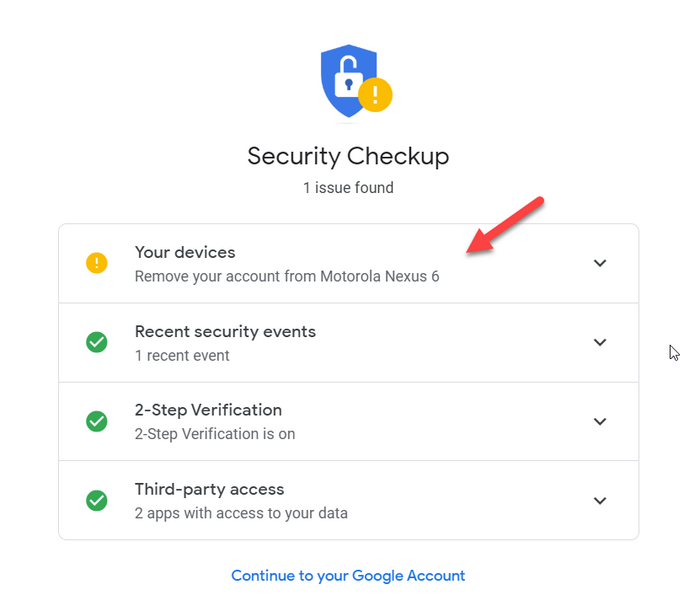
Giải quyết vấn đề bảo mật còn tồn đọng trong tài khoản

Tại Security, bạn chọn Secure account. Như vậy toàn bộ các vấn đề liên quan đến bảo mật của tài khoản sẽ được hiển thị đầy đủ. Các vấn đề ổn sẽ được hiển thị cùng dấu check màu xanh lá cây. Còn các vấn đề cần lưu ý sẽ hiển thị dấu chấm than màu vàng. Việc của bạn là hãy ấn vào chi tiết cụ thể để tìm hiểu và thực hiện khắc phục. 

Cập nhật mật khẩu và xác minh 2 bước 2FA

Cũng tại mục Security, bên dưới đề mục Signing in to Google, bấm vào Password để đổi mật khẩu hiện tại của tài khoản và 2-Step Verification để cài đặt xác minh hai bước cho tài khoản.

Xác minh hai bước được kích hoạt trên tài khoản Google

Việc xác minh 2 bước rất quan trọng trong việc bảo mật Gmail. Các bước xác minh này có thể qua tin nhắn SMS (Với số điện thoại bạn đăng ký), hoặc một số ứng dụng như Google Authenticator, Microsoft Authenticator.

Kiểm tra lịch sử hoạt động của tài khoản

Để xác minh tính bảo mật tuyệt đối ngoài các bước trên, bạn có thể kiểm tra lịch sử hoạt động tài khoản của mình. 

Tại trang giao diện của Secuirty, nhấn Recent security activity và bấm vào dòng Review security events. Như vậy lịch sử đăng nhập hay truy cập trong 28 ngày qua của bạn sẽ được hiển thị rõ ràng. Bạn chỉ cần nhấn vào chi tiết một sự kiện, sẽ được cung cấp thêm các thông tin như địa chỉ IP, vị trí và trình duyệt.

Kiểm tra các thiết bị đăng nhập
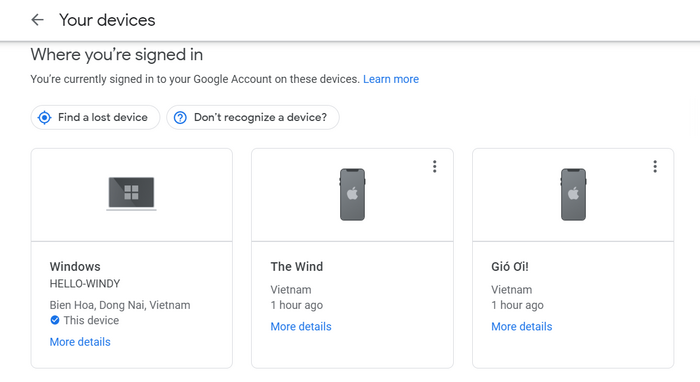
Kiểm tra các thiết bị đang đăng nhập vào tài khoản Google

Vào mục Your Devices và chọn Manage devices. Bạn sẽ kiểm tra được các thiết bị đăng nhập Gmail của mình. Để bảo mật Gmail, hãy đăng xuất tài khoản khỏi các thiết bị cũ hoặc không nằm trong tầm kiểm soát của bạn. 

Kiểm tra các ứng dụng bên thứ ba

Truy cập Third-party apps with account access để kiểm tra toàn bộ các ứng dụng của bên thứ ba đã được cấp phép truy cập vào tài khoản Gmail của bạn.
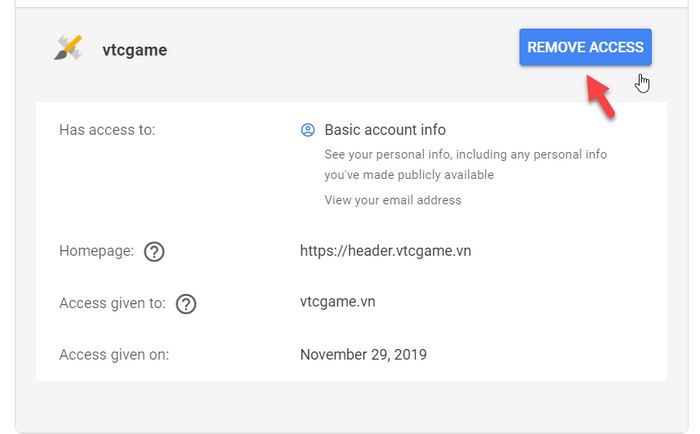
Remove Access để xóa các ứng dụng bên thứ 3 không cần thiết

Bạn có thể bấm vào tên từng ứng dụng và xem được chi tiết như trang chủ và các thông tin mà ứng dụng được phép thực thi, ngày liên kết với tài khoản. Nếu đó là một ứng dụng không cần thiết, để bảo mật Gmail hãy bấm Remove Access để xóa đi.

BÀI VIẾT LIẾN QUAN

  • Cách khôi phục tài khoản Gmail đã xóa nhanh chóng tiện lợi
  • 7 mẹo sử dụng Gmail giúp bạn làm việc tốt hơn
Previous Post

Cận cảnh Xiaomi Buds 3 - Tai nghe không dây chất lượng tốt với giá rẻ bất ngờ

Next Post

Tích 1 Triệu Điểm Đổi Voucher 5 Triệu Cùng Galaxy S21 FE 5G

Next Post
uu-dai-galaxy-s21-fe-5g

Tích 1 Triệu Điểm Đổi Voucher 5 Triệu Cùng Galaxy S21 FE 5G

Trả lời Hủy

Email của bạn sẽ không được hiển thị công khai. Các trường bắt buộc được đánh dấu *

Facebook

BÀI VIẾT MỚI NHẤT

  • 1001 Lời chúc 20/10 cho người yêu ngọt ngào, lãng mạn nhất
  • 60+ Lời chúc 20 10 cho mẹ hay, cảm động và ý nghĩa nhất
  • 100+ Lời chúc 20 10 cho bạn bè hay, hài hước và ý nghĩa nhất
  • iPhone Duo vs Galaxy Z Fold 8 Ultra: So sánh chi tiết, nên mua máy nào?
  • Lịch chiếu Tinh Hà Say Hi mới nhất & cách xem chương trình trực tuyến

BÀI VIẾT NỔI BẬT

  • Mẹo - Facebook

    Cách nhanh nhất để xoá nick Facebook vĩnh viễn

    81 shares
    Share 81 Tweet 0
  • iMEI là gì? Cách kiểm tra iMEI iPhone chính xác

    3 shares
    Share 3 Tweet 0
  • Cách nghe nhạc YouTube tắt màn hình trên Android và iOS

    247 shares
    Share 247 Tweet 0
  • Cách tính nào để tìm Sim Đại Cát?

    69 shares
    Share 69 Tweet 0
  • 4 cách xem pass wifi trên Android đỉnh nhất hiện nay

    64 shares
    Share 64 Tweet 0
  • Setup menu at Appearance » Menus and assign menu to Footer Navigation

© 2026 JNews - Premium WordPress news & magazine theme by Jegtheme.

No Result
View All Result

© 2026 JNews - Premium WordPress news & magazine theme by Jegtheme.
