



Bạn không may để quên điện thoại Apple Watch ở đâu đó, hoặc bị thất lạc trong khi máy đang hết pin? Hãy cùng tham khảo cách tìm Apple Watch khi hết pin dưới đây để nhanh chóng tìm lại thiết bị nhé!
Tóm tắt nội dung
Apple Watch hết pin có định vị được không?
Apple Watch được trang bị tính năng cho phép tìm kiếm, định vị thiết bị. Trong trường hợp đang tìm đồng hồ Apple Watch của bạn thì máy bị hết pin, người dùng có thể tìm được thiết bị thông qua tính năng thông báo vị trí cuối cùng của máy, trước khi hết pin.

Sau khi bạn chọn tính năng Find My Apple Watch, hãy chọn mục yêu cầu Send Last Location, để xem vị trí cuối cùng của Apple Watch của bạn đã bị thất lạc ở đâu trong vòng 24 giờ sau khi máy hết pin.
Cách tìm Apple Watch bị mất khi hết pin
Để tìm Apple Watch bị thất lạc bình thường vốn đã không phải điều dễ dàng thì khi đồng hồ của bạn bị hết pin càng thử thách hơn. Để tìm lại thiết bị trong trường hợp này, người dùng chỉ còn cách căn cứ vào vị trí cuối cùng của Apple Watch có thể xác định được trước khi máy hết pin.
Trước hết, người dùng cần đảm bảo iPhone và Apple Watch của mình đang chạy trên phiên bản hệ điều hành iOS 10 và watchOS 3.0 trở lên để chạy được ứng dụng Find My Apple Watch. Với các thiết bị Apple Watch Series 2 trở lên được tích hợp kết nối GPS, Wifi hoặc dữ liệu di động, cho phép tính năng Find My Apple Watch có thể hoạt động ngay khi bạn đang không ở gần điện thoại.
Sau khi đảm bảo đáp ứng đầy đủ những điều kiện trên, người dùng có thể thử áp dụng cách tìm Apple Watch bị thất lạc khi đang hết pin thông qua việc xác định vị trí cuối cùng của thiết bị trong 24 giờ sau khi hết pin như sau:
Bước 1: Trên iPhone, bạn mở ứng dụng My Watch và chọn đồng hồ đã ghép nối.
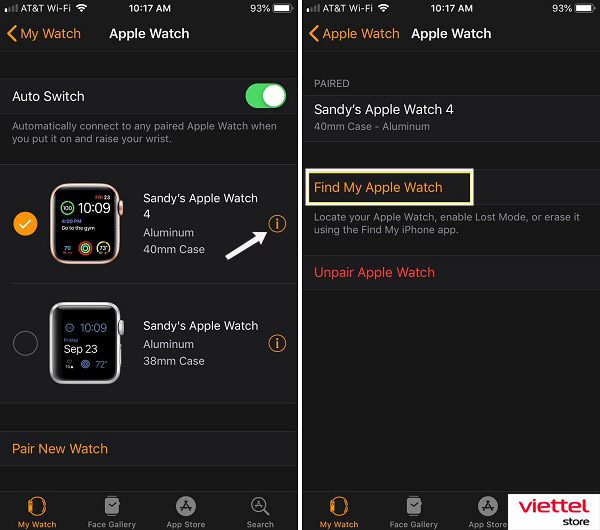
Bước 2: Chọn biểu tượng (i) thông tin bổ sung rồi chọn Find My Apple Watch để tìm kiếm.
Bước 3: Chọn tiếp Find My Apple Watch > chọn Send Last Location để hiển thị vị trí cuối cùng của chiếc Apple Watch của bạn trước khi hết pin đang ở đâu. Dựa vào thông tin này, người dùng có thể tăng cơ hội tìm lại được thiết bị của mình.
Trong trường hợp bạn không thể tìm lại được thiết bị thì có thể chọn 1 trong 2 cách sau để bảo vệ thông tin cá nhân được lưu trên thiết bị.
Cách 1: Sử dụng tính năng Lost Mode
Bước 1: Trường hợp người dùng không tìm thấy đồng hồ Apple Watch do thiết bị hết pin, không thể phát ra âm thanh thì người dùng có thể chọn chế độ Lost Mode để đánh dấu đồng hồ Apple Watch của bạn đã bị mất.
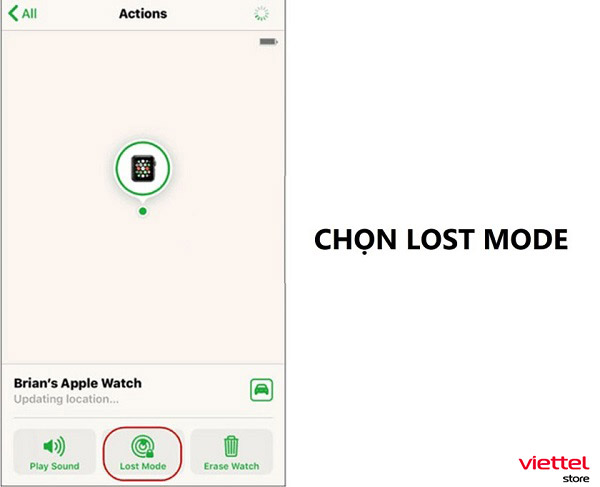
Bước 2: Tiếp theo bạn thực hiện các yêu cầu hiển thị trên màn hình iPhone được liên kết gồm số điện thoại liên lạc và tin nhắn cho người tìm nhặt được đồng hồ của bạn có thể liên hệ gửi trả, tất nhiên là khi đồng hồ đã được sạc pin trở lại.
Đồng thời đồng hồ của bạn cũng bị khóa màn hình, nên không thể xem được thông tin bên trong. Để mở khóa màn hình sẽ yêu cầu có mật khẩu và chỉ chủ nhân thiết bị mới mở được.
Cách 2: Xóa dữ liệu trên Apple Watch
Trong tình huống xấu nhất là chiếc đồng hồ Apple Watch của bạn đang ở vị trí rất xa hoặc bạn chưa thể tìm lại được thiết bị thì có thể chọn cách xóa sạch dữ liệu đồng hồ Apple Watch để bảo mật thông tin cá nhân.
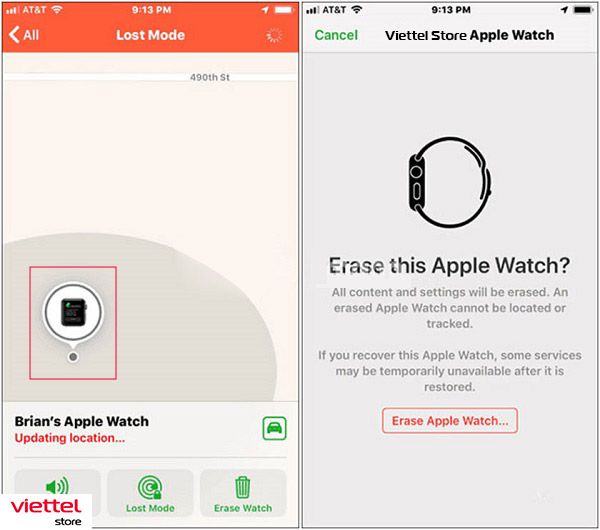
Cách xóa như sau: Mở phần Actions > chọn Erase Watch. Sau đó bạn thực hiện tiếp theo các bước hướng dẫn trên màn hình iPhone để xóa từ xa toàn bộ dữ liệu trên đồng hồ Apple Watch.
Lưu ý: Nếu đồng hồ Apple Watch của bạn bị thất lạc nhưng lại không có sẵn điện thoại iPhone đã được kết nối thì có thể sử dụng thiết bị máy tính hoặc điện thoại khác để truy cập https://www.icloud.com/#find rồi đăng nhập ID Apple để tìm kiếm đồng hồ Apple Watch của mình nhé!
Hy vọng những hướng dẫn cách tìm Apple Watch khi hết pin trên đây sẽ giúp người dùng tìm lại thiết bị nếu vô tình bị thất lạc một cách nhanh chóng với thao tác đơn giản và nhanh chóng nhé!


