



Apple đã trang bị tính năng đo nồng độ Oxy trong máu Apple Watch từ Series 6 trở đi. Giờ đây bạn có thể dễ dàng đo SpO2 trên Apple Watch mà không cần thiết bị chuyên dụng.
Tóm tắt nội dung
Tính năng đo nồng độ oxy trong máu trên Apple Watch?
Hiện tính năng đo nồng độ Oxy trong máu Apple Watch đã được Apple trang bị cho đồng hồ thông minh Apple Watch Series 6 trở đi. Để thực hiện tính năng SpO2 Apple Watch này, người dùng còn cần chuẩn bị thâm một chiếc điện thoại iPhone có cài đặt ứng dụng Apple Watch và chạy trên phiên bản hệ điều hành từ iOS 14 trở đi (từ iPhone 6S về sau).
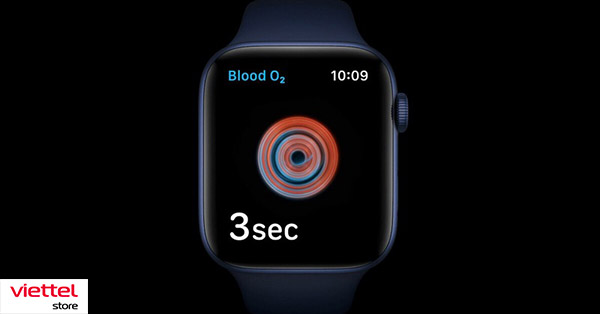
Lưu ý: Trước khi đo nồng độ Oxy, người dùng cần đảm bảo cả đồng hồ Apple Watch S6 và iPhone đã được cập nhật hệ điều hành mới nhất. Ứng dụng đo nồng độ Oxy trong máu này hiện không khả dụng cho những người dùng dưới 18 tuổi.
Lưu ý trước khi đo SPO2 trên Apple Watch
Trước khi thực hiện đo SpO2 trên đồng hồ Apple Watch, người dùng cần chuẩn bị các điều kiện sau:
– Đảm bảo rằng ứng dụng Blood Oxygen đã có sẵn ở quốc gia hoặc vùng lãnh thổ nơi bạn đang sống để có thể thực hiện đo SpO2. Với người dùng tại Việt Nam thì có thể yên tâm sử dụng bởi ứng dụng Blood Oxygen có khả dụng.
– Cập nhật đồng hồ Apple Watch Series 6 lên phiên bản mới có thể, tối thiểu phải từ watchOS 7.
– Ứng dụng Blood Oxygen hiện không có sẵn cho người dưới 18 tuổi. Người dùng có thể kiểm tra hoặc cài đặt xác nhận trên Hồ sơ Y tế của ứng dụng Sức khỏe trên iPhone. Thao tác kiểm tra như sau: Mở ứng dụng Sức khỏe trên iPhone và chọn hình ảnh đại diện tại góc phải màn hình rồi chọn ID y tế và thiết lập số tuổi chính xác của bạn.
Cách đo nồng độ oxy trong máu Apple Watch
Tính năng đo nồng độ oxy trong máu là một trong nhiều tính năng theo dõi sức khỏe trên Apple Watch mà mọi người nên sử dụng giúp theo dõi sức khỏe mỗi ngày.
1. Đo nồng độ Oxy trong máu Apple Watch trên iPhone
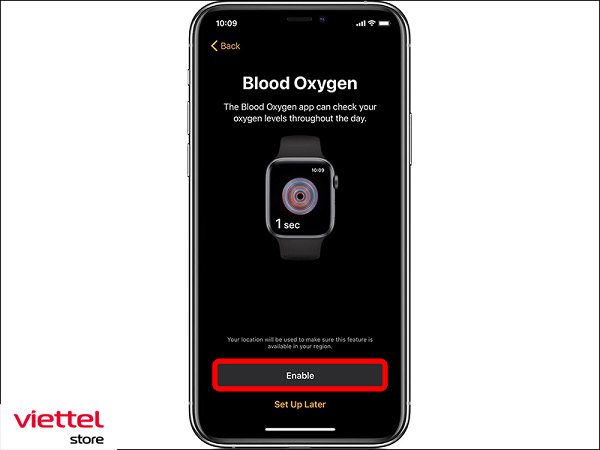
Bước 1. Trước tiên người dùng mở ứng dụng Sức khỏe trên điện thoại iPhone.
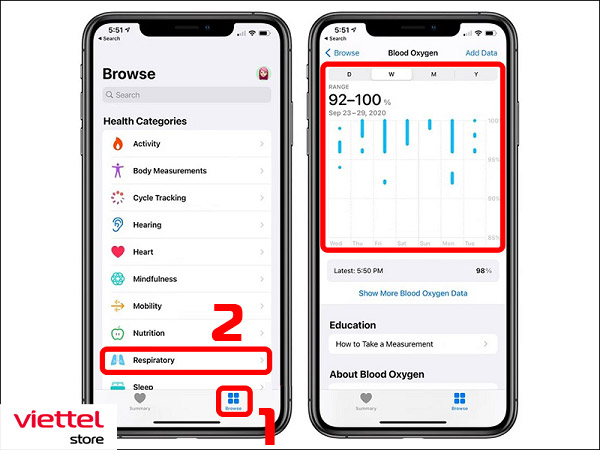
Bước 2. Lần lượt thiết lập các bước theo chỉ dẫn trên màn hình. Trường hợp không thấy lời nhắc thiết lập, nhấn chọn tab Duyệt > chọn Hô hấp > chọn Oxy trong máu > chọn Thiết lập Oxy trong máu.

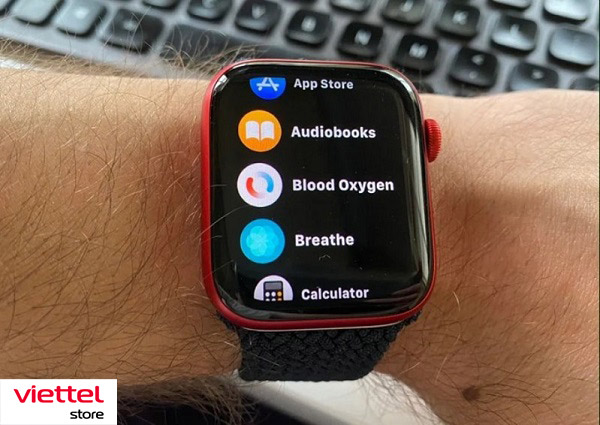
Bước 3. Sau khi thiết lập hoàn tất, bạn mở ứng dụng Blood Oxygen trên Apple Watch để đo nồng độ oxy trong máu.
Nếu người dùng không thấy ứng dụng này trên đồng hồ Apple Watch thì có thể tìm và tải ứng dụng Blood Oxygen từ App Store của Apple Watch về máy.
2. Đo nồng độ Oxy trong máu bằng Apple Watch
Bước 1: Đeo đồng hồ Apple Watch Series 6 trên tay và khởi động thiết bị.
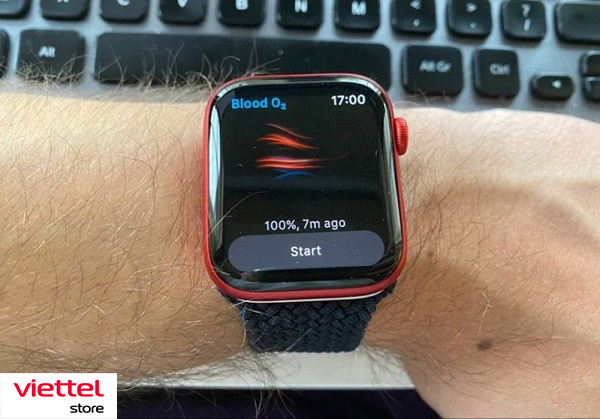
Bước 2: Chọn mở ứng dụng Blood Oxygen trên Apple Watch. Lưu ý, khi đo cần giữ nguyên cổ tay thẳng và hướng mặt đồng hồ lên trên.
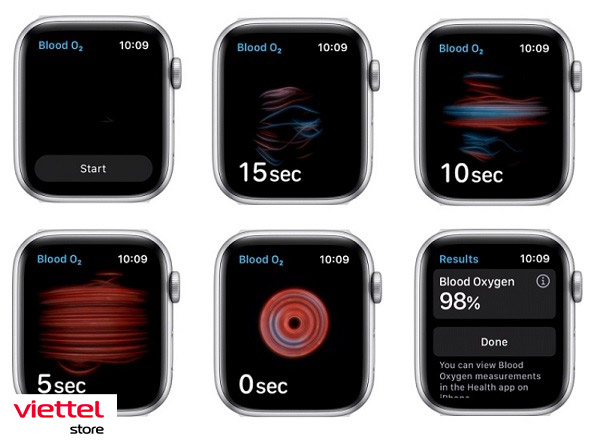
Bước 3: Nhấn vào Start (Bắt đầu) để đồng hồ chuẩn bị đo SpO2 rồi chờ khoảng 15 giây. Trong thời gian đó hãy giữ cổ tay không chuyển động.
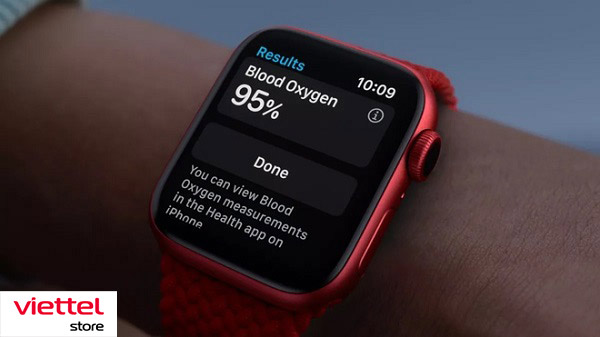
Bước 4: Sau 15 giây quá trình đo sẽ hoàn tất và trả về kết quả hiện trên màn hình. Sau đó người dùng chọn Done (Xong).
Lưu ý: Để có kết quả đo SpO2 tốt nhất, khi đeo đồng hồ người dùng cần đảm bảo mặt sau của Apple Watch tiếp xúc với da. Đeo Apple Watch không nên quá chặt hoặc quá lỏng, đảm bảo có không gian để da hô hấp, cho kết quả đo Oxy trong máu chính xác nhất.
Theo dõi lịch sử đo Oxy trong máu trên iPhone
Giống như các tính năng theo dõi sức khỏe khác trên Apple Watch như đếm bước chân hay theo dõi giấc ngủ, người dùng cũng có thể xem lịch sử đo nồng độ Oxy trong máu bằng ứng dụng Sức khỏe trên iPhone.
Các thao tác truy cập ứng dụng Sức khỏe để xem lịch sử đo SpO2 đơn giản như sau:
Mở ứng dụng Sức khỏe trên iPhone > nhấn vào tab Browse (Duyệt) > chọn Respiratory (Hô hấp) > chọn tiếp Oxy trong máu (Blood Oxygen) > xem chi tiết các thông số đo nồng độ SpO2 theo thời gian năm (Year)/ tháng (Month)/tuần (Week) hay ngày (Day).
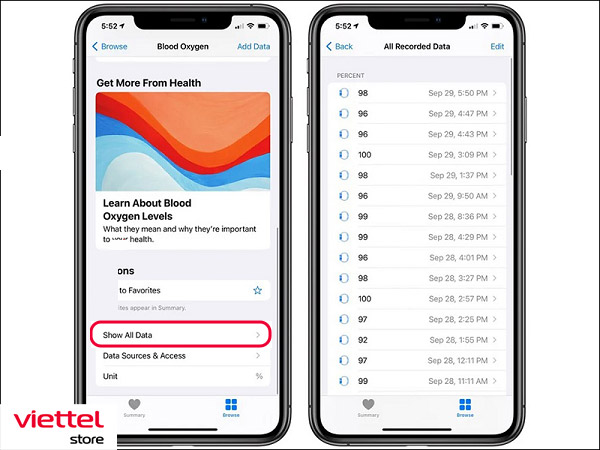
Để xem tất cả dữ liệu, bạn nhấn chọn Hiển thị tất cả dữ liệu (Show All Data) sẽ hiển thị bảng thống kê đầy đủ các kết quả đã đo được.
Bài viết trên đây đã hướng dẫn người dùng chi tiết điều kiện và cách sử dụng tính năng đo SpO2 trên Apple Watch. Mong rằng với những hướng dẫn này bạn có thể dễ dàng tự thao tác và thu được kết quả kiểm tra chính xác nhất.


