



AirPods được trang bị tính năng hỗ trợ cho phép người dùng nhanh chóng thực hiện tìm Airpods bị mất nhanh chóng và hiệu quả. Hãy cùng tham khảo cách tìm AirPods chi tiết trong bài viết dưới đây.
Tóm tắt nội dung
Tổng hợp cách tìm Airpods bị mất A-Z
Lưu ý, để thực hiện cách tìm AirPods bị thất lạc dễ dàng khi tai nghe không nằm trong hộp sạc cần đảm bảo thiết bị đã được kết nối bộ sạc và đang để gần với iPhone đã được kết nối. Nếu Airpods đang không ở trong hộp sạc thì tỉ lệ tìm lại thiết bị sẽ thấp hơn do khả năng kết nối bị hạn chế hoặc trường hợp tai nghe bị hết pin thì rất khó tìm lại.
1. Tìm Airpods bị mất 1 bên bằng tính năng Phát âm thanh
Để tìm kiếm tai nghe AirPods nhanh chóng nếu người dùng đã biết được khoảng phạm vi thiết bị đang ở như trong nhà hay văn phòng làm việc mà vẫn chưa thể tìm được thì hãy kích hoạt tính năng phát âm thanh để dễ dàng xác định vị trí hơn.
Lưu ý: Tai nghe AirPods chỉ có thể phát âm thanh khi Airpods đã kết nối với iPhone. Trường hợp tai nghe cất trong hộp đựng thì sẽ không thể phát âm thanh được.
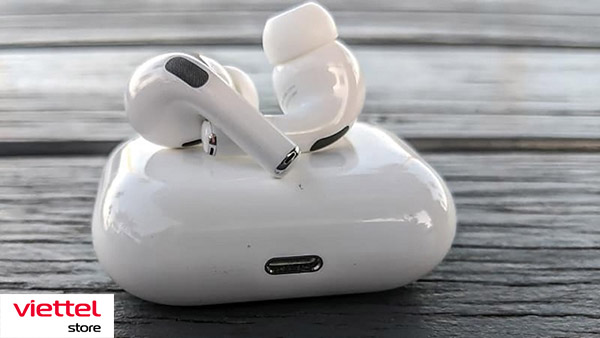
Điều kiện thực hiện phát âm thanh trên tai nghe như sau:
- Airpods phải được kết nối với điện thoại iPhone, iPad hay Macbook
- Airpods đang ở gần điện thoại.
Cách thực hiện:
Bước 1: Trên điện thoại iPhone, mở ứng dụng Find my (Tìm).
Bước 2: Nhấn chọn Device (Thiết bị) rồi chọn thiết bị AirPods trong danh sách thiết bị.
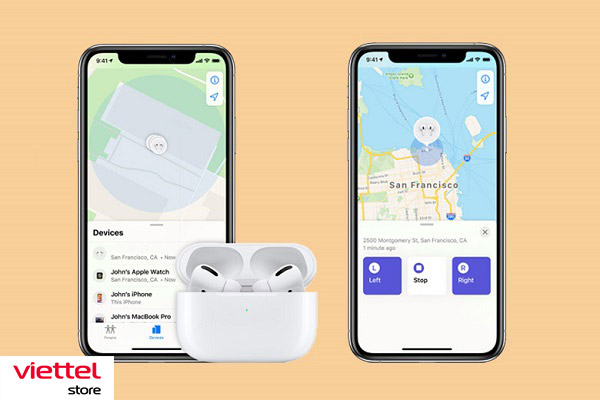
Bước 3: Chọn Play Sound để phát âm thanh trên tai nghe AirPods. Trong trường hợp 1 trong 2 tai nghe đang ở 2 vị trí khác nhau thì người dùng có thể chỉ định phát âm thanh trên từng bên tai nghe bằng cách nhấn chọn từng tai nghe bằng cách nhấn chọn Left (trái) hoặc Right (phải). Bạn có thể thực hiện lặp lại nhiều lần để tìm được AirPods của mình.
2. Sử dụng tính năng Find My iPhone trên iPhone
Thông qua tính năng định vị Airpods, chúng ta có thể tìm thấy Airpods khi bị thất lạc.
Điều kiện:
Để sử dụng được tính năng Find My iPhone trên iPhone người dùng cần đảm bảo đã thiết lập tính năng Find My iPhone trên iPhone và tai nghe trước khi AirPods bị thất lạc và muốn tìm lại.
Cách thực hiện:
Sau khi đảm bảo đáp ứng đầy đủ các điều kiện trên, người dùng thực hiện cách tìm AirPods bị mất bằng iPhone như sau:
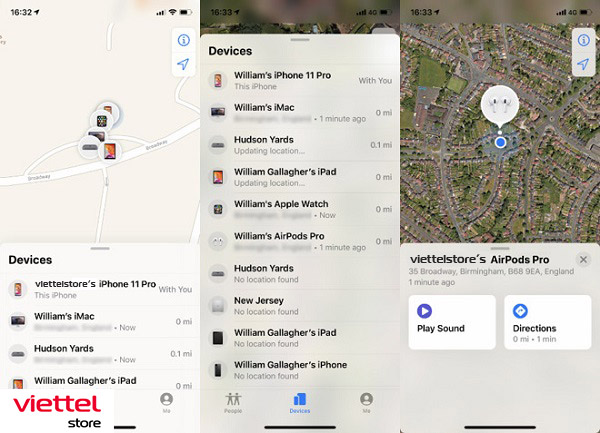
Bước 1: Trên iPhone, bạn mở ứng dụng Find my (Tìm).
Bước 2: Nhấn chọn Devices (Thiết bị) > chọn AirPods trong danh sách hiển thị lên. Trên bản đồ lúc này sẽ hiển thị vị trí AirPods tại điểm người dùng lần cuối đã kết nối với iPhone.
Bước 3: Nhấn chọn Directions (Điều hướng) để tìm lại tai nghe AirPods thất lạc.
3. Xác định vị trí Airpods qua website iCloud.com
Điều kiện:
Hiện trang web iCloud.com hỗ trợ tính năng cho phép người dùng có thể tìm kiếm 2 tai nghe AirPods hoặc cách tìm 1 tai nghe AirPods bị mất. Để đăng nhập và sử dụng công cụ tìm kiếm trên trang web, người dùng cần nhớ và nhập chính xác tài khoản Apple ID của bạn.

Cách thực hiện:
Sau khi truy cập và đăng nhập vào trang web, người dùng tiến hành tìm kiếm thiết bị AirPods như trên iPhone.
Bước 1: Truy cập website https://www.icloud.com/find và đăng nhập tài khoản bằng Apple ID của bạn.
Bước 2: Nhấn chọn Tất Cả Các Thiết bị > nhấn chọn tên AirPods. Trên giao diện bản đồ trên máy tính sẽ hiển thị vị trí tai nghe AirPods giống như cách tìm bằng iPhone.
4. Trong trường hợp Airpods ngoại tuyến
Những cách tìm AirPods bị thất lạc tìm kiếm trên đây được áp dụng khi thiết bị được kết nối Internet. Trong trường hợp thiết bị hết pin hoặc đang ngoại tuyến thì những tính năng tìm kiếm trên khó phát huy hiệu quả tối ưu. Tuy nhiên, người dùng cũng có thể căn cứ vào địa chỉ truy cập cuối cùng của thiết bị để tìm được tai nghe AirPods bị thất lạc.
Tổng hợp lại cách tìm AirPods bị mất trên đây người dùng có thể tham khảo để nhanh chóng tìm được tai nghe Airpods bị thất lạc nhé. Chúc mọi người thành công tìm lại thiết bị của mình!

