

• Setup menu at Appearance » Menus and assign menu to Top Bar Navigation
Tin tức ViettelStore - Tin tức công nghệ cập nhật 24/24
  • Setup menu at Appearance » Menus and assign menu to Main Navigation
No Result
View All Result
  • Setup menu at Appearance » Menus and assign menu to Main Navigation
No Result
View All Result
Tin tức ViettelStore - Tin tức công nghệ cập nhật 24/24
No Result
View All Result
Home Mẹo công nghệ

TOP 4 cách tắt máy tính nhanh trên Windows 7/8/10 cực kỳ đơn giản

Bạn loay hoay với việc tìm ra cách nào để tắt nhanh máy tính, tránh lãng phí thời gian chờ đợi? Hãy tham khảo 4 cách tắt máy tính nhanh dưới đây. Phương pháp này có thể sử dụng cho cả Windows 7/8 và Windows 10 các bạn nhé...

linhnt by linhnt
20 Tháng Mười Hai, 2024
in Mẹo công nghệ
1
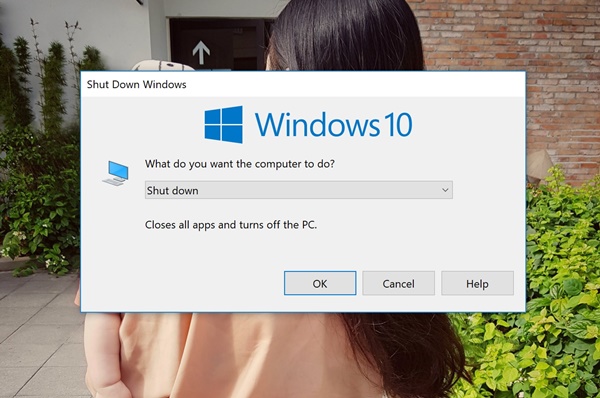
Mẹo tắt máy tính nhanh trên Windows
0
SHARES
25.4k
VIEWS
Share on FacebookShare on Twitter

Tóm tắt nội dung

  • 4 cách tắt máy tính nhanh trên Windows 7/8/10
    • 1. Sử dụng nút nguồn cũng là cách tắt máy tính nhanh hiệu quả
    • 2. Tạo shortcut tắt máy tính Windows
    • 3. Tắt nguồn Windows bằng phím tắt
    • 4. Nhấn phải chuột vào biểu tượng Windows

4 cách tắt máy tính nhanh trên Windows 7/8/10

Để trở thành một cao thủ sử dụng Windows thì không thể bỏ qua những cách tắt máy tính Windows siêu nhanh dưới đây.

1. Sử dụng nút nguồn cũng là cách tắt máy tính nhanh hiệu quả

Đối với một số máy tính, nút nguồn có thể được thiết lập mặc định để đưa hệ thống về trạng thái “ngủ” (Sleep mode) sau khi nhấn. Tuy nhiên, bạn có thể thiết lập cho nút nguồn sẽ tắt máy giống như các thiết bị điện gia dụng trong nhà. Cách tắt máy tính nhanh này được khá nhiều ngườ sử dụng.

Tuy nhiên bạn nên cẩn thận một chút bởi chế độ này sẽ đôi lúc khiến bạn vô tình chạm vào nút nguồn và máy sẽ tắt rất nhanh. Nhiều trường hợp sẽ không khôi phục được những file văn bản đang mở… Để thực hiện điều này, bạn nhấn vào vùng Search của Windows 10, sau đó nhập vào Power.

Cách tắt máy tính
Đặt nút nguồn chính là nút để tắt nhanh máy tính cực kỳ tiện lợi

Trong hộp thoại kết quả vừa hiện ra, bạn chọn mục Power Options. Tiếp đến, trong danh sách các tùy chọn bên trái, bạn nhấn chọn Choose what the power buttons do. Tại giao diện chính vừa được thay đổi, bạn nhấn vào trình đơn thả xuống của thuộc tính When I press the power button và chọn Shutdown.

  • Tham khảo: Thủ thuật hẹn giờ tắt máy tính tự động có thể bạn chưa biết

2. Tạo shortcut tắt máy tính Windows

Nếu vì một lý do nào đó mà bạn không muốn dùng nút nguồn để giảm thao tác thì hãy thử tạo một shortcut thay thế cho nút nguồn cũng như là mục Shut down trong trình đơn Start. Để tạo shortcut này, bạn chỉ cần nhấn phải chuột vào bất cứ đâu trên giao diện desktop, sau đó chọn New > Shortcut. Trong hộp thoại vừa xuất hiện, bạn sao chép và dán đoạn mã %windir%\System32\shutdown.exe /s /t 0 vào khung Type the location of the item.

Tạo shortcut tắt máy
Một cách tắt máy tính nhanh được dân IT thường xuyên sử dụng

Cuối cùng, nhấn vào Next và Finish để hoàn tất thiết lập. Sau bước này, một biểu tượng shutdown sẽ xuất hiện trên giao diện desktop. Bạn có thể kéo thả biểu tượng này vào thanh Taskbar hay bất cứ đâu tùy thích.

3. Tắt nguồn Windows bằng phím tắt

Nếu bạn sử dụng máy tính thường xuyên, thường thao tác bằng phim tắt bàn phím thì việc tối ưu tốc độ tắt cho máy tính bằng cách sử dụng các phím tắt khá nhanh nhất là trong Win7/10. Phím tắt cũng là một cách tắt máy tính nhanh được nhiều người sử dụng, nhất là dân IT.

Hầu hết các cách tắt máy tính này đều nhanh hơn cách tắt máy thông thường

Một phím tắt cực kỳ phổ biến và được nhiều người sử dụng là ALT + F4 –> Enter. Đây gần như là một trong những cách tắt máy tính nhanh nhất được nhiều người sử dụng.

Ngoài cách tắt máy tính bằng phím tắt này, mọi người có thể tham khảo thêm một vài cách tắt máy tính bằng bàn phím siêu nhanh, chỉ với 1 thao tác thôi.

4. Nhấn phải chuột vào biểu tượng Windows

Nếu nhấn phải chuột vào nút Start, bạn sẽ thấy một trình đơn dạng pop-up xuất hiện, và trên trình đơn này sẽ có một mục mang tên Shut down or sign out ở cuối. Khi này, bạn rê chuột đến mục này và đừng ngần ngại nhấn chọn tiếp mục Shut down bên trong.

Ở cách này, bạn sẽ tiết kiệm được một cú nhấn chuột

Mong rằng bạn sẽ làm chủ chiếc máy tính của mình với 4 cách tắt máy tính nhanh trên đây. Chúc bạn thực hiện thành công!

CÓ THỂ BẠN CẦN:

  • Cách đơn giản nhất để tạo folder ẩn trong Windows 10
  • 1001 cách làm chủ Laptop Windows và Macbook cực kỳ hiệu quả
Previous Post

TOP 10 cách giả lập Android nhẹ nhất, dễ download nhất cho PC

Next Post

5 cách dọn dẹp điện thoại iPhone hiệu quả nhất hiện nay

Next Post
cách dọn dẹp điện thoại iOS

5 cách dọn dẹp điện thoại iPhone hiệu quả nhất hiện nay

Comments 1

  1. lan says:
    7 năm ago

    TẠI SAO MÁY MÌNH DÙNG Alt và F4 vẫn không tắt được guồn

    Trả lời

Trả lời Hủy

Email của bạn sẽ không được hiển thị công khai. Các trường bắt buộc được đánh dấu *

Facebook

BÀI VIẾT MỚI NHẤT

  • 15+ rạp chiếu phim HCM đẹp, giá vé và địa chỉ mới nhất 2026
  • Gợi ý 30 phim Giáng sinh hay chọn lọc cho mùa lễ hội
  • Kinh A Di Đà tiếng Việt dễ đọc: Nội dung, ý nghĩa và cách tụng
  • Giá bắp nước Galaxy: Bảng giá combo và ưu đãi mới nhất T10/2026
  • 55 truyện cười ngắn chủ đề học đường, vợ chồng, dân gian…

BÀI VIẾT NỔI BẬT

  • Mẹo - Facebook

    Cách nhanh nhất để xoá nick Facebook vĩnh viễn

    81 shares
    Share 81 Tweet 0
  • iMEI là gì? Cách kiểm tra iMEI iPhone chính xác

    3 shares
    Share 3 Tweet 0
  • Cách nghe nhạc YouTube tắt màn hình trên Android và iOS

    247 shares
    Share 247 Tweet 0
  • Cách tính nào để tìm Sim Đại Cát?

    69 shares
    Share 69 Tweet 0
  • 4 cách xem pass wifi trên Android đỉnh nhất hiện nay

    64 shares
    Share 64 Tweet 0
  • Setup menu at Appearance » Menus and assign menu to Footer Navigation

© 2026 JNews - Premium WordPress news & magazine theme by Jegtheme.

No Result
View All Result

© 2026 JNews - Premium WordPress news & magazine theme by Jegtheme.
