


Trong công việc và học tập đôi khi người dùng sẽ có nhu cầu chuyển chuyển PDF sang Word hoặc sang nhiều định dạng khác nhau để phù hợp với mục đích sử dụng. Trong bài viết dưới đây sẽ hướng dẫn người dùng một số cách chuyển PDF sang Word không lỗi font một cách đơn giản, nhanh chóng. Hãy cùng xem chi tiết cách làm nhé!
Tóm tắt nội dung
Cách chuyển đổi từ PDF sang Word bằng Microsoft Word
Người dùng có thể áp dụng cách chuyển PDF sang Word không bị lỗi font ngay trên công cụ Microsoft Word của máy mà không cần tải phần mềm hay sử dụng công cụ từ bên thứ ba. Cách chuyển đổi PDF sang Word này hiện được rất nhiều người áp dụng vì cách thực hiện đơn giản. Người dùng cũng có thể sử dụng công cụ này để chuyển đổi PDF sang Word hoặc ngược lại một cách nhanh chóng.
Lưu ý: Khi sử dụng cách này là các định dạng như số trang, cách ngắt trang, ngắt đoạn trên file mới sau khi chuyển đổi sẽ không giống như như file gốc trước khi thực hiện.
Dưới đây là hướng dẫn chi tiết cách chuyển PDF sang Word không cần phần mềm trên Microsoft Word như sau:
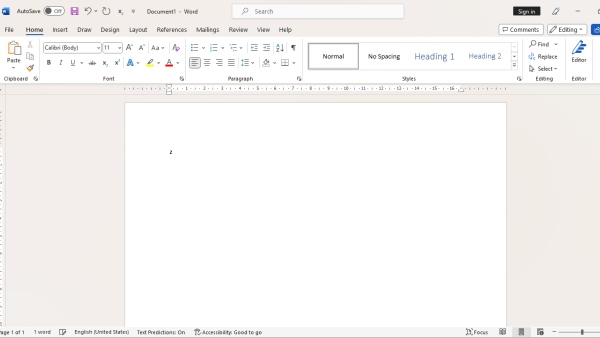
Bước 1: Khởi động ứng dụng Word trên máy tính lên.
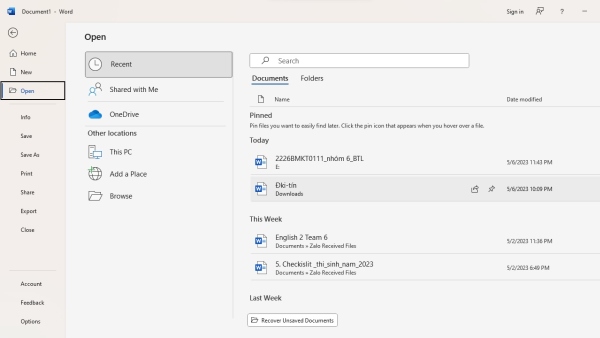
Bước 2: Tải lên bản PDF cần chuyển đổi bằng cách bấm chọn vào nút lệnh file trên thanh công cụ > tiếp tục nhấn Open > nhấn file cần đổi > nhấn Open để mở.
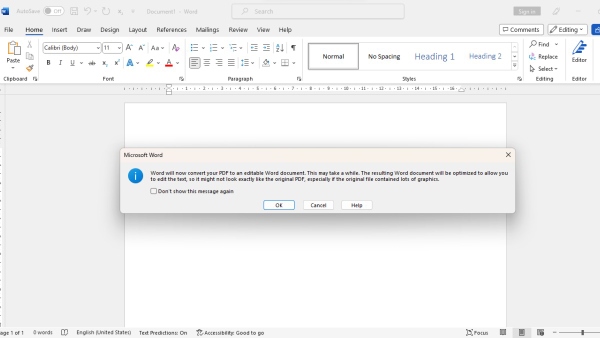
Bước 3: Ngay sau đó người dùng sẽ thấy có một hộp thoại hiện lên có dòng chữ giống trong hình minh họa. Bạn chỉ cần nhấn chọn OK để chuyển sang bước tiếp theo.
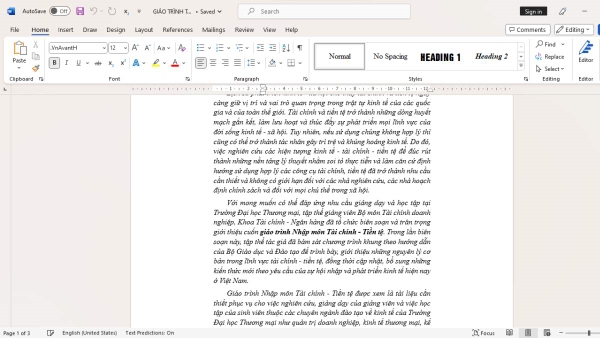
Bước 4: Microsoft Word lúc này đã tự động chuyển đổi file PDF gốc thành Word. Bạn có thể tùy ý dùng các công cụ trong ứng dụng này để thực hiện các thao tác chỉnh sửa như sao chép, cắt, dán, chèn hình ảnh, định dạng theo format tùy thích,… Sau khi hoàn tất hết tất cả các bước điều chỉnh thì bạn lưu lại và file này sẽ có đuôi là .docx là xong.
Chuyển PDF sang Word miễn phí bằng Google Docs
Ngoài cách sử dụng Microsoft Word ở trên, người dùng có thể sử dụng Google Docs để chuyển đổi file PDF sang Word miễn phí. Đây là chính cách chuyển PDF sang Word bằng Google Drive được rất nhiều người ưu tiên sử dụng vì rất đơn giản và thuận tiện. Tuy nhiên, cách này có một hạn chế là bạn chỉ nên dùng khi cần tối ưu lại văn bản vì Google Docs khá dễ bị lỗi định dạng và chữ.
Cách thực hiện chuyển PDF sang Word bằng Google Docs như sau:
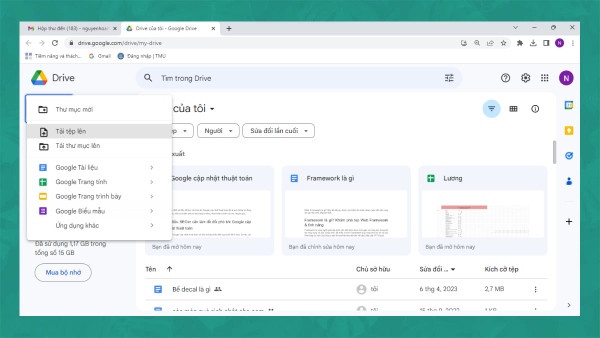
Bước 1: Mở vào Google Drive > nhấn vào biểu tượng dấu + Mới ở góc tay trái màn hình > chọn tiếp vào mục Tải thư mục lên > chọn file PDF cần chuyển đổi > nhấn vào nút Open để mở tập tin.
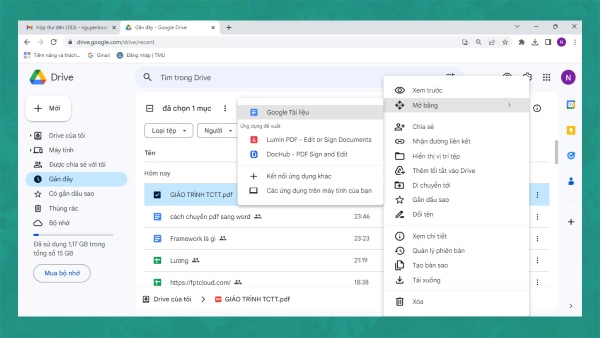
Bước 2: Tập tin lúc này sẽ có trong danh sách file của Drive. Trong file vừa tải lên, bạn nhấn chuột phải và chọn tiếp nút mũi tên mục Mở bằng và nhấn vào Google Docs.
Bước 3: Tập tin PDF sẽ được mở ra trên Google Docs. Tiếp theo, bạn chọn vào mục Tệp trên thanh công cụ.
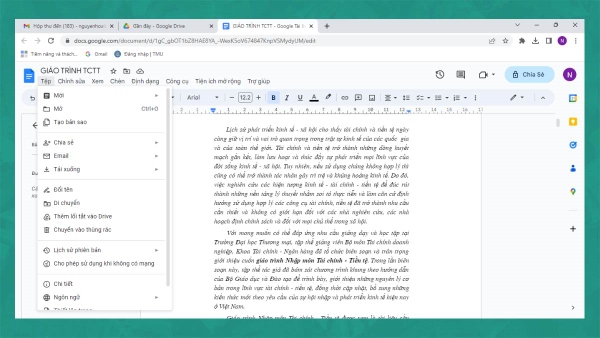
Bước 4: Chọn tiếp dòng lệnh Tải xuống và chọn Microsoft Word (.docx) để hoàn tất việc chuyển đổi. Người dùng lúc này có thể thoải mái tùy chỉnh các thao tác trong Word như định dạng, chỉnh font, chèn ảnh, chèn thêm đoạn văn,…
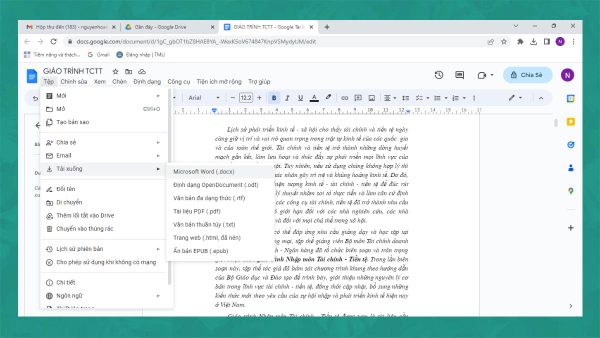
Sau khi chỉnh sửa xong ưng ý thì tiến hành lưu lại như file .docx thông thường.
Cách chuyển PDF sang Word với Convert PDF To Word
Cách chuyển bằng phần mềm chuyển PDF sang Word – Convert PDF To Word rất đơn giản. Người dùng chỉ cần thực hiện các bước sau:
Bước 1: Truy cập trang web Convert PDF to Word >> nhấn vào Choose File để chọn và tải tệp PDF lên.
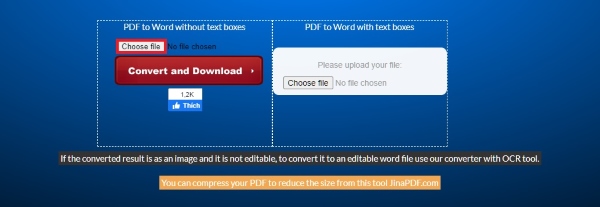
Bước 2: Nhấn chọn Convert and Download để bắt đầu chuyển file PDF sang Word.
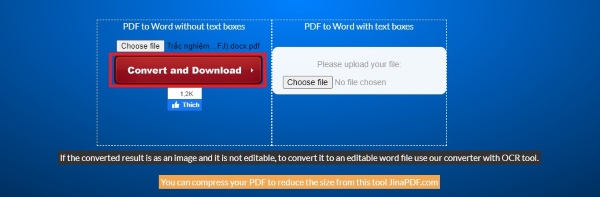
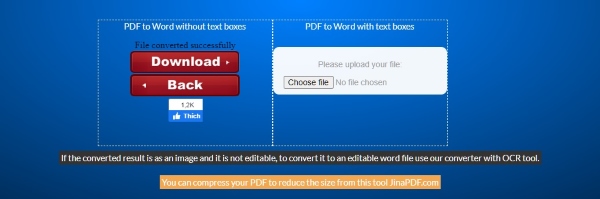
Bước 3: Sau chuyển đổi file xong, bạn nhấn Download để tải file Word về máy tính.
Xem thêm:
- Hướng dẫn so sánh 2 file Word nhanh, đơn giản để so sánh sự khác biệt
- 3 cách lấy chữ từ ảnh sang Word nhanh chóng, đơn giản
Cách chuyển đổi file PDF sang Word bằng Small PDF
Các bước hướng dẫn cách chuyển đổi từ file PDF sang Word nhanh chóng và đơn giản thông qua ứng dụng Small PDF thực hiện như sau:
Bước 1: Truy cập vào website Small PDF.
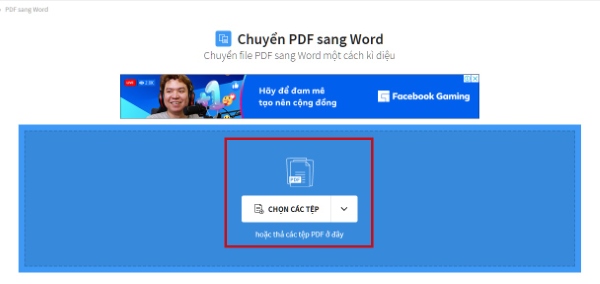
Nhấn vào Chọn các tệp hoặc kéo và thả trực tiếp file PDF cần chuyển đổi vào website.
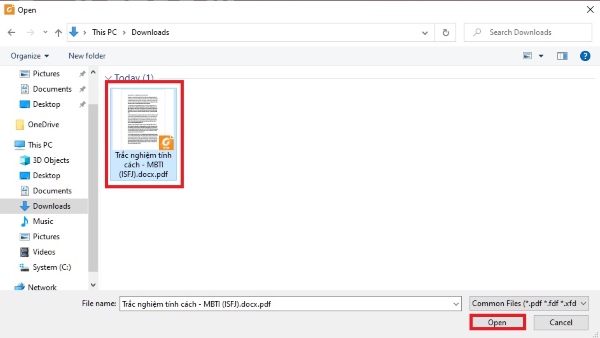
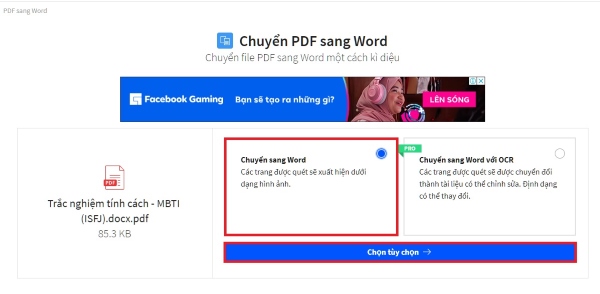
Bước 2: Sau khi tải file lên xong, bạn chọn Chuyển sang Word >> nhấn Chọn tùy chọn để bắt đầu chuyển đổi file.
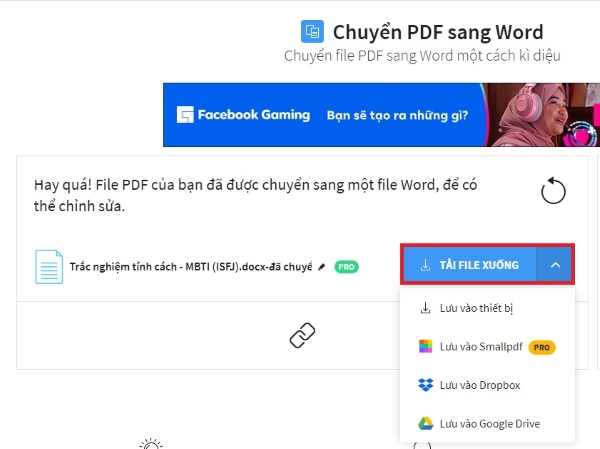
Bước 3: Nhấn Tải file xuống để tải file Word đã chuyển đổi thành công về máy hoặc chọn hình thức lưu, chia sẻ file khác như qua Drive, Dropbox.
Cách chuyển file PDF sang Word bằng PDF to Doc
Cách chuyển định dạng văn bản từ PDF sang Word thực hiện bằng ứng dụng PDF to Doc cực kỳ nhanh chóng, chỉ trong vài phút. Các bước thực hiện chuyển đổi như sau:
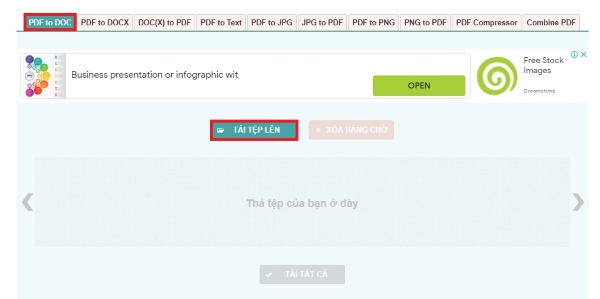
Bước 1: Truy cập vào website PDF to Doc >> nhấn vào tab PDF to DOC > chọn Tải tệp lên > chọn tệp PDF muốn chuyển đổi.
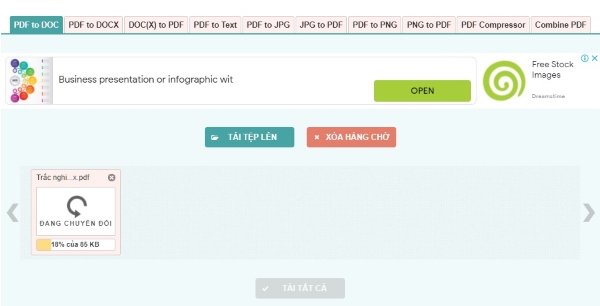
Công cụ PDF to Doc sẽ tự động chuyển đổi file PDF sang Word khi tệp được tải lên.
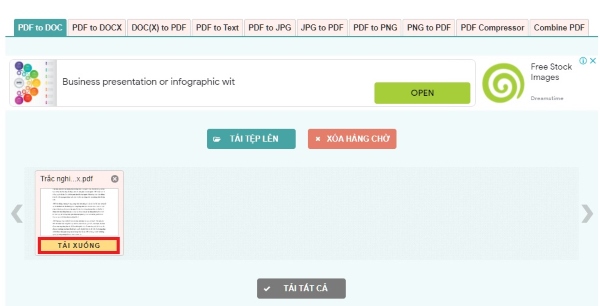
Bước 2: Nhấn Tải xuống sau khi file đã chuyển đổi xong.
Như vậy, bài viết trên đây đã vừa chia sẻ đến người dùng 5 cách chuyển PDF sang Word không lỗi font cực kỳ nhanh chóng và hoàn toàn miễn phí. Bạn có thể tải file bằng các công cụ có sẵn trên máy hoặc sử dụng các trang web online. Chúc bạn thực hiện thành công thủ thuật hữu ích này nhé!


