


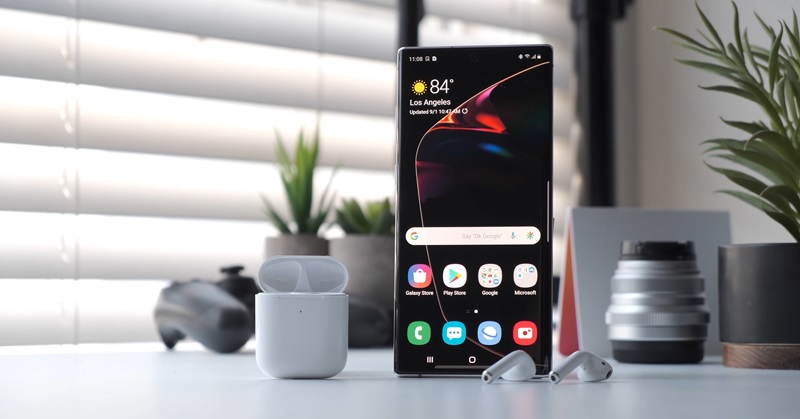
Tai nghe Apple AirPods có thể kết nối và hoạt động với Android giống như một chiếc tai nghe bluetooth thông thường. Cùng tham khảo chi tiết cách kết nối AirPods với Android vô cùng đơn giản sau đây nhé!
Tóm tắt nội dung
Kết nối AirPods với Android
1. Airpods có kết nối được với Android không?
Nhiều người dùng lần đầu biết đến tai nghe AirPods thường đặt câu hỏi liệu rằng “AirPods có thể kết nối với điện thoại Android không?”. Câu trả lời cho câu hỏi này là “Có”. Xét về bản chất tai nghe AirPods hỗ trợ kết nối với các thiết bị nguồn phát qua phương thức Bluetooth không dây, nên chỉ cần thiết bị của bạn có Bluetooth là có thể kết nối và sử dụng tai nghe AirPods. Như vậy đồng nghĩa với việc ngoài hệ sinh thái Apple, người dùng hoặc toàn có thể kết nối AirPods với thiết bị Android và máy tính Windows.
AirPods được Apple trang bị chip tùy chỉnh (W1 hoặc H1) có khả năng ghép nối với các thiết bị của hãng một cách dễ dàng. Ngoài ra chúng cũng mang những đặc điểm tương tự như các mẫu tai nghe Earpod hỗ trợ Bluetooth thông thường khác nên hoàn toàn có thể kết nối được với Android.
2. Cách kết nối AirPods với Android
Quy trình kết nối AirPods với điện thoại Android đơn giản theo các bước sau:
Bước 1: Đặt cả 2 tai nghe AirPods vào trong hộp sạc.
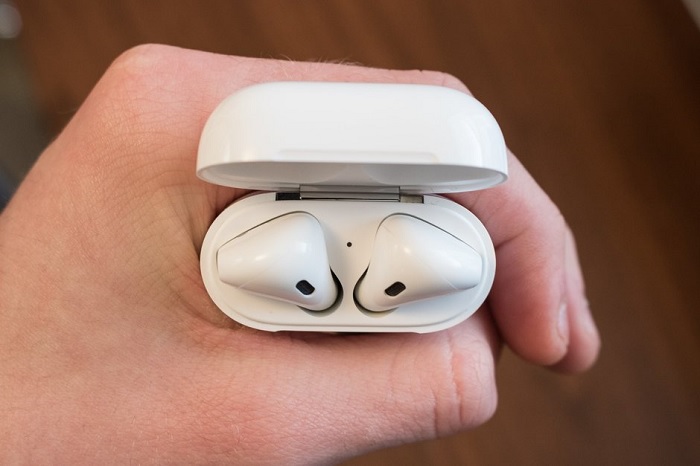
Bước 2: Mở nắp hộp ra rồi nhấn và giữ nút ấn phía sau hộp để đưa tai nghe về chế độ Pair (kết nối) cho đến khi đèn trên hộp nhấp nháy màu trắng.
Bước 3: Bật kết nối Bluetooth trên thiết bị Android của bạn tại mục Settings (Cài đặt) >> Bluetooth >> bật chế độ ON để kích hoạt.
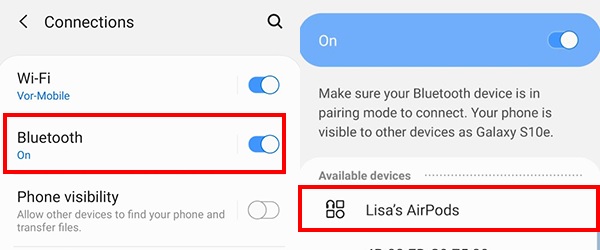
Bước 4: Trên màn hình sẽ hiển thị cách thiết bị trong phạm vi có thể kết nối Bluetooth >> chọn thiết bị AirPods để kết nối.
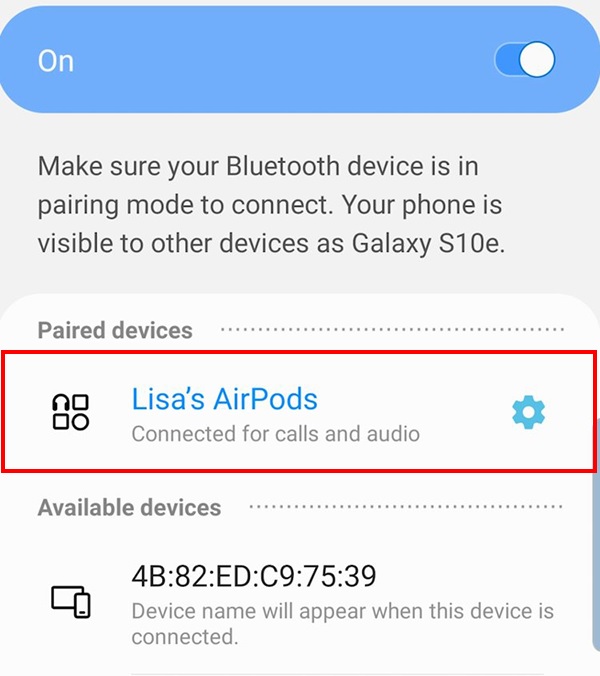
Đợi thiết bị kết nối thành công là bạn có thể bắt đầu sử dụng tai nghe bình thường với cách tính năng như:
- Nghe nhạc, nghe gọi điện thoại giống tai nghe Bluetooth thông thường.
- Sử dụng chức năng chạm 2 lần trên tai nghe AirPods để Play/Pause khi nghe nhạc.
3. Cách thiết lập AirPods trên Android cơ bản
Khác với kết nối AirPods trên iPhone, người dùng muốn xem thông báo dung lượng pin hoặc sử dụng các tính năng tùy biến trên điện thoại Android khi sử dụng tai nghe AirPods thì phải cần đến sự hỗ trợ của ứng dụng Assistant Trigger.
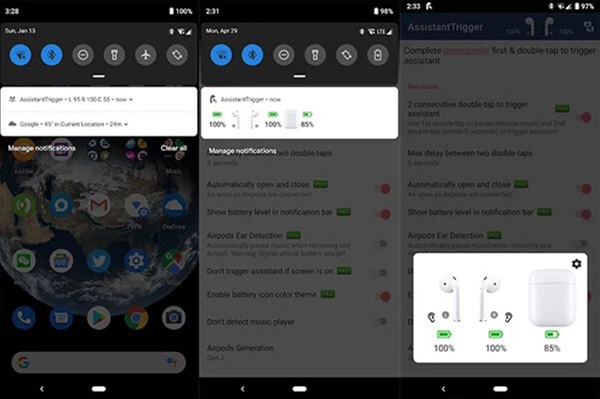
Cách thiết lập các tính năng sử dụng AirPods trên Android thực hiện như sau:
Bước 1: Tải và cài đặt ứng dụng Assistant Trigger rồi mở ứng dụng trên Android sau khi đã kết nối AirPods.
Bước 2: Chọn tên AirPods tại mục Earbuds Model và bật mục Automatically open & close popup lên.
Bước 4: Bật tiếp tính năng AirPods Ear Detection để kích hoạt chế độ tự nhận diện khi đeo tai nghe hoặc không.
Bước 5: Bật mục 2 consecutive double-tap (hoặc squeeze) to trigger assistant để kích hoạt tính năng chạm 2 lần (hoặc nhấn 2 lần trên AirPods Pro) để bật/dừng phát nhạc. Khi chạm tiếp 2 lần nữa trong 5 giây để gọi trợ lý ảo Google Assistant trên Android.
4. Nguyên nhân và cách khắc phục lỗi không thể kết nối AirPods với Android
Tai nghe AirPods được Apple phát triển với mục tiêu kết nối và sử dụng với các sản phẩm thuộc hệ sinh thái Apple. Tuy nhiên, người dùng vẫn có thể dùng AirPods trên các thiết bị Android và Windows thông qua Bluetooth. Đổi lại, một số tính năng của AirPods không thể hoạt động như trên iPhone.
Nguyên nhân bởi đặc tính kỹ thuật của Airpod khi được thiết kế không hỗ trợ dành cho các dòng máy khác. Do vậy các lỗi liên quan đến kết nối với Android là khó có thể tránh khỏi. Để khắc phục lỗi này, người dùng có thể tham khảo các giải pháp sau:
Cách 1: Kết nối Airpod với thiết bị Android bằng cách thủ công
Tính năng tự động kết nối trên AirPods như với iPhone sẽ không hoạt động trên thiết bị Android. Do đó người dùng buộc phải thực hiện kết nối thủ công các thiết bị với nhau như hướng dẫn chi tiết ở trên.
Cách 2: Ngắt kết nối tai nghe Bluetooth với các thiết bị khác
Đôi khi lỗi không thể kết nối AirPods với thiết bị Android có thể do tai nghe của bạn đang kết nối với 1 thiết bị khác gần đó thông qua Bluetooth như iPhone hay MacBook. Khi đó bạn hãy kiểm tra và ngắt các kết nối khách đi để có thể sử dụng Airpods kết nối với Android.
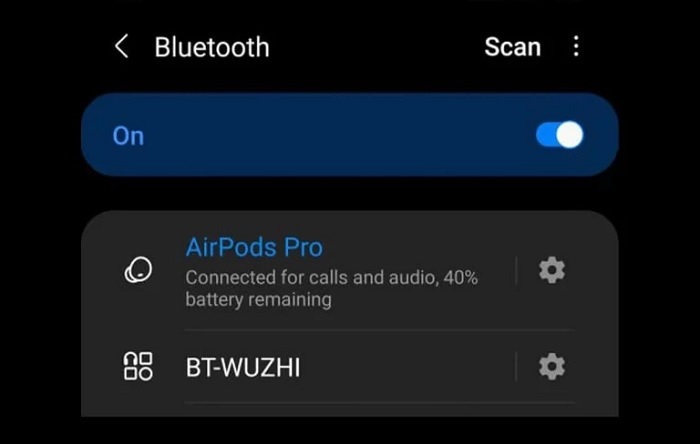
Để đảm bảo đã hoàn toàn ngắt kết nối AirPods với các thiết bị Apple gần đó, người dùng hãy chọn Quên thiết bị (Forget this device) trên iPhone, iPad hoặc MacBook đi. Việc này nhằm tắt tính năng tự động kết nối AirPods, trong khi chờ kết nối thiết bị Android một cách thủ công.
Như vậy, trên đây là toàn bộ thông tin chia sẻ về cách kết nối AirPods với Android, cũng như nguyên nhân và cách khắc phục lỗi không thể kết nối Android nếu chẳng may bạn rơi vào tình huống này. Hy vọng với những mẹo hay này có thể giúp bạn dễ dàng sử dụng thiết bị cũng như sửa lỗi nhanh chóng khi cần thiết.
BÀI VIẾT LIẾN QUAN


