
• Setup menu at Appearance » Menus and assign menu to Top Bar Navigation
Tin tức ViettelStore - Tin tức công nghệ cập nhật 24/24
  • Setup menu at Appearance » Menus and assign menu to Main Navigation
No Result
View All Result
  • Setup menu at Appearance » Menus and assign menu to Main Navigation
No Result
View All Result
Tin tức ViettelStore - Tin tức công nghệ cập nhật 24/24
No Result
View All Result
Home Mẹo công nghệ

Cách khắc phục màn hình cảm ứng iPad không hoạt động hiệu quả

Linh by Linh
16 Tháng Hai, 2022
in Mẹo công nghệ, Thủ thuật, Tin công nghệ
0
màn hình cảm ứng iPad không hoạt động

màn hình cảm ứng iPad không hoạt động

0
SHARES
0
VIEWS
Share on FacebookShare on Twitter

iPad là dòng máy tính bảng cao cấp nhất hiện nay. Tuy nhiên, không ít người gặp phải lỗi màn hình cảm ứng iPad không hoạt động được. Có nhiều nguyên nhân gây ra hiện tượng này và chúng đều có thể dễ dàng khắc phục được.
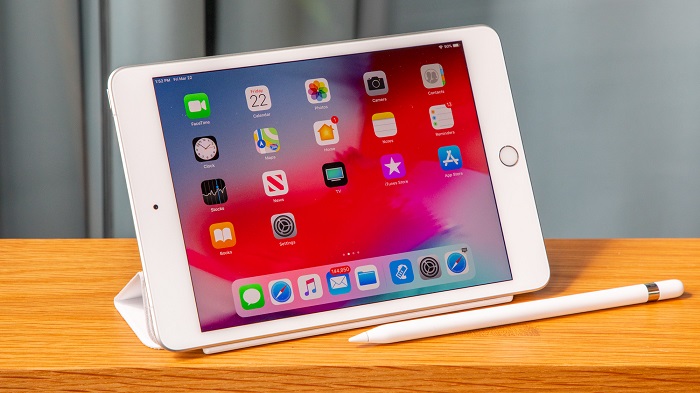
iPad gặp lỗi màn hình cảm ứng không hoạt động

Màn hình là nơi được sử dụng nhiều nhất. Vì vậy, khi màn không thể thao tác được gây ra sự ức chế cho người sử dụng. Có một vài nguyên nhân cơ bản bạn có thể tự xử lý mà không cần phải đem đến trung tâm bảo hành hay sửa chữa. Dưới đây là một số cách khắc phục bạn có thể tham khảo.

Tóm tắt nội dung

  • 1. Tháo găng tay
  • 2. Đảm bảo màn hình của bạn không bị dính nước và sạch sẽ
  • 3. Khởi động lại máy tính bảng
  • 4. Không dùng máy khi nhiệt độ quá thấp hoặc quá cao
  • 5. Ngắt các kết nối với phụ kiện
  • 6. Kiểm tra ứng dụng gặp sự cố
  • 7. Bỏ miếng dán màn hình
  • 8. Đem máy đi bảo hành hoặc đến trung tâm sửa chữa

1. Tháo găng tay

Đeo găng tay màn hình cảm ứng không nhận

Hầu hết màn hình cảm ứng các dòng iPad đều không hoạt động được khi đeo găng tay. Dù có những loại găng tay chuyên dụng được thiết kế riêng cho màn hình cảm ứng thì bạn cũng nên tháo chúng ra trước khi sử dụng iPad.

2. Đảm bảo màn hình của bạn không bị dính nước và sạch sẽ

Nếu màn hình cảm ứng iPad không hoạt động bạn hãy thử dùng một miếng vải mềm không bị xơ để lau sạch nước và bụi bẩn trên màn hình. Bởi vì chỉ cần màn hình có một chút nước là các thao tác sẽ phản hồi sai.

3. Khởi động lại máy tính bảng
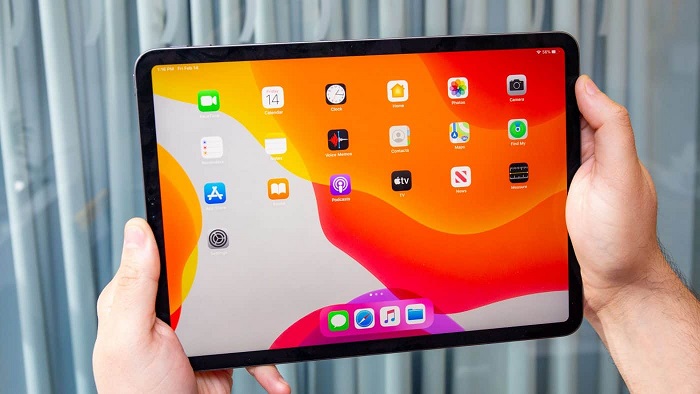
Khởi động lại iPad
Khởi động lại iPad

Khởi động lại máy là cách khắc phục hiệu quả rất nhiều lỗi trên máy tính bảng. Nếu gặp phải sự cố về màn hình bạn hoàn toàn có thể kết hợp cách này. Nhấn giữ nút nguồn và nút Home (đối với dòng máy có nút Home) hoặc nhấn vào nút tăng giảm âm lượng rồi giữ nút nguồn (đối với máy không có nút Home) đến khi logo hiển lên.

4. Không dùng máy khi nhiệt độ quá thấp hoặc quá cao
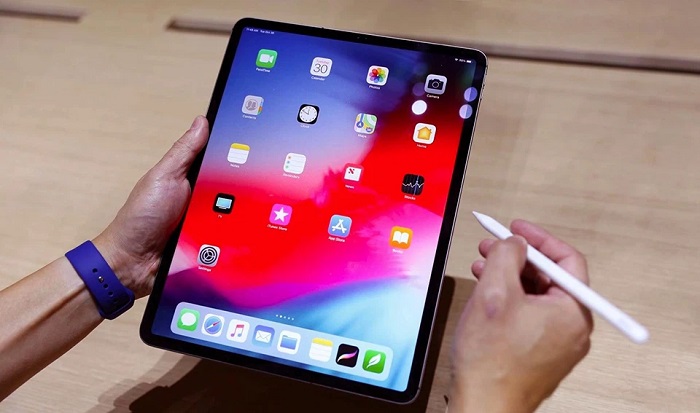
Dùng iPad trong nhiệt độ phù hợp

Màn hình cảm ứng khá nhạy cảm với nhiệt độ. Do đó, nếu bạn sử dụng iPad ở nhiệt độ quá khắc nghiệt như: quá cao hoặc quá thấp thì màn hình sẽ không phản hồi lại. Bạn chỉ nên dùng máy ở nhiệt độ được Apple khuyến cáo.

5. Ngắt các kết nối với phụ kiện

Ở một số trường hợp phụ kiện kết nối bị lỗi khiến cho màn hình cảm ứng iPad không hoạt. Khi đó bạn nên ngắt toàn bộ các kết nối với iPad được cắm vào cổng USB-C hoặc Lightning. Thậm chí là cả cáp sạc. Rồi khởi động lại iPad để khắc phục hiện tượng màn hình cảm ứng iPad không hoạt động.

6. Kiểm tra ứng dụng gặp sự cố
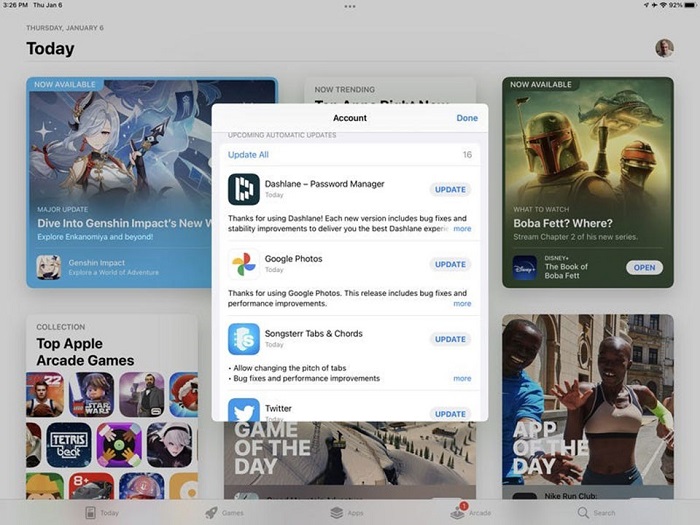
Kiểm tra ứng dụng
Kiểm tra ứng dụng

Trong trường hợp màn hình liên tục bị dừng hoạt động có thể là do một số ứng dụng nào đó gặp sự cố. Nếu bạn thấy màn hình dừng hoạt động chỉ khi mở một ứng dụng nào đó thì hãy kiểm tra lại ứng dụng. Gỡ bỏ hoặc cập nhật để khắc phục sự cố trên.

7. Bỏ miếng dán màn hình

Tháo miếng dán màn hình

Nếu iPad của bạn dán kính cường lực hoặc miếng dán màn hình thì nên tháo bỏ ra. Nó có thể làm ảnh hưởng đến chất lượng cảm ứng. Khi màn hình iPad không cảm ứng được bạn nên gỡ bỏ miếng dán ra.

8. Đem máy đi bảo hành hoặc đến trung tâm sửa chữa

Trong trường hợp áp dụng các cách trên không giải quyết được tình trạng màn hình cảm ứng iPad không hoạt động. Bạn nên đem máy đến trung tâm bảo hành của Apple hoặc là trung tâm sửa chữa uy tín.

BÀI VIẾT LIẾN QUAN

  • 5 tựa game iPad hay nhất bạn không nên bỏ qua
  • Khám phá 5 ứng dụng luyện vẽ trên iPad giúp bạn thành hóa sĩ chuyên nghiệp
Previous Post

Khai xuân rước lộc, mua Bảo hiểm thiết bị di động PVI chỉ từ 5,96% trên giá trị niêm yết máy

Next Post

Nên mua Galaxy S22 hay iPhone 13?

Next Post
Nên mua Galaxy S22 hay iPhone 13

Nên mua Galaxy S22 hay iPhone 13?

Trả lời Hủy

Email của bạn sẽ không được hiển thị công khai. Các trường bắt buộc được đánh dấu *

Facebook

BÀI VIẾT MỚI NHẤT

  • Xiaomi Redmi Note 17 Pro Refreshed Edition ra mắt: Bổ sung hai màu mới, giữ nguyên pin 9.000mAh
  • OPPO Reno 16F 5G giá bao nhiêu? Đánh giá nâng cấp và ai nên mua?
  • Apple ra mắt HomeView: Màn hình 7 inch, tích hợp AI và điều khiển nhà thông minh
  • 1001 Lời chúc 20/10 cho người yêu ngọt ngào, lãng mạn nhất
  • 60+ Lời chúc 20 10 cho mẹ hay, cảm động và ý nghĩa nhất

BÀI VIẾT NỔI BẬT

  • Mẹo - Facebook

    Cách nhanh nhất để xoá nick Facebook vĩnh viễn

    81 shares
    Share 81 Tweet 0
  • iMEI là gì? Cách kiểm tra iMEI iPhone chính xác

    3 shares
    Share 3 Tweet 0
  • Cách nghe nhạc YouTube tắt màn hình trên Android và iOS

    247 shares
    Share 247 Tweet 0
  • Cách tính nào để tìm Sim Đại Cát?

    69 shares
    Share 69 Tweet 0
  • 4 cách xem pass wifi trên Android đỉnh nhất hiện nay

    64 shares
    Share 64 Tweet 0
  • Setup menu at Appearance » Menus and assign menu to Footer Navigation

© 2026 JNews - Premium WordPress news & magazine theme by Jegtheme.

No Result
View All Result

© 2026 JNews - Premium WordPress news & magazine theme by Jegtheme.