



Các thiết bị điện thoại và máy tính bảng Samsung đều chạy trên hệ điều hành Android tiện dụng. Tuy nhiên sau một thời gian sử dụng, người dùng thường cài thêm các ứng dụng về máy nhưng chưa biết cách sắp xếp ứng dụng trên Android khoa học và hợp lý. Để tiết kiệm thời gian, bạn hãy tham khảo ngay 5 cách sắp xếp ứng dụng trên Samsung sẽ được chia sẻ dưới đây.
Tóm tắt nội dung
5 mẹo hay cách sắp xếp ứng dụng trên Android
1. Ẩn các ứng dụng ít dùng đến
Để giữ cho điện thoại Android của bạn luôn gọn gàng thì bên cạnh việc xóa bớt các ứng dụng, người dùng cũng có thể chọn tạm ẩn các ứng dụng ít dùng đến đến.
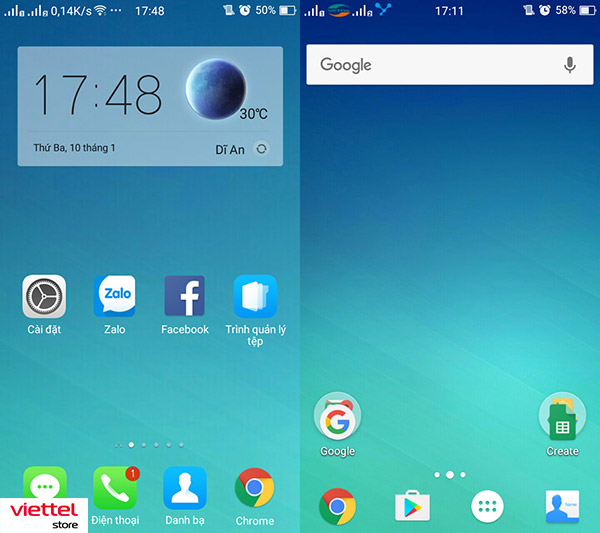
Các bước sắp xếp và ẩn ứng dụng đơn giản như sau: Từ giao diện màn hình chính của điện thoại, bạn chọn:
Cài đặt (Settings) > Màn hình > Màn hình chờ > Ẩn ứng dụng > chọn ứng dụng muốn ẩn > Lưu. Như vậy là bạn đã có thể tạm ẩn những ứng dụng ít sử dụng.
2. Nhóm chung các ứng dụng vào một thư mục
Việc phân loại và nhóm các ứng dụng theo chủ đề là một trong những cách sắp xếp ứng dụng trên Android khá khoa học và tiện dụng, giúp người dùng tìm kiếm ứng dụng nhanh hơn. Người dùng có thể tạo các thư mục chứa các ứng dụng như sau:
Bước 1: Nhấn giữ vào biểu tượng ứng dụng muốn chọn để đưa vào thư mục cho đến khi màn hình rung nhẹ.
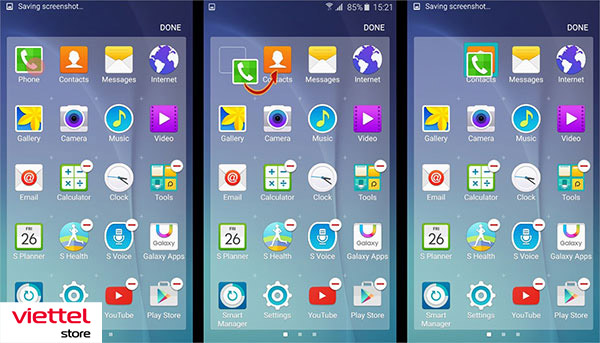
Sau đó, bạn kéo ứng dụng đang giữ đè lên biểu tượng của một ứng dụng khác cùng nhóm để tạo thành một thư mục mới chứa nhiều ứng dụng tương tự.
Bước 2: Sau khi tạo thư mục, bạn tiến hành đặt tên cho thư mục bằng cách nhấn giữ vào thư mục mới tại để xem toàn bộ danh sách ứng dụng bên trong.
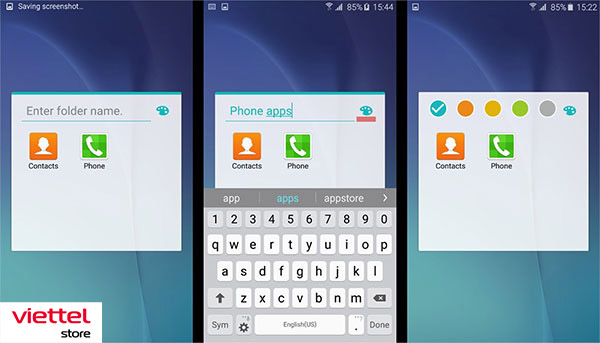
Đồng thời bàn phím ảo Android cũng sẽ mở ra và bạn chỉ cần nhập tên mới muốn đặt cho thư mục và chọn Done là xong.
Bước 3: Để truy cập nhanh các ứng dụng trong thư mục vừa tạo, bạn cũng có thể kéo thư mục ứng dụng vào danh sách ứng dụng yêu thích tại hàng dưới cùng của màn hình Home trên điện thoại Samsung. Bạn chỉ cần nhấn giữ và kéo thư mục xuống dưới cùng màn hình chính Home là được.
Bước 4: Với các ứng dụng trong thư mục, để sắp xếp lại thứ tự bạn cũng chỉ cần kéo biểu tượng ứng dụng và để vào vị trí mong muốn tương tự như ngoài màn hình.
>> Tìm hiểu thêm: TOP 5 phần mềm bàn phím ảo Android tốt nhất 2020 cực thú vị
3. Sắp xếp ứng dụng trên Android tùy chỉnh trên thanh Dock
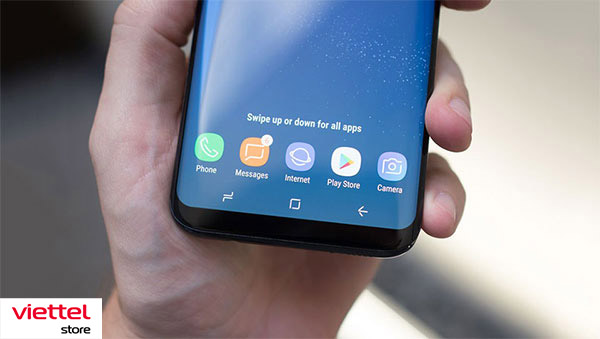
Bên cạnh việc nhóm các ứng dụng vào thư mục, bạn cũng có thể sắp xếp ứng dụng trên Android tại thanh Dock với các ứng dụng thường dùng nhất. Việc sử dụng phím tắt để mở các ứng dụng trên thanh Dock có thể tiết kiệm thời gian và thao tác tìm kiếm dễ dàng.
4. Thay đổi thiết lập hiển thị trên ngăn ứng dụng
Khi các ứng dụng được thêm vào hoặc loại bỏ trên điện thoại Samsung sẽ khiến năng ứng dụng trở nên khó điều hướng hơn. Khi đó các ứng dụng sẽ không hiển thị theo thứ tự ABC thông thường nên việc tìm kiếm cũng mất thời gian hơn.
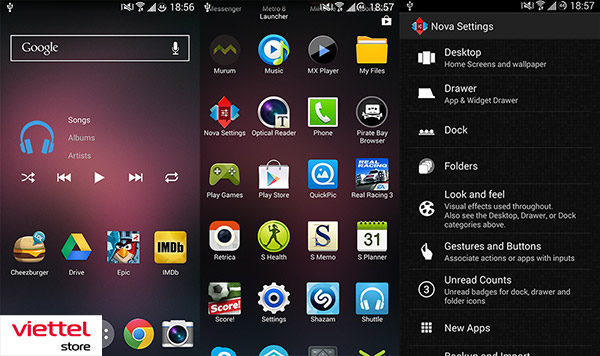
Với vấn đề này bạn có thể giải quyết nhanh bằng cách truy cập mục Menu, chọn View Type, rồi chọn 1 trong 2 kiểu sắp xếp ứng dụng theo thứ tự Alphabetical Grid hoặc Alphabetical list để sắp xếp ứng dụng khoa học và dễ tìm hơn.
5. Sắp xếp ứng dụng trên Samsung đẹp bằng Floating Toucher
Bên cạnh việc sử dụng các tính năng sắp xếp ứng dụng trên Android có sẵn, người dùng cũng có thể tham khảo phần mềm Floating Toucher giúp sắp xếp màn hình gọn gàng hơn và hoàn toàn miễn phí. Đi kèm ứng dụng còn có một số tiện ích thú vị như dọn dẹp thùng rác, tối ưu bộ nhớ đám mây… Cách sử dụng phần mềm sắp xếp Floating Toucher như sau:
Bước 1: Tải và cài đặt ứng dụng Floating Toucher từ Google Play về thiết bị.
Bước 2: Mở ứng dụng và ngay tại giao diện Bảng điều khiển ứng dụng, bạn chọn tùy chọn yêu thích để tiến hành sắp xếp icon tùy ý.
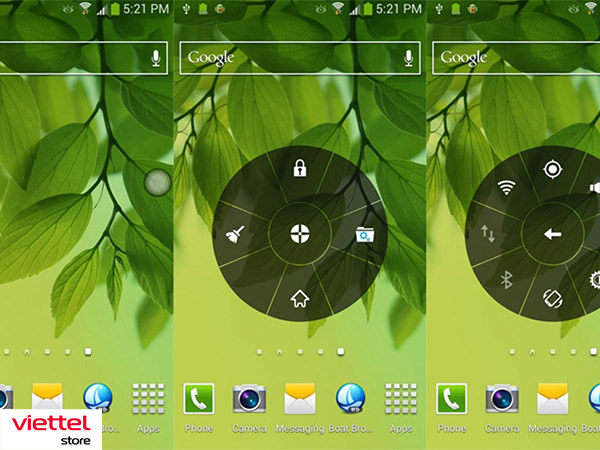
Bước 3: Tại mục Panel Background, bạn chọn một tấm background theo ý thích rồi kéo thanh Alpha để tùy chỉnh độ đậm nhạt của nút Floating Toucher.
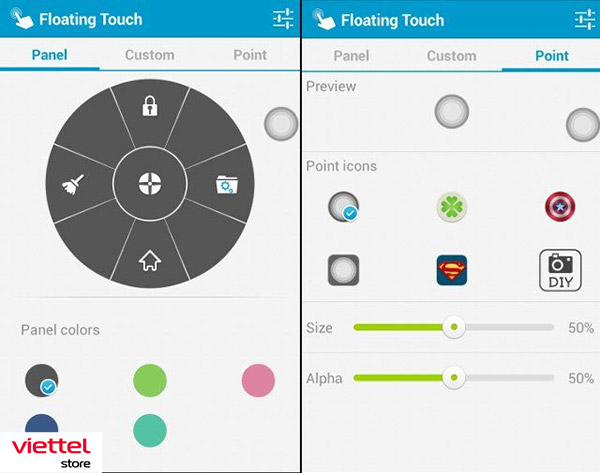
Bước 4: Sau khi hoàn tất tùy chỉnh, bạn nhấn chọn Save để lưu lại thiết lập.
Với 5 cách sắp xếp ứng dụng trên Android dành cho thiết bị Samsung trên đây hy vọng sẽ gợi ý cho người dùng những cách dọn dẹp và sắp xếp giao diện điện thoại, máy tính bảng của mình trở nên gọn gàng và ngăn nắp hơn nhé!.


