


Những mẹo giúp tăng tốc máy tính Windows trong bài viết này sẽ giúp bạn tối ưu hiệu suất làm việc của máy tính và thực thi các tác vụ một cách hiệu quả nhất…
Tóm tắt nội dung
- 11 mẹo tăng tốc máy tính Win phổ biến nhất
- 1. Loại bỏ hiệu ứng là mẹo tăng tốc Win hiệu quả
- 2. Dọn dẹp rác trên máy tính
- 3. Sử dụng phần mềm diệt Virus
- 4. Nâng cấp SSD
- 5. Nâng cấp phần cứng
- 6. Giảm số lượng ứng dụng mở lúc khởi động
- 7. Tắt các ứng dụng không dùng đến
- 8. Nếu trình duyệt chạy chậm, hãy xóa bộ nhớ đệm (Caches)
- 9. Khởi động máy
- 10. Dọn dẹp ổ cứng
- 11. Cài lại hệ điều hành
11 mẹo tăng tốc máy tính Win phổ biến nhất
Ngoài những phần mềm hỗ trợ tăng tốc máy tính thì chúng ta cũng có thể tham khảo 11 mẹo hay tăng tốc máy tính Win được dân IT sử dụng thường xuyên, đem lại hiệu quả tốt.
1. Loại bỏ hiệu ứng là mẹo tăng tốc Win hiệu quả
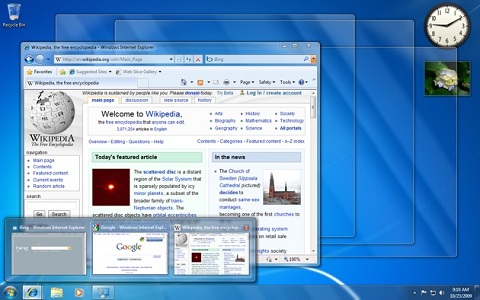
Phương pháp đơn giản mà bạn có thể thực thi để tăng tốc máy tính Win, không cần phải dùng đến một ứng dụng nào khác. Đó chính là việc loại bỏ các hiệu ứng được các nhà sản xuất tích hợp sẵn vào hệ điều hành. Các hiệu ứng sẽ giúp nền tảng trở nên bóng bẩy và đẹp mắt hơn trong các thao tác cơ bản như mở ứng dụng, chuyển ứng dụng.
Trên Win 7, bạn có thể vô hiệu hóa giao diện ‘Aero’ bằng cách, click chuột phải và nhấn chọn ‘Personalize’. Chọn sang mục ‘Window Color’ và bỏ chọn ‘Enable transparency’.
2. Dọn dẹp rác trên máy tính
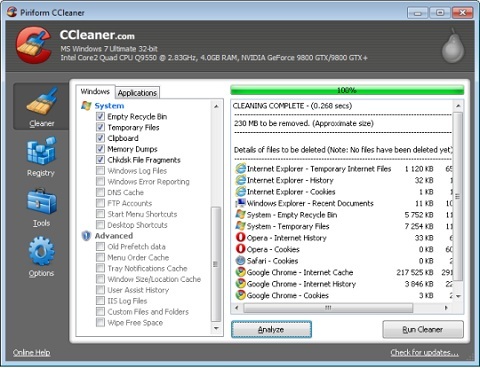
CCleaner là một trong những phần mềm tăng tốc máy tính, phần mềm giúp dọn dẹp rác hệ thống được đánh giá rất cao. Nó sẽ giúp bạn tìm và xóa bộ nhớ đệm (caches) và các file tạm (temporary files) trong các ứng dụng của bạn.
3. Sử dụng phần mềm diệt Virus
Virus hoặc các mã độc (malware) là một trong những yếu tố hàng đầu khiến chiếc máy tính của bị bạn trở nên chậm chạp hẳn đi, nghiêm trọng hơn nữa có thể làm bạn mất dữ liệu. Cách đơn giản và nhanh chóng nhất để ‘tống khứ’ malware và virus chính là các phần mềm.
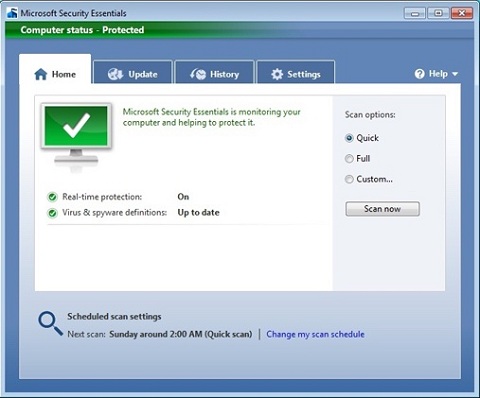
Bạn có thể sử dụng phần mềm diệt virus Security Essentials miễn phí được Microsoft tích hợp sẵn trên hệ điều hành để xử lý tình trạng này nhé. Lưu ý rằng, hãy lên lịch quét ở chế độ nhanh (quick scans) hằng ngày, và quét toàn bộ hệ thống (full scans) hàng tuần, để đảm bảo chiếc máy tính của bạn có thể hoạt động trơn tru nhất có thể.
4. Nâng cấp SSD
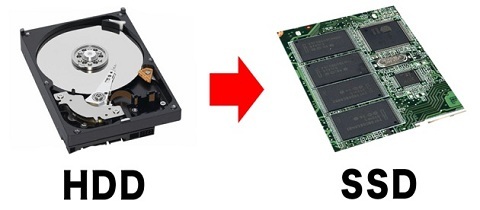
Nếu những phương án nâng cấp phần cứng trên vẫn chưa đáp ứng được nhu cầu của bạn, thì việc thay thế ổ cứng SSD có thể là một sự lựa chọn hoàn hảo. Thế hệ ổ cứng mới SSD chắc chắn sẽ mang đến cho bạn những trải nghiệm khác biệt và nhanh chóng hơn hẳn.
Về cơ bản, SSD là ổ cứng thể rắn (bộ nhớ flash) nên hoạt động rất êm, mát và khả năng chống shock rất cao. Bù lại, mức giá mà bạn phải chi trả cho loại ổ cứng này không phải là rẻ.
5. Nâng cấp phần cứng
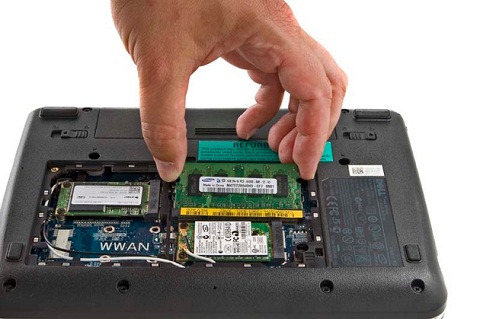
Như đã đề cập ở đầu bài viết, việc nâng cấp RAM hoặc ổ cứng cũng là một phương thức dễ dàng giúp bạn cải thiện tốc độ làm việc của máy tính và tăng tốc máy tính Win. Tất nhiên, bạn sẽ phải bỏ ra mức chi phí để sở hữu mức dung lượng cao hơn, truy xuất nhanh hơn, quản lý đa nhiệm tốt hơn. Vào thời điểm hiện tại, giá thành của các thanh RAM và ổ cứng không hẳn là quá cao, vì thế đây không phải là một vấn đề lớn của đông đảo người dùng.
6. Giảm số lượng ứng dụng mở lúc khởi động
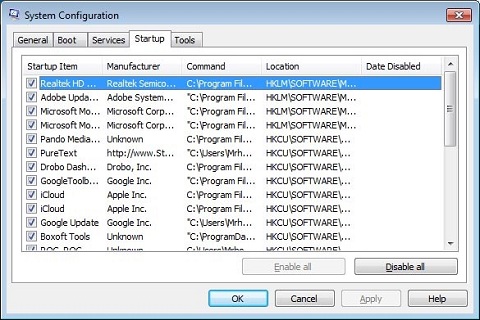
Tiến trình khởi động chậm chạp cũng sẽ khiến bạn trở nên ‘ức chế’. Do đó, bạn nên giới hạn các chương trình và ứng dụng tự động cùng Win. Để thực hiện thao tác này, bạn truy cập thanh Start và gõ “msconfig”. Lúc này, một cửa sổ sẽ hiện ra và bạn chọn thẻ start up. Cuối cùng, bạn loại bỏ những ứng dụng không cần thiết khi khởi động bằng cách bỏ chọn các ô (chương trình, ứng dụng).
7. Tắt các ứng dụng không dùng đến
Sẽ có nhiều lúc, bạn mở rất nhiều trang web, hoặc một số ứng dụng nhưng không có nhu cầu dùng đến. Đây là lúc bạn nên tập cho mình một thói quen tắt nó đi, điều này sẽ giúp thiết bị bạn cải thiện được rất nhiều tài nguyên.
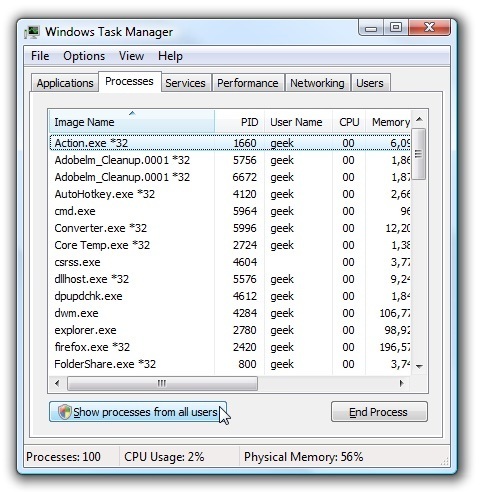
Trên nền tảng Win, bạn click chuột phải vào thanh Taskbar vầ chọn “Start Task Manager”. Sau đó tìm đến thẻ Process (mục hiển thị các ứng dụng, chương trình đang chạy), đây là lúc bạn nên tìm cho mình một số các ứng dụng không cần thiết phải sử dụng trong thời điểm hiện tại, cuối cùng tắt chúng bằng cách nhấn “End Process”.
8. Nếu trình duyệt chạy chậm, hãy xóa bộ nhớ đệm (Caches)
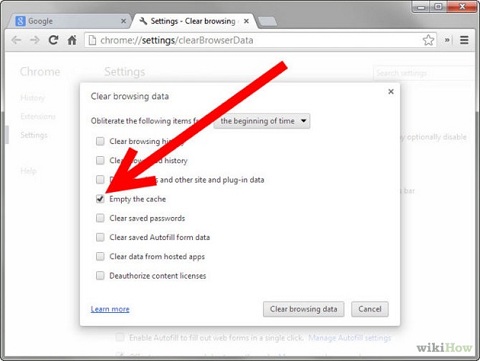
Nếu tốc độ phản hồi trên trình duyệt của bạn trở nên kém hẳn đi, đây là lúc bạn nên xóa bộ nhớ đệm, xóa lịch sử trình duyệt được lưu lại trong quá trình sử dụng, bằng cách truy cập vào hệ thống cài đặt (Setting) của trình duyệt.
9. Khởi động máy
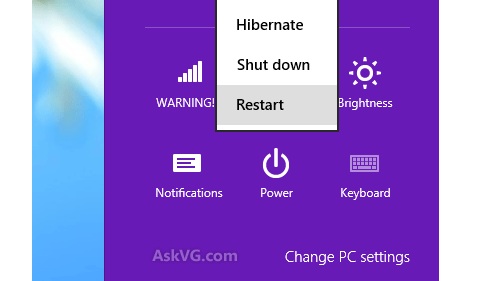
Phương pháp này chắc hẳn không còn xa lạ với nhiều bạn đọc nữa. Khi thiết bị mở trong vài giờ liên tục, cả lúc bạn không sử dụng đến, các chương trình sẽ ‘âm thầm’ ngốn khá nhiều bộ nhớ của máy.
Khởi động trở lại giúp máy tính của bạn làm mới lại hoàn toàn, loại bỏ “bộ nhớ bị rò rỉ” xuất phát từ các chương trình, ứng dụng chạy nền. Quá trình khởi động lại chỉ ngốn có vài phút nhưng hiệu quả đem lại rất cao.
10. Dọn dẹp ổ cứng
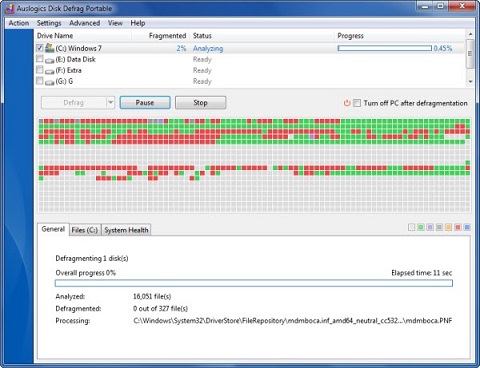
Chính những dữ liệu lộn xộn, hay các tập tin rác sẽ khiến khả năng truy xuất dữ liệu từ các ổ cứng trở nên chậm chạp hơn. Hãy sử dụng tiện ích nhỏ “Disk Defragmenter” được Microsoft tích hợp sẵn, để giúp ổ cứng bạn trở nên ngăn nắp hơn, đồng thời chống phân mảnh ổ cứng.
11. Cài lại hệ điều hành
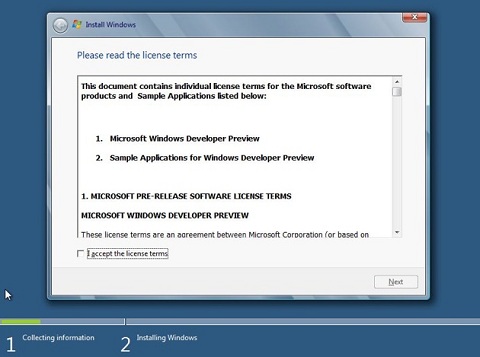
Cài lại hệ điều hành có lẽ là phương án cuối cùng, giúp giải quyết triệt để hết tất cả các tình trạng trên. Cách này không những xóa sạch virus, các file rác, bộ nhớ đệm hay files tạm cũng sẽ được giải quyết một cách triệt để.
Hi vọng rằng, với 11 mẹo tăng tốc máy tính Win trong bài viết này sẽ giúp bạn sử dụng máy tính hiệu quả, đạt hiệu suất cao nhất trong quá trình sử dụng.
CÓ THỂ BẠN QUAN TÂM:


