



Đôi khi việc tham gia vào quá nhiều nhóm chat trên Zalo khiến nhiều người dùng không thể nhớ hết tên và gặp khó khăn khi muốn tìm lại nhóm chat để nhắn tin. Bài viết dưới đây sẽ hướng dẫn người dùng một số cách tìm nhóm chat trên Zalo thật nhanh chóng, đơn giản và chính xác ngay trên điện thoại nhé!
Nhóm chat trên Zalo là gì?
Trước khi tìm hiểu cách tìm nhóm chat trên Zalo, hãy cùng tìm hiểu về khái niệm nhóm chat Zalo là gì, và vì sao nên sử dụng nhóm chat Zalo nhé.
Nhóm chat Zalo (Group Zalo) là một không gian trò chuyện, thảo luận và có thể thêm số lượng thành viên lớn vào. Những thành viên được thêm vào nhóm thường là người có liên quan đến công việc hoặc mục đích tạo nhóm.
Group Zalo hay còn gọi là nhóm chat Zalo, tương tự như nhóm chat trên Messenger. Nhóm được tạo ra với mục đích nhiều thành viên cần trao đổi chung một vấn đề, hay vấn đề cần được công khai cho mọi người trong nhóm biết, nhưng lại không muốn cho những người ngoài không liên quan được biết.

Nhóm Zalo cần có từ 3 tài khoản người dùng trở lên ở cùng trong một không gian trò chuyện. Chỉ các thành viên trong nhóm mới đọc, gửi được các tin nhắn trong nhóm và gọi thoại hoặc video nhóm với các thành viên khác của nhóm cùng một lúc.
Việc tạo nhóm Zalo đem lại rất nhiều lợi ích cho người dùng như:
- Dễ dàng trò chuyện, trao đổi công việc, gửi tài liệu với nhiều người cùng lúc thông qua ứng dụng Zalo trên thiết bị có kết nối mạng Internet.
- Quản lý các thành viên trong một chương trình, dự án, hoạt động, chiến dịch nhất định dễ dàng hơn.
- Tạo các bình chọn và thực hiện công khai các nội dung trên nhóm chat Zalo một cách nhanh chóng và đơn giản.
- Thông báo nhanh chóng, kịp thời các tin tức, sự kiện quan trọng đến một nhóm người có liên quan mà không cần gửi tin nhắn cho từng người.
- Phân công và giao nhiệm vụ công khai cho các thành viên trong nhóm.
Trong trường hợp người dùng đã tham gia nhiều nhóm trên Zalo, bạn có thể tham khảo cách tìm nhóm chat trên Zalo cực nhanh để xem được các nhóm trò chuyện khi cần thiết. Nếu bạn chưa biết cách tìm nhóm Zalo như thế nào thì có thể tham khảo các cách hướng dẫn dưới đây.
Xem thêm:
- Hướng dẫn cách bật, tắt Zalo tự tải file về điện thoại và máy tính
- Có thay đổi thư mục lưu trữ Zalo trên PC được không? Cách thực hiện ra sao?
Hướng dẫn 5 cách tìm nhóm chat trên Zalo nhanh chóng
Cách 1: Tìm phòng chat trên Zalo bằng cách nhập tên nhóm Zalo
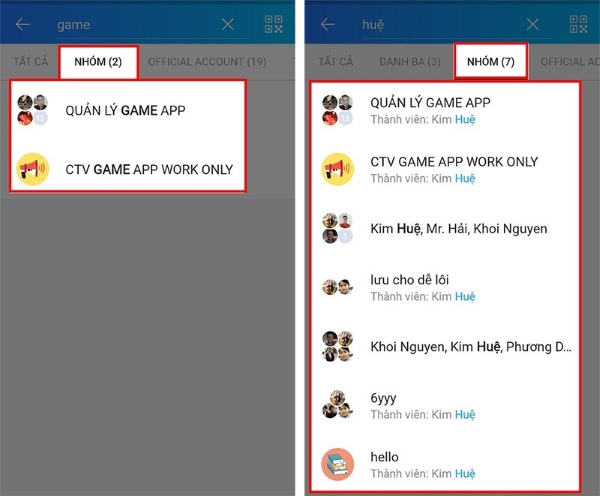
Đối với các nhóm trò chuyện Zalo thông thường, người dùng có thể nhập tên của nhóm chính xác hoặc tên gần đúng của nhóm nếu bạn không nhớ, chỉ cần bạn vẫn đang ở trong nhóm Zalo đó là được.
Với cách tìm nhóm chat trên Zalo mà Viettel Store chia sẻ dưới đây, bạn hoàn toàn có thể áp dụng tương tự nhau trên tất cả các thiết bị điện thoại. Hiểu một cách đơn giản, nếu bạn đang sử dụng điện thoại iPhone 16 và Samsung Galaxy Z Flip5 5G 256GB, bạn hoàn toàn có thể thực hiện các bước theo hướng dẫn sau đây:
Bước 1: Bạn mở ứng dụng Zalo phiên bản mới nhất trên điện thoại lên.

Bước 2: Tại thanh tìm kiếm, nhập tên nhóm Zalo cần tìm hoặc nhập từ khóa có liên quan đến nhóm mà bạn nhớ được.
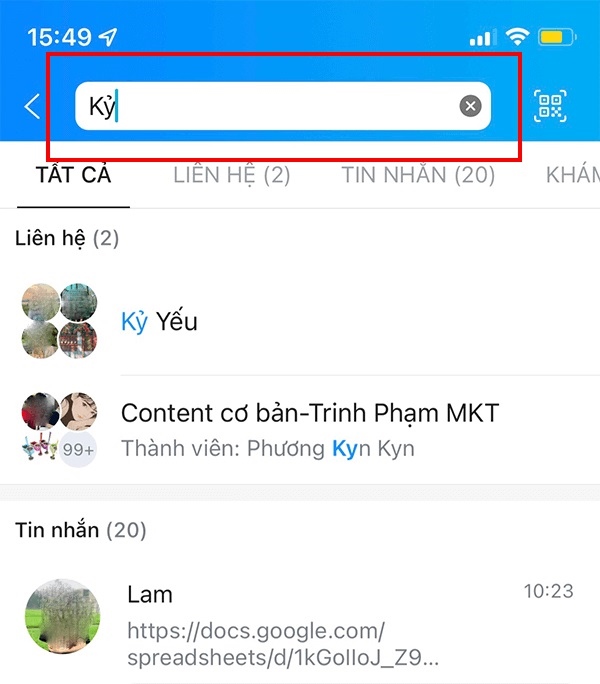
Bước 3: Sau đó nhấn chọn vào nhóm chat mà bạn đang tìm kiếm tại danh sách kết quả hiện ra để có thể nhắn tin, gọi điện… như bình thường.
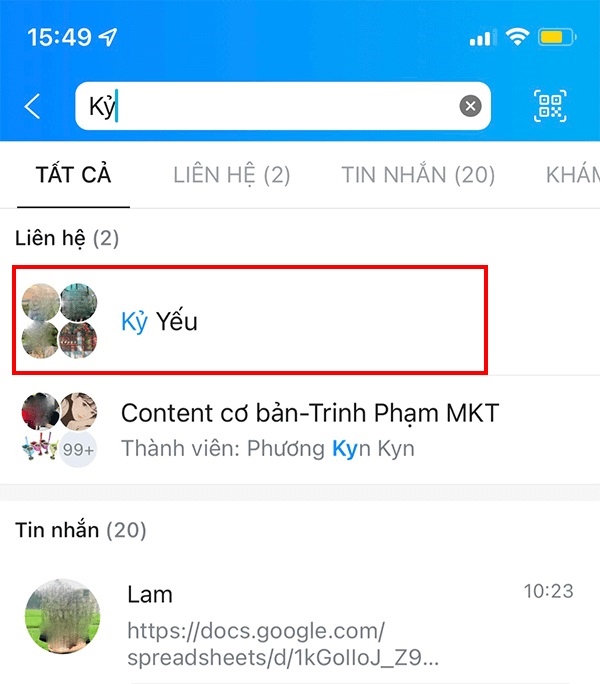
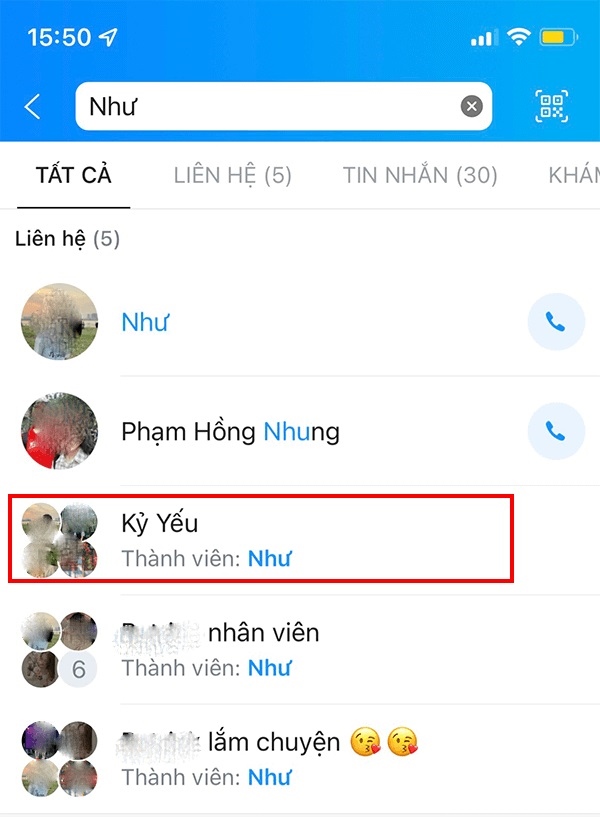
Cách 2: Cách tìm nhóm chat trên Zalo thông qua nhập tên của thành viên trong nhóm
Với cách này, người dùng cần đảm bảo bạn và thành viên trong nhóm Zalo đó phải là bạn bè của nhau thì mới có thể áp dụng được. Các bước tìm nhóm chat trên Zalo bằng tên bạn bè trong nhóm như sau:
Bước 1: Mở ứng dụng Zalo và đăng nhập tài khoản Zalo của bạn trên điện thoại.
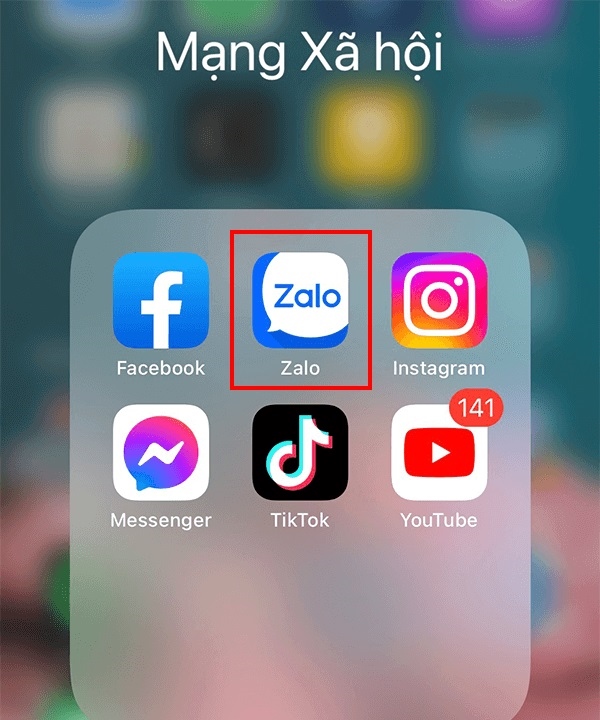
Bước 2: Tại thanh tìm kiếm, bạn nhấn chọn và nhập tên thành viên có trong nhóm mà bạn đang tìm kiếm.
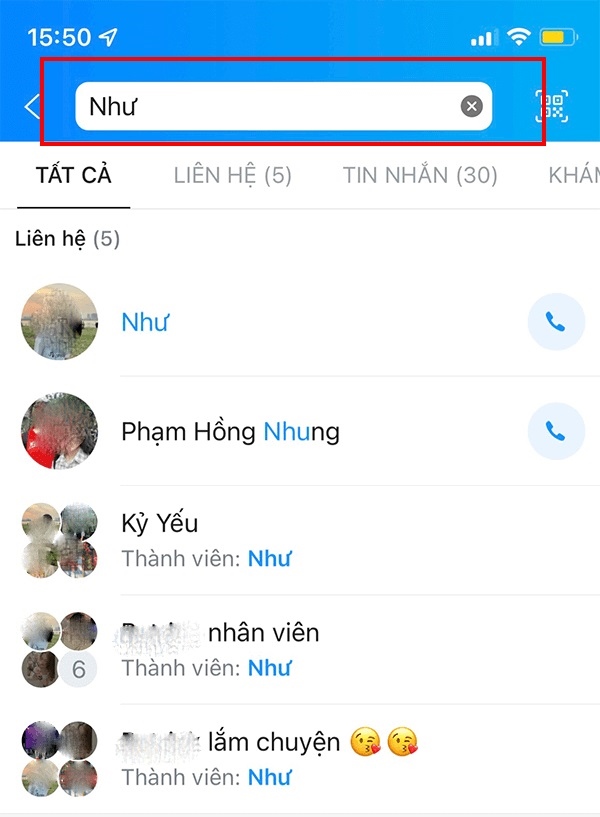
Bước 3: Lúc này, bạn nhấn chọn vào nhóm chat mà bạn đang tìm kiếm để có thể sử dụng các tính năng nhóm Zalo như bình thường.
Cách 3: Tìm Zalo nhóm chat kín bị ẩn bằng mã pin
Lưu ý: Với cách này, người dùng chỉ có thể tìm lại nhóm chat đã ẩn, xem ảnh đã chia sẻ. Toàn bộ tin nhắn trước đó trong nhóm đều sẽ bị xóa.
Bước 1: Đăng nhập ứng dụng Zalo và chọn vào mục Thêm. Sau đó chọn vào biểu tượng cài đặt hình bánh răng cưa.
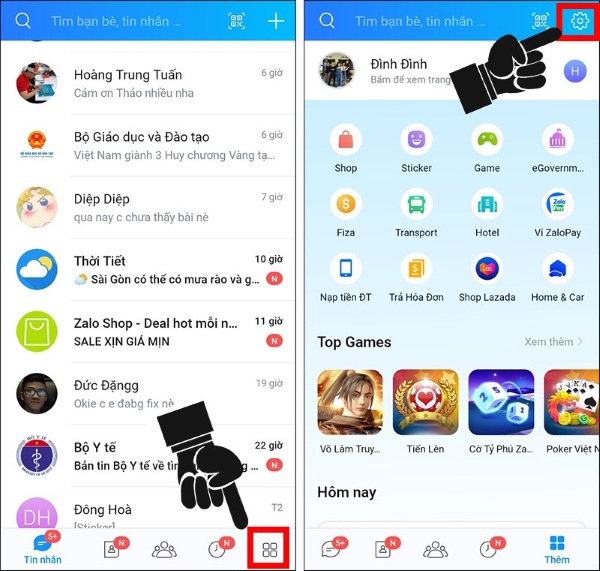
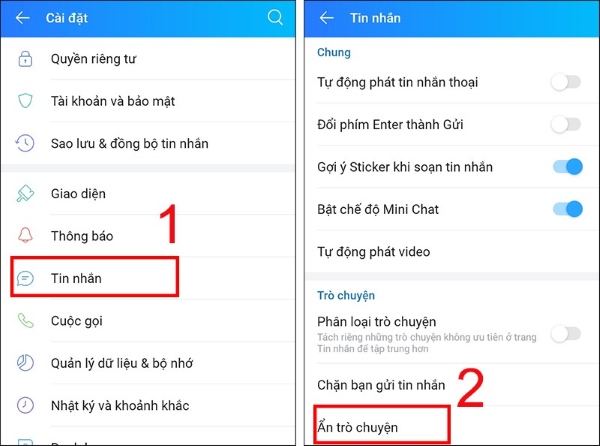
Bước 2: Bạn nhấn tiếp vào mục Tin nhắn và chọn Ẩn trò chuyện.
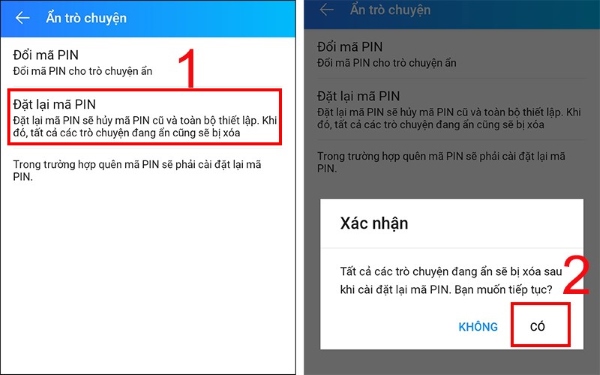
Bước 3: Chọn Đặt lại mã PIN và nhấn Có.
Bước 4: Lúc này, bạn quay lại giao diện tin nhắn và thực hiện theo một trong các cách mình đã hướng dẫn để tìm thấy nhóm Zalo đã bị ẩn.
Cách 4: Cách tìm nhóm chat Zalo bị ẩn thông thường
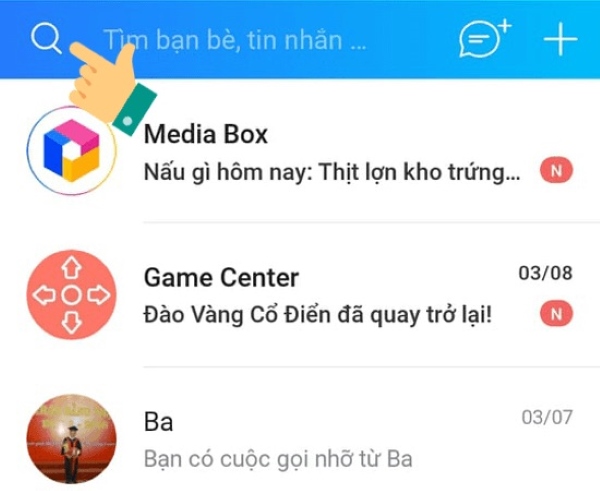
Bước 1: Bạn mở ứng dụng Zalo lên và tại giao diện các cuộc trò chuyện, bạn nhấn vào biểu tượng kính lúp để tìm kiếm nhóm Zalo đã bị ẩn.
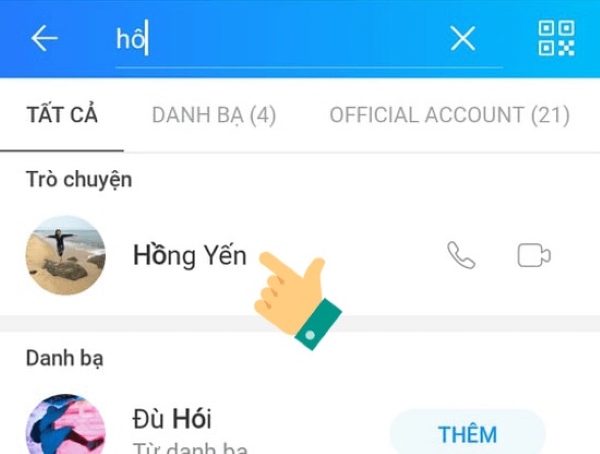
Bước 2: Bạn nhập tên hội nhóm trên Zalo đang muốn tìm kiếm.
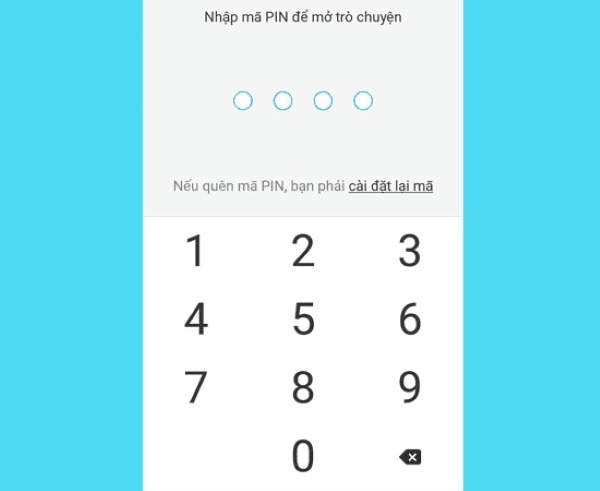
Bước 3: Nhập mã PIN mà bạn đã đặt trước đó để mở khóa cuộc hội thoại của nhóm Zalo đã ẩn đó.
Bước 4: Nếu bạn muốn nhóm hội thoại này trở lại mở như bình thường, thì hãy chọn biểu tượng 3 chấm rồi chọn tiếp Bỏ ẩn trò chuyện.
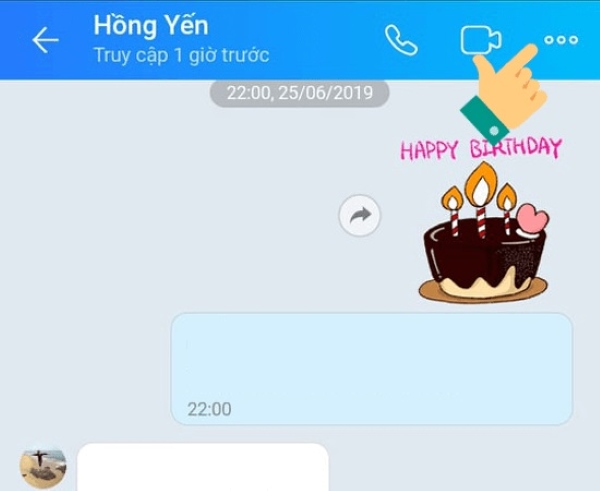
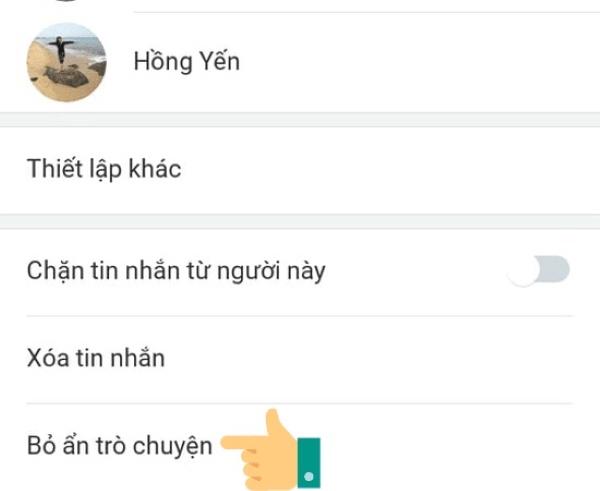
Cách 5: Tham gia vào nhóm chat Zalo từ link hoặc quét mã QR
Bước 1: Bạn có thể truy cập vào link group chat mà bạn đang tìm kiếm một cách nhanh chóng.
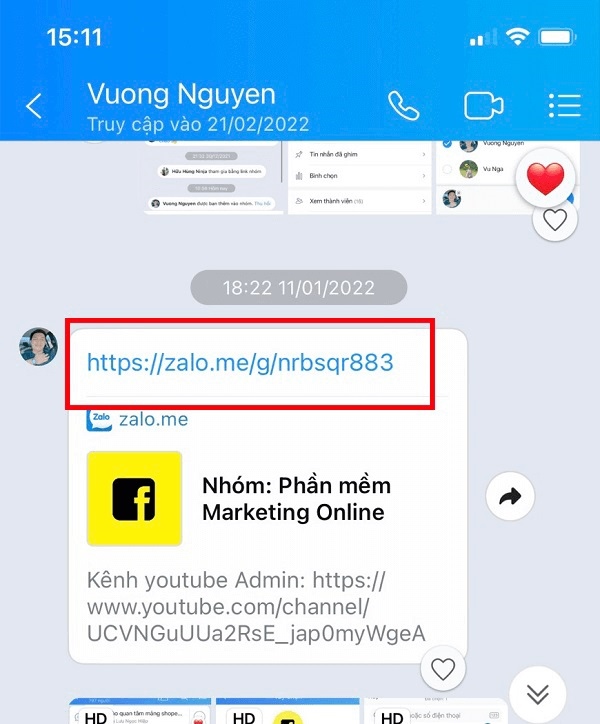
Bước 2: Lúc này, trên màn hình điện thoại sẽ hiện lên tên nhóm và bạn cần nhấn chọn vào “Tham gia chat”.
Bước 3: Tại bước này sẽ có 2 trường hợp xảy ra:
- Trường hợp 1: Bạn sẽ vào được luôn được group chat sau khi nhấn vào “Tham gia chat”.
- Trường hợp 2: Nếu như nhóm chat Zalo đó cần yêu cầu sự cho phép từ quản trị viên (admin), thì bạn cần phải đợi người đó cho phép vào nhóm tùy theo luật nhóm chat Zalo đó.
Như vậy, bài viết trên đây đã chia sẻ đến người dùng chi tiết 5 cách tìm nhóm chat trên Zalo đơn giản và nhanh chóng. Và để tối ưu hóa trải nghiệm sử dụng Zalo cũng như mọi tác vụ khác, việc sở hữu một chiếc điện thoại mạnh mẽ là điều cần thiết.
Bạn có thể tham khảo ngay các siêu phẩm như iPhone 17 Pro Max hoặc iPhone 17 Pro đã có mặt tại Viettel Store. Đặc biệt, chương trình mua iPhone Air và iPhone 17 với nhiều ưu đãi hấp dẫn đang chờ đón. Để biết iPhone 17 bao nhiêu và đặt hàng ngay, hãy ghé thăm Viettel Store!


