



Trong quá trình tính toán số liệu trong bảng tính Excel, người dùng sẽ cần bỏ đi số 0 để làm gọn dữ liệu trong bảng số liệu. Tuy nhiên không phải người dùng nào cũng biết cách bỏ số 0 sau dấu chấm trong Excel để bảng dữ liệu trông đẹp mắt và dễ dàng quan sát hơn. Hãy tham khảo các giải quyết vấn đề nhanh chóng và đơn giản dưới đây nhé!
Tóm tắt nội dung
Cách bỏ số 0 sau dấu chấm trong Excel bằng Format Cells
Trong một số trường hợp khi sử dụng bảng tính Excel để tạo báo cáo hoặc tạo biểu đồ. Khi đó, các giá trị 0 sẽ khiến biểu đồ trở nên khó đọc hoặc không đẹp mắt. Cách bỏ số 0 sau dấu chấm trong Excel tuy không làm thay đổi giá trị thực tế nhưng có thể giúp bạn tạo bảng báo cáo hoặc biểu đồ chuyên nghiệp và nhìn dễ hiểu hơn.

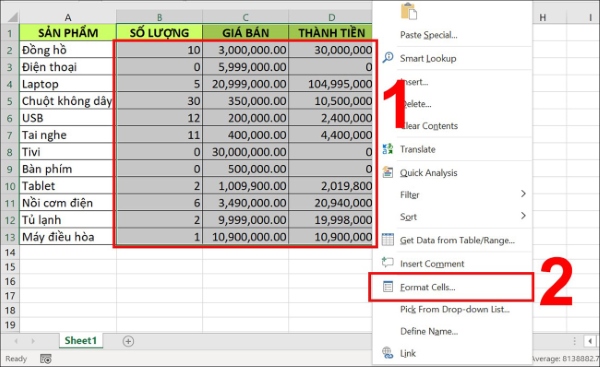
Bước 1: Trước tiên người dùng cần bôi đen vùng dữ liệu cần bỏ số 0 đi > chọn vào mục Format Cells… hoặc nhấn tổ hợp phím tắt Ctrl + 1.
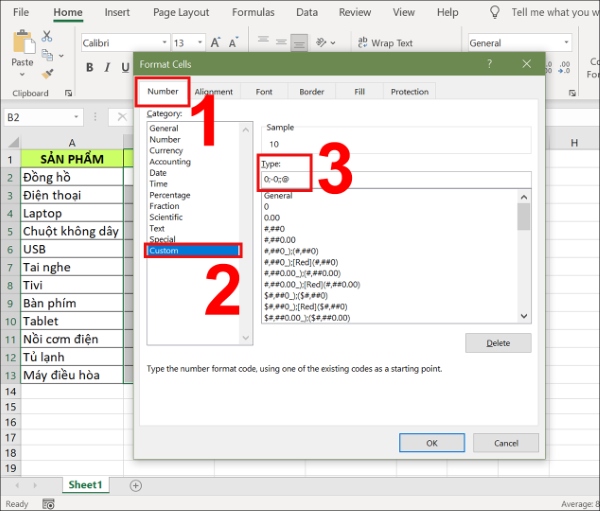
Bước 2: Tại hộp thoại Format Cells xuất hiện, người dùng chọn mục Category trong tab Number > chọn Custom > trong mục Type, bạn gõ mã 0;-0;;@. Cuối cùng bạn nhấn OK.
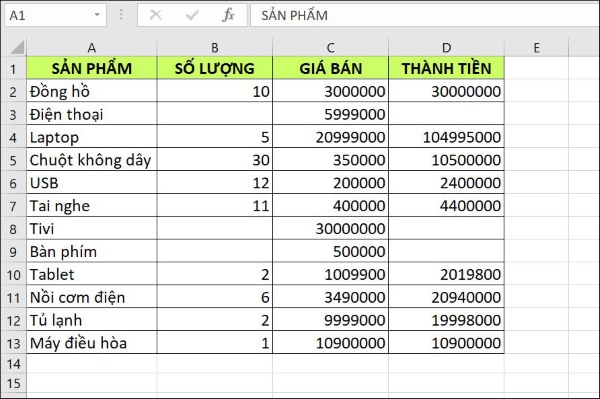
Kết quả sau khi người dùng thực hiện bỏ các số 0 sau dấu chấm trên Excel.
Cách bỏ số 0 sau dấu chấm trong Excel bằng thiết lập Tùy chọn (Options)
Việc loại bỏ số 0 sau dấu chấm trong bảng tính Excel sẽ giúp bảng dữ liệu của bạn dễ xem hơn, đồng thời tăng tính thẩm mỹ và tiết kiệm không gian hiển thị trên bảng tính trong một số trường hợp sau:
- Khi người dùng làm việc với số thập phân
- Khi bạn muốn tạo biểu đồ hoặc báo cáo
- Khi xử lý các dữ liệu có định dạng tiền tệ
Để nhập dữ liệu Excel bỏ số 0 sau dấu chấm, người dùng chỉ cần thay đổi định dạng dữ liệu trong ô bằng cách thiết lập Tùy chọn (Options) như sau:
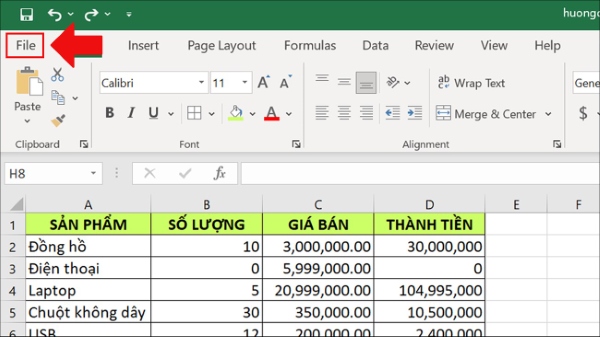
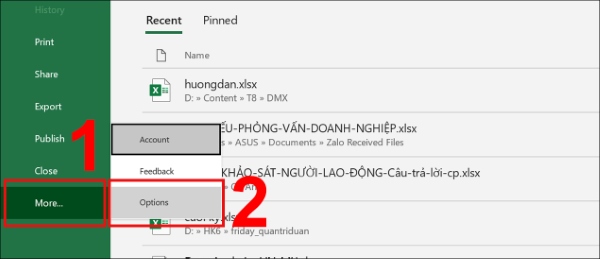
Bước 1: Trước tiên, người dùng mở vào tab File.
Bước 2: Tại mục More… > bạn nhấn chọn mục Options.
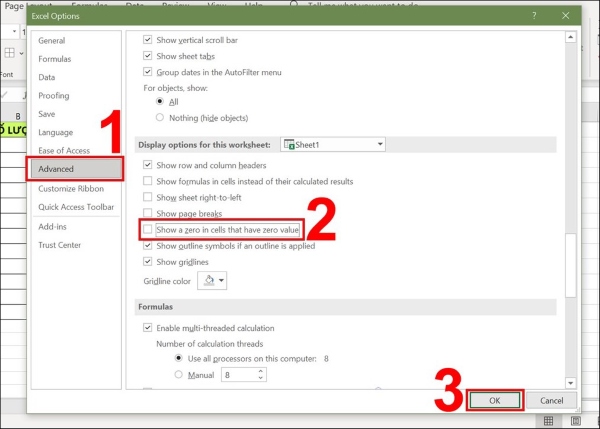
Bước 3: Tại hộp thoại Excel Options, bạn chọn mục Advanced > kéo xuống chọn mục Display options for this worksheet > nhấn bỏ dấu tích chọn tại mục Show a zero in cells that have zero value.
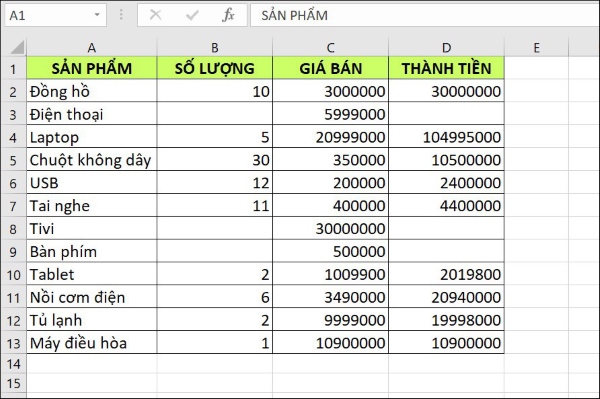
Kết quả sau khi thực hiện thao tác trên, các số 0 trong bảng Excel đã được bỏ đi.
Cách bỏ số 0 sau dấu chấm trong Excel bằng Conditional Formatting
Người dùng có thể tham khảo cách bỏ hoặc ẩn số 0 sau dấu chấm trong bảng Excel bằng tính năng Conditional Formatting với thao tác thực hiện như sau:
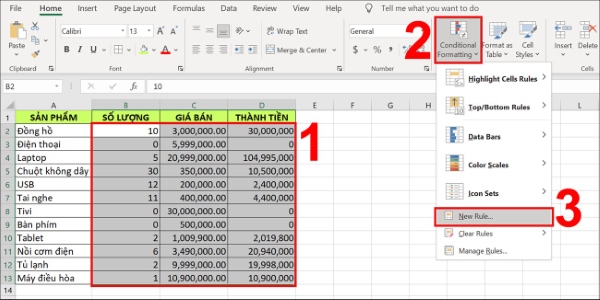
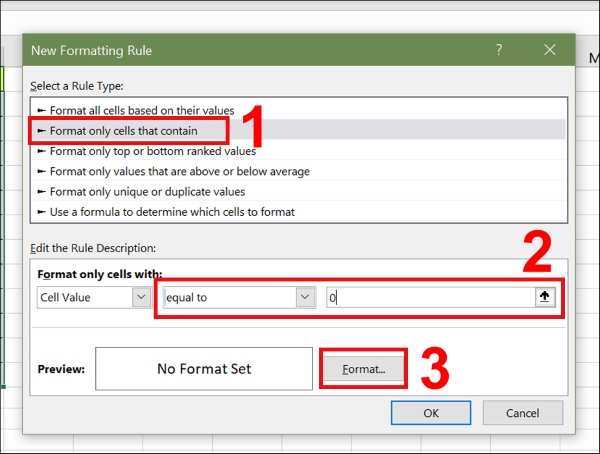
Bước 1: Trước tiên, bạn cần bôi đen vùng dữ liệu cần bỏ số 0 > tại tab Home, bạn chọn Conditional Formatting > chọn vào mục New Rule…
Bước 2: Tên hộp thoại New Formatting Rule, bạn chọn mục Format only cells that contain tại mục Select a Rule Type. Tại mục Edit the Rule Description, bạn chọn mục equal to và nhập số 0 > chọn tiếp Format…
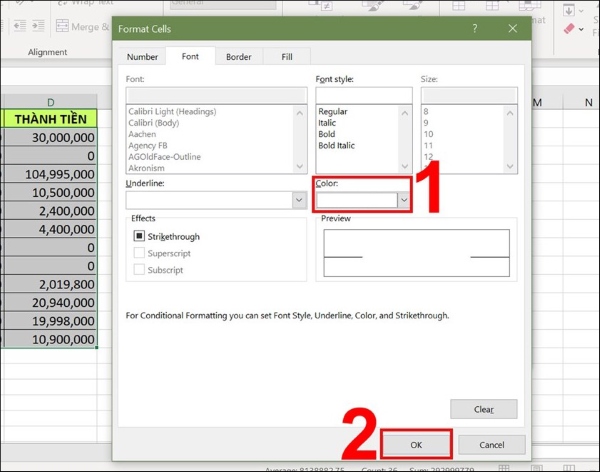
Bước 3: Tại hộp thoại Format Cells mới xuất hiện, trong phần Color, bạn chọn vào màu trắng > cuối cùng bạn nhấn OK để hoàn tất cách bỏ số 0 sau dấu chấm trong Excel.
>>>Tin mới: iPhone 16 mới ra mắt đã sở hữu mức giá cực hấp dẫn cùng vô vàn cập nhật chưa từng có trên các phiên bản iPhone trước đây! Check giá bán iPhone 16 cập nhật liên tục tại đây!
Cách bỏ số 0 ở đầu dãy số trong Excel
Sử dụng Error Checking Option
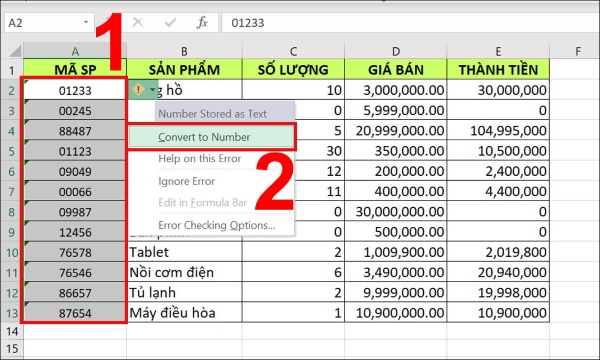
Nếu dãy ký tự số trong bằng tính Excel của bạn chỉ gồm số, người dùng có thể ẩn số 0 ở đầu dãy số bằng cách sử dụng lệnh Error Checking Option như sau:
Bước 1: Trước tiên, bạn cần bôi đen vùng dữ liệu cần chỉnh sửa.
Bước 2: Nhấn chọn vào biểu tượng dấu chấm than để kiểm tra lỗi màu vàng phía bên phải vùng dữ liệu đã được chọn.
Bước 3: Nhấn chọn vào mục Convert to Number để chuyển định dạng dữ liệu về dạng số để loại bỏ số 0 ở đầu dãy số.
Tùy chỉnh mục Number Format
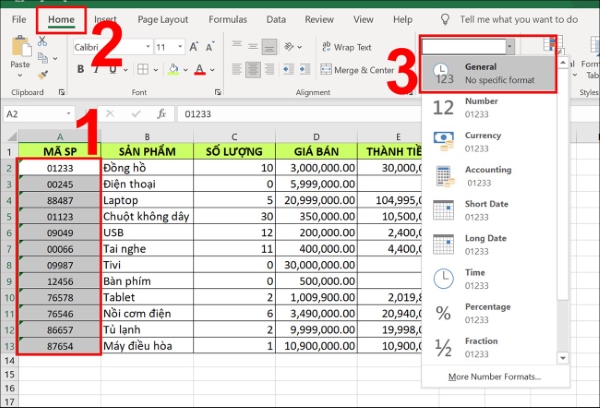
Bước 1: Trước tiên, bạn tiến hành bôi đen vùng dữ liệu cần bỏ số 0 ở đầu dãy số.
Bước 2: Mở vào tab Home > chọn General tại mục Format Number để hoàn thành.
Sử dụng chức năng Paste Special
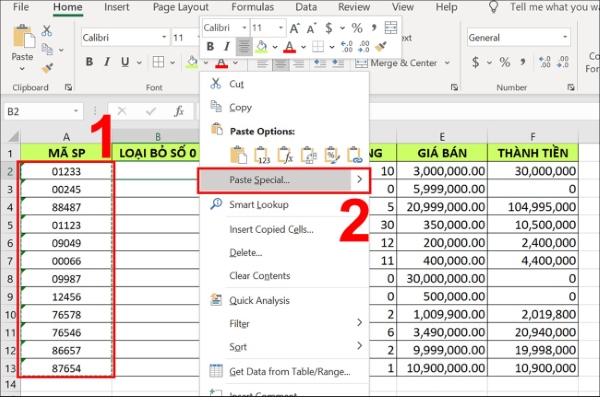
Bước 1: Người dùng sao chép vùng dữ liệu cần bỏ số 0 ở đầu dãy số > nhấn chuột phải chọn mục Paste Special….
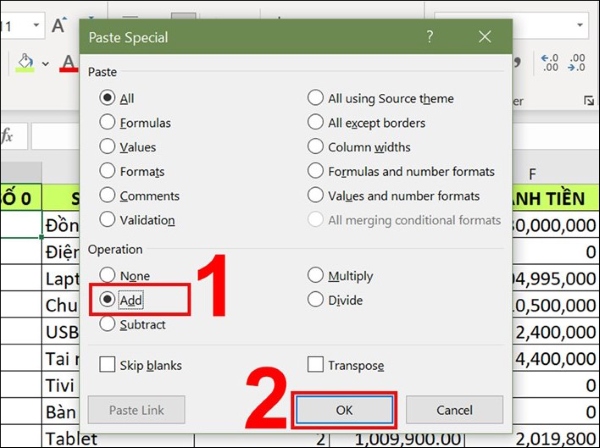
Bước 2: Tại hộp thoại Paste Special, trong mục Operation, bạn tích chọn vào Add > nhấn chọn OK là xong.
Sử dụng hàm VALUE
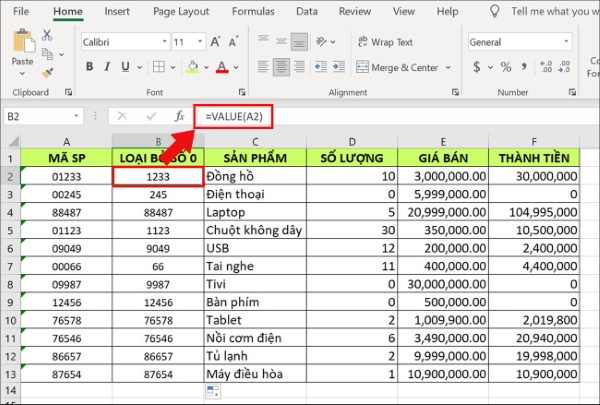
Tại một ô trống bất kỳ, bạn nhập công thức như sau: = VALUE(A2).
Trong đó, A2 là ô chứa số cần loại bỏ số 0 ở đầu dãy số.
Dùng chức năng Text to Column
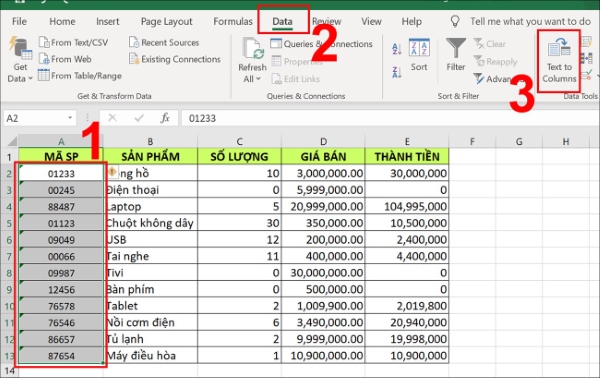
Bước 1: Trước tiên, bạn bôi đen vùng dữ liệu cần chỉnh sửa > Tại tab Data, bạn chọn vào Text to Columns.
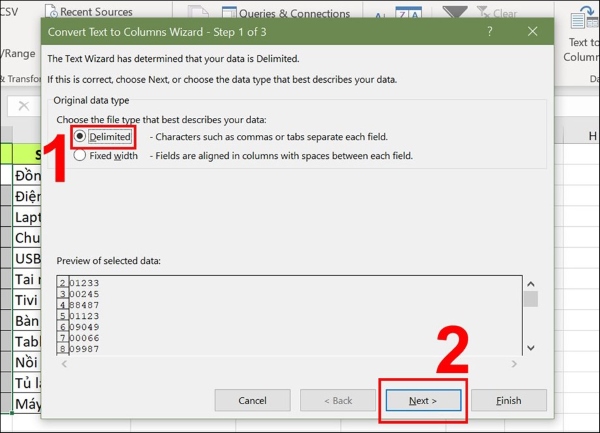
Bước 2: Tại hộp thoại Convert Text to Columns Wizard – Step 1 of 3 hiện ra, bạn nhấn chọn vào Delimited. Sau đó, bạn nhấn Next.
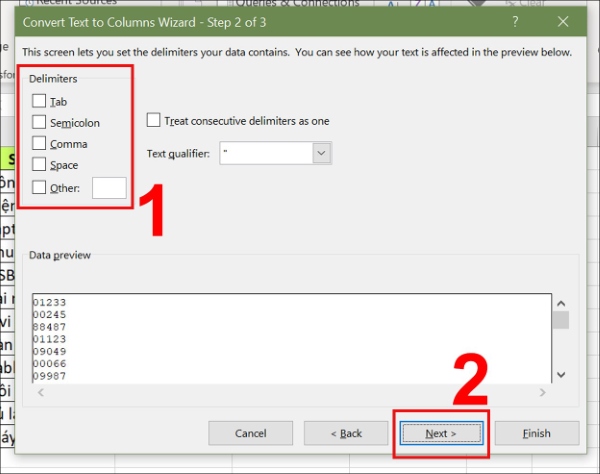
Bước 3: Tiếp theo, tại mục Delimiters, bạn bỏ tích chọn tất cả các mục > sau đó chọn Next.
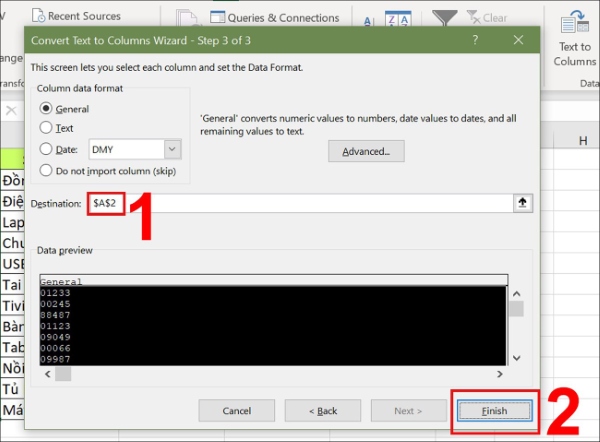
Bước 4: Tại mục Destination, bạn chọn vùng hiển thị kết quả. Như trong hình minh họa, bạn chọn ô A2 > cuối cùng bạn nhấn Finish.
Hy vọng rằng với những cách trên, bạn có thể dễ dàng định dạng dữ liệu trong Excel để bảng tính của mình trông chuyên nghiệp và gọn gàng hơn. Kỹ năng này ngày càng trở nên quan trọng khi chúng ta thường xuyên phải xem và xử lý công việc ngay trên các thiết bị di động.
Dù bạn đang xem nhanh một báo cáo trên chiếc iPhone 17 hay cần phân tích sâu hơn trên iPhone 17 Pro, một bảng dữ liệu sạch sẽ luôn dễ nhìn hơn. Đặc biệt, trên màn hình lớn của iPhone 17 Pro Max, việc loại bỏ các số 0 không cần thiết giúp dữ liệu hiển thị rõ ràng, dễ đọc.
Hơn nữa, với phiên bản iPhone 17 Pro Max 2TB, bạn có thể lưu trữ và xử lý các tệp Excel khổng lồ ngay trên điện thoại, khiến việc trình bày dữ liệu một cách khoa học trở nên cần thiết hơn bao giờ hết.
Xem thêm:


