


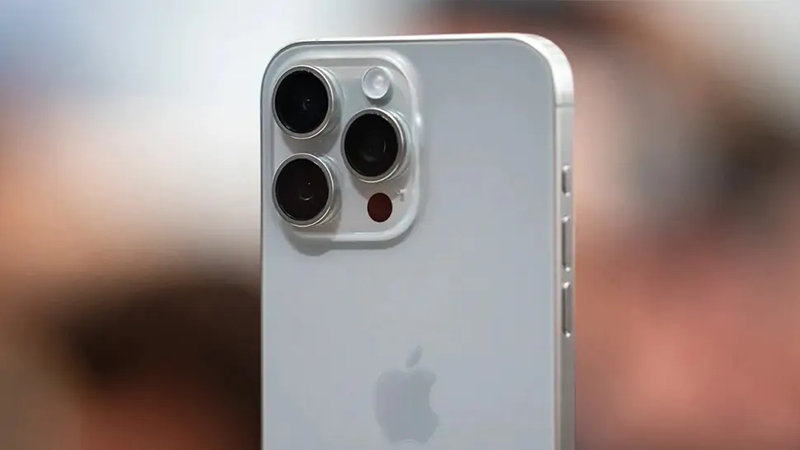
Khi vừa mua iPhone 15 Pro Max, thiết bị thường hoạt động ổn định và hiếm khi gặp lỗi. Tuy nhiên, sau một thời gian sử dụng, các vấn đề có thể bắt đầu phát sinh, và điều này là điều không tránh khỏi. Một trong những lỗi phổ biến mà người dùng có thể gặp phải chính là iPhone 15 Pro Max chụp ảnh bị mờ do nhiều nguyên nhân khác nhau gây ra. Trước khi quyết định mang máy đi sửa chữa, hãy thử ngay 7 cách hiệu quả sau để khắc phục tình trạng này!
Tóm tắt nội dung
Vì sao camera iPhone 15 Pro Max chụp ảnh bị mờ?
Dưới đây là các nguyên nhân chính khiến camera iPhone 15 Pro Max không còn rõ nét:
- Bụi bẩn bám trên ống kính: Các dấu vân tay, bụi hoặc vết bẩn dính trên bề mặt ống kính có thể làm giảm độ sắc nét của ảnh.
- Lensa hoặc cảm biến dơ: Bụi bẩn len lỏi vào khu vực lensa hoặc cảm biến cũng là một trong những nguyên nhân chính làm ảnh mờ.
- Ánh sáng không đủ: Khi chụp trong điều kiện ánh sáng yếu, camera phải tăng ISO, dẫn đến hiện tượng nhiễu và ảnh mờ.
- Lỗi phần cứng: Các trục trặc về phần cứng như hỏng hóc ống kính hoặc cảm biến có thể làm ảnh hưởng đến chất lượng hình ảnh.
- Cài đặt không chính xác: Một số thiết lập sai trên ứng dụng camera có thể làm ảnh không đạt được độ rõ nét như mong muốn.
- Sử dụng phụ kiện không chính hãng: Những phụ kiện hoặc vật liệu không phù hợp có thể ảnh hưởng trực tiếp đến hiệu suất của camera.
- Rung lắc khi chụp ảnh: Nếu iPhone bị rung hoặc di chuyển trong lúc chụp, ảnh có thể bị nhòe do chuyển động không mong muốn.
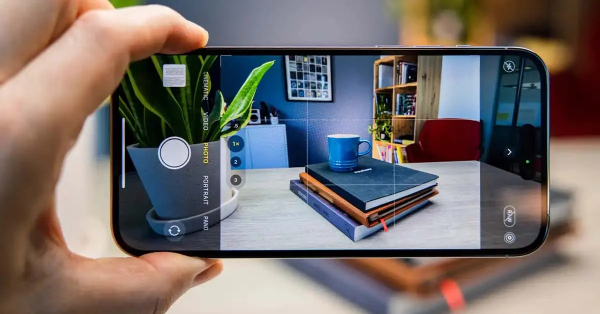
7 cách khắc phục iPhone 15 Pro Max chụp ảnh bị mờ
Cách 1: Khởi động lại thiết bị
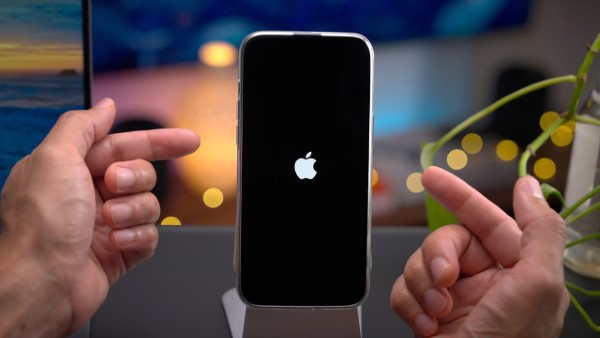
Hệ điều hành iOS đôi khi gặp lỗi nhỏ, gây ra các vấn đề không mong muốn. Nếu bạn đã thử một số cách khác mà vẫn không hiệu quả, hãy khởi động lại máy để thiết bị được làm mới và hoạt động ổn định hơn.
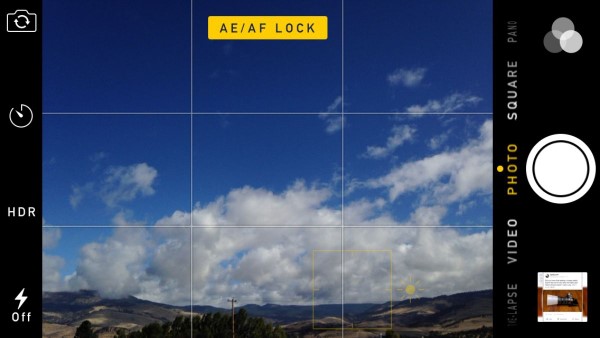
Cách 2: Tắt khóa AE/AF
Tính năng tự động phơi sáng (AE) và tự động lấy nét (AF) của camera iPhone giúp duy trì ổn định khi chụp. Tuy nhiên, nếu khoảng cách giữa thiết bị và chủ thể thay đổi, việc giữ nguyên khóa AE/AF có thể khiến ảnh bị mờ. Khi tính năng này được bật, biểu tượng “Khóa AE/AF” sẽ xuất hiện trên màn hình camera. Hãy tắt tính năng này bằng cách chạm vào màn hình để camera tự động điều chỉnh lại lấy nét. Bên cạnh đó, bạn nên thử khám phá thêm các thiết lập khác của máy ảnh để cải thiện chất lượng ảnh.
Cách 3: Giảm mức zoom
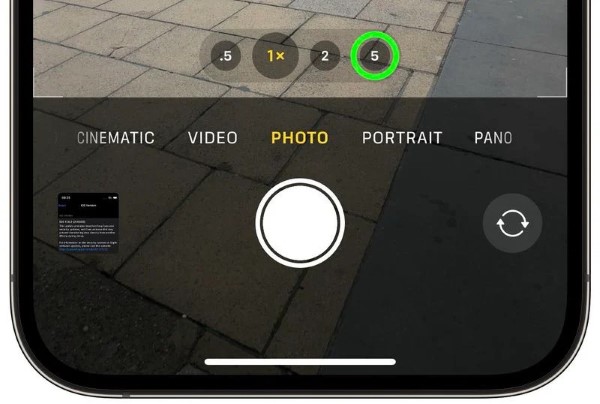
Camera trên iPhone 15 Pro Max có khả năng zoom quang học lên đến 5x và zoom kỹ thuật số tối đa 25x. Tuy nhiên, khi zoom quá lớn, đặc biệt bằng zoom kỹ thuật số, chất lượng ảnh sẽ giảm đáng kể, làm hình ảnh mờ và mất chi tiết. Hãy giảm mức zoom về mức phù hợp, ưu tiên sử dụng zoom quang học để đạt được kết quả tốt nhất. Bạn có thể chuyển đổi giữa các mức zoom bằng cách chạm vào con số hiển thị trên giao diện camera.
Cách 4: Loại bỏ phụ kiện khỏi iPhone
Phụ kiện kim loại hoặc từ tính gắn trên iPhone có thể làm ảnh hưởng đến khả năng lấy nét của camera. Điển hình là các loại ốp lưng, giá đỡ ống kính từ tính, hoặc các bộ chuyển đổi gắn vào máy ảnh.
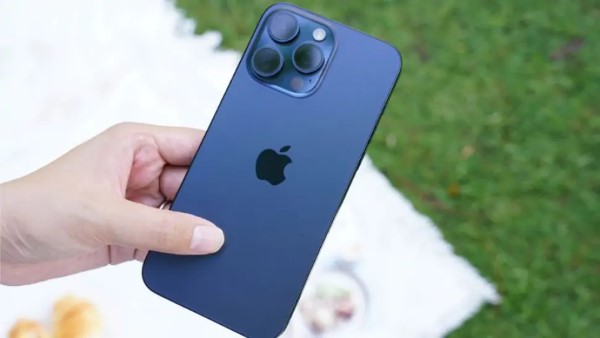
Theo khuyến cáo từ Apple, những phụ kiện này có thể khiến hình ảnh bị mờ, đặc biệt trong môi trường ánh sáng yếu. Do đó, bạn nên tháo toàn bộ phụ kiện, chụp thử một bức ảnh và kiểm tra xem vấn đề đã được khắc phục hay chưa. Nếu hiện tượng mờ biến mất, hãy nhớ tháo phụ kiện trước khi chụp ảnh để đảm bảo chất lượng tốt nhất.
Cách 5: Gỡ bỏ lớp bảo vệ trên ống kính camera
Miếng dán bảo vệ hoặc kính cường lực trên camera có thể là nguyên nhân làm ảnh chụp không rõ nét. Nếu lớp bảo vệ này không được lắp đúng cách, ánh sáng sẽ bị cản trở, ảnh hưởng trực tiếp đến chất lượng hình ảnh. Bạn chỉ cần tháo lớp bảo vệ khỏi ống kính camera và kiểm tra lại. Việc này thường giúp cải thiện chất lượng ảnh ngay lập tức.
Cách 6: Vệ sinh ống kính máy ảnh
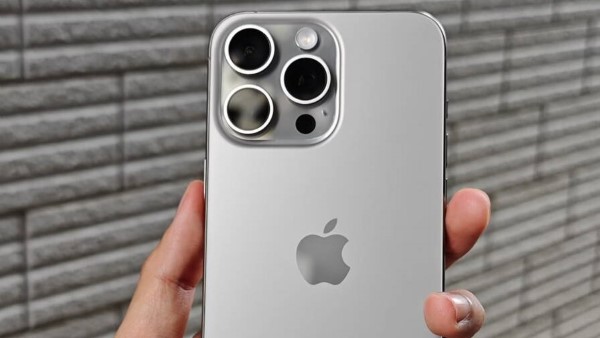
Nếu ống kính bị bám bẩn, bụi, hoặc có vật cản nhỏ, chất lượng ảnh chụp sẽ giảm đáng kể. Để khắc phục, hãy dùng một khăn microfiber khô để lau sạch ống kính. Đây là cách Apple khuyến nghị để làm sạch một cách an toàn mà không gây trầy xước. Trong trường hợp có mảnh vụn hoặc bụi nằm bên trong ống kính, bạn sẽ cần mang thiết bị đến trung tâm bảo hành ủy quyền để được kiểm tra và xử lý.
Cách 7: Giữ thiết bị ổn định khi chụp ảnh
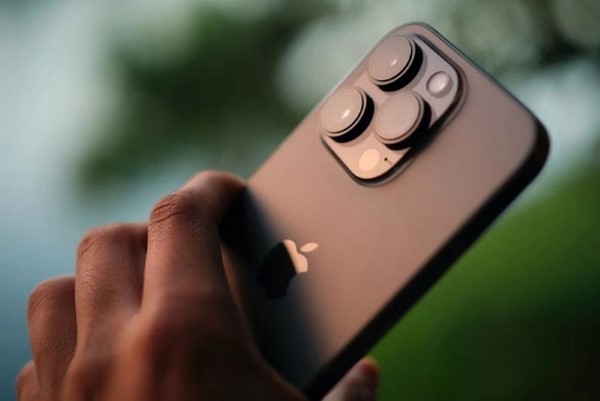
Để có được hình ảnh sắc nét và rõ ràng, hãy đảm bảo rằng bạn giữ iPhone chắc chắn trong lúc chụp. Camera rất nhạy cảm với chuyển động, vì vậy sự rung lắc dù nhỏ cũng có thể khiến ảnh bị mờ.
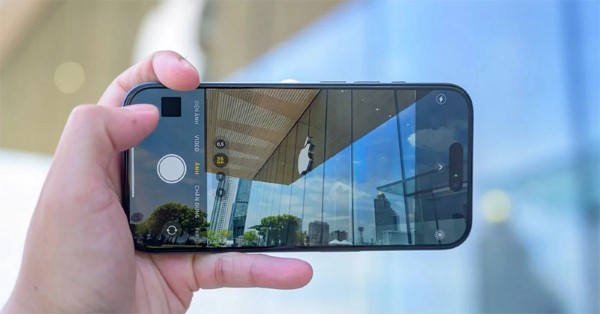
Một số mẹo để giữ máy ổn định bao gồm: giữ hơi thở khi chụp, sử dụng phím âm lượng thay vì nút chụp trên màn hình, hoặc đặt máy trên một bề mặt cố định. Nếu cần thiết, bạn có thể đầu tư vào một chân máy (tripod) để hỗ trợ.
Các lưu ý để bảo vệ camera iPhone 15 Pro Max
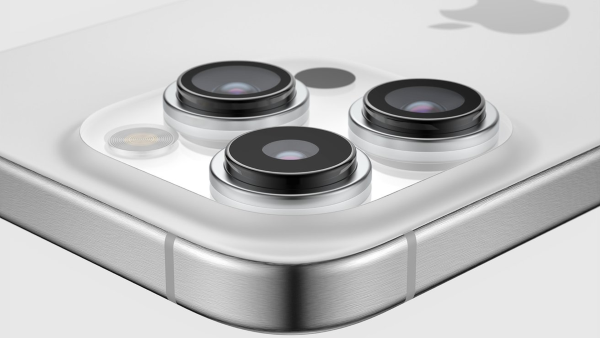
- Bảo vệ ống kính: Sử dụng ốp lưng hoặc vỏ bảo vệ nhằm giảm nguy cơ trầy xước hoặc va đập lên camera.
- Tránh nước: Dù có khả năng chống nước, bạn vẫn nên hạn chế tiếp xúc với nước hoặc chất lỏng để bảo vệ camera.
- Giữ ống kính sạch: Vệ sinh ống kính định kỳ để loại bỏ bụi bẩn và dấu vân tay.
- Tránh phụ kiện không chính hãng: Các sản phẩm không được chứng nhận có thể làm hỏng camera hoặc ảnh hưởng đến chất lượng ảnh.
- Hạn chế tiếp xúc nhiệt độ cao: Không để thiết bị ở nơi có nhiệt độ quá cao, tránh làm ảnh hưởng đến camera và các bộ phận khác.
- Thận trọng với ứng dụng bên thứ ba: Một số ứng dụng không đáng tin cậy có thể gây lỗi, vì vậy hãy lựa chọn các ứng dụng từ nguồn uy tín.
- Cập nhật phần mềm: Đảm bảo thiết bị của bạn luôn chạy phiên bản iOS mới nhất để cải thiện hiệu suất và sửa lỗi liên quan đến camera.
Nếu những cách trên không giúp cải thiện tình trạng iPhone 15 Pro Max chụp ảnh bị mờ, hãy đưa máy đến trung tâm bảo hành ủy quyền của Apple để được kiểm tra và sửa chữa đúng cách.
Tạm kết
Camera iPhone 15 Pro Max chụp ảnh bị mờ có thể gây khó chịu, nhưng với các phương pháp khắc phục đơn giản như vệ sinh ống kính, tháo phụ kiện hoặc đảm bảo thiết bị ổn định khi chụp, bạn hoàn toàn có thể cải thiện chất lượng ảnh. Nếu các cách trên không hiệu quả, đừng ngần ngại mang thiết bị đến trung tâm bảo hành để được hỗ trợ.
Để tránh các rủi ro về chất lượng sản phẩm, hãy chọn mua iPhone 15 Pro Max chính hãng tại Viettel Store – nơi đảm bảo cung cấp thiết bị với chế độ bảo hành uy tín, hỗ trợ kỹ thuật chuyên nghiệp, cùng nhiều chương trình khuyến mãi hấp dẫn. Đặt mua ngay hôm nay để tận hưởng trọn vẹn hiệu năng đỉnh cao và trải nghiệm chụp ảnh sắc nét!
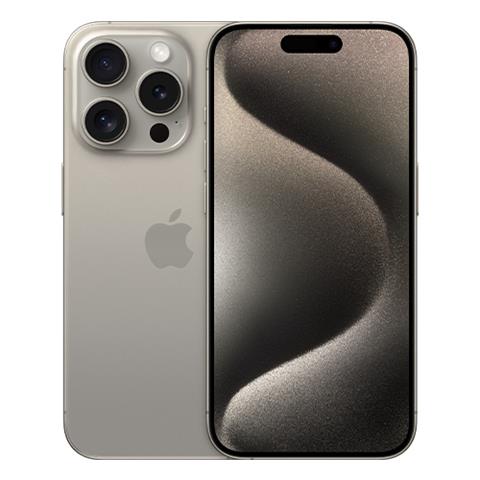
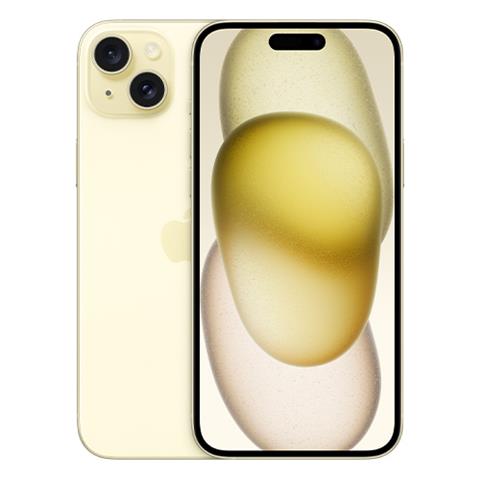
Tham khảo thêm iPhone 15 giá rẻ:
Xem thêm:


