• Setup menu at Appearance » Menus and assign menu to Top Bar Navigation
Tin tức ViettelStore - Tin tức công nghệ cập nhật 24/24
  • Setup menu at Appearance » Menus and assign menu to Main Navigation
No Result
View All Result
  • Setup menu at Appearance » Menus and assign menu to Main Navigation
No Result
View All Result
Tin tức ViettelStore - Tin tức công nghệ cập nhật 24/24
No Result
View All Result
Home Tin công nghệ

Hướng dẫn cách chia đôi màn hình Xiaomi đơn giản, nhanh chóng

Tranh by Tranh
26 Tháng Chín, 2023
in Tin công nghệ, Mẹo công nghệ, Thủ thuật
0
Hướng dẫn cách chia đôi màn hình Xiaomi đơn giản, nhanh chóng
0
SHARES
2
VIEWS
Share on FacebookShare on Twitter

Ngoài giá thành rẻ, cấu hình mạnh mẽ, viên pin trâu thì các tính năng đi kèm trên điện thoại Xiaomi cũng rất được người dùng quan tâm. Trong đó, phải kể đến tính năng chia đôi màn hình sẽ giúp bạn có thể chạy đa nhiệm nhiều ứng dụng trên màn hình điện thoại. Vậy bạn đã biết cách chia đôi màn hình Xiaomi chưa? Hãy tham khảo bài viết dưới đây và áp dụng ngay nhé.

Tóm tắt nội dung

  • Cách chia đôi màn hình Xiaomi
    • Cách chia đôi màn hình Xiaomi

Cách chia đôi màn hình Xiaomi

Tìm hiểu cách chia đôi màn hình Xiaomi

Cách chia đôi màn hình Xiaomi

Cách chia đôi màn hình Xiaomi khá đơn giản, bạn chỉ cần bỏ ra chưa đầy 1 phút để thao tác, cụ thể như sau:

Đầu tiên, bạn nhấn vào biểu tượng 3 gạch (phím Đa nhiệm) để mở các ứng dụng đang sử dụng gần đây.
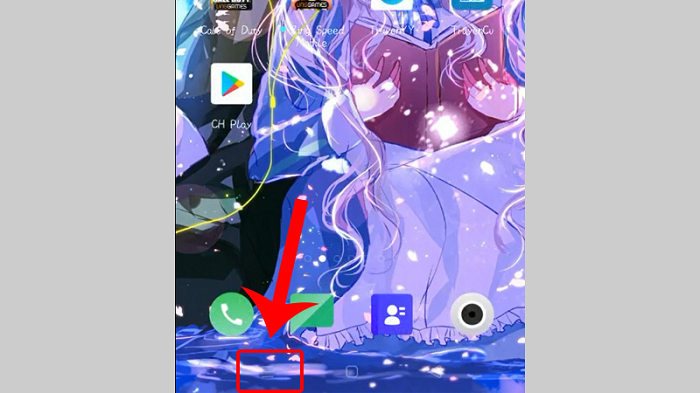
Nhấn vào phím Đa nhiệm

Sau đó, bạn nhấn vào biểu tượng 2 chấm của ứng dụng và chọn Chia màn hình.

Nhấn vào biểu tượng  hai chấm và chọn Chia màn hình
Nhấn vào biểu tượng hai chấm và chọn Chia màn hình

Bạn chọn tiếp ứng dụng thứ 2 mà mình muốn sử dụng.
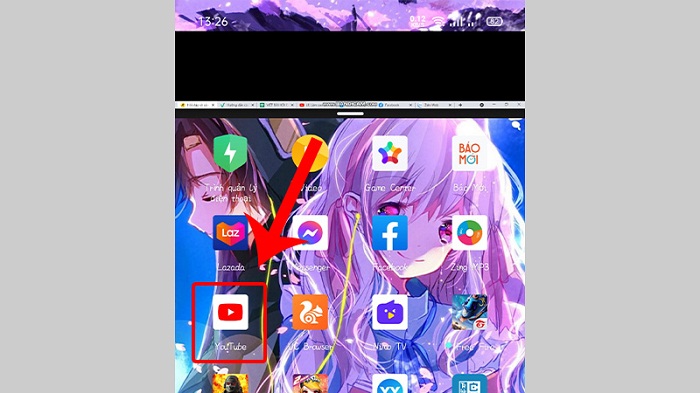
Chọn tiếp ứng dụng thứ 2 muốn sử dụng

Để điều chỉnh kích thước chia đôi của từng màn hình, bạn hãy nhấn vào thanh ngang màu đen và điều chỉnh lên xuống.
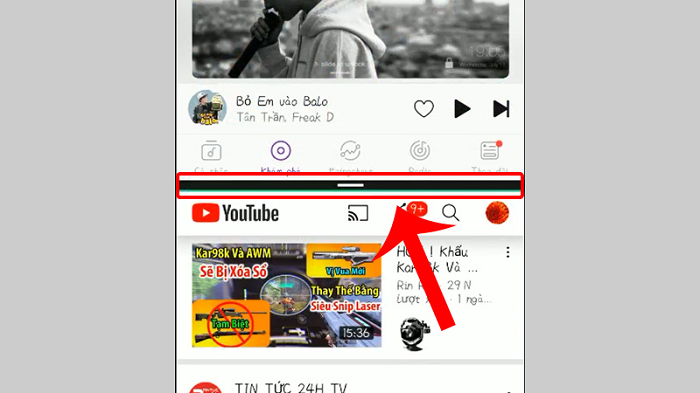
Nhấn vào thanh ngang màu đen để điều chỉnh kích thước từng màn hình

Nếu muốn thoát khỏi chế độ chia đôi màn hình, bạn chỉ cần nhấn nút Trở về hoặc nút Trang chính ở trên màn hình là được.
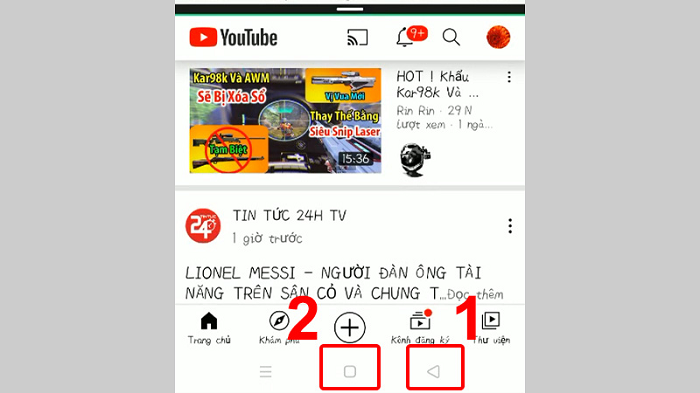
Nhấn nút Trở về hoặc nút Trang chính để thoát khỏi chế độ chia đôi màn hình

Như vậy, chúng tôi đã hướng dẫn bạn cách chia đôi màn hình Xiaomi cực đơn giản, nhanh chóng chỉ trong một nốt nhạc. Nếu thấy bài viết hữu ích thì đừng quên chia sẻ cho mọi người được biết cùng nhé.

BÀI VIẾT LIẾN QUAN

  • Cách kiểm tra điện thoại Xiaomi đã unlock chưa dễ “như ăn kẹo”
  • Tổng hợp 5 cách chụp ảnh đẹp trên điện thoại Xiaomi đơn giản, dễ làm ai cũng có thể thực hiện
Previous Post

Samsung công bố giá bán Samsung Galaxy Tab S8 series tại Việt Nam

Next Post

Cách làm hoa quả sấy bằng nồi chiên không dầu tại nhà chỉ với vài bước cực đơn giản

Next Post
Cách làm hoa quả sấy bằng nồi chiên không dầu

Cách làm hoa quả sấy bằng nồi chiên không dầu tại nhà chỉ với vài bước cực đơn giản

Trả lời Hủy

Email của bạn sẽ không được hiển thị công khai. Các trường bắt buộc được đánh dấu *

Facebook

BÀI VIẾT MỚI NHẤT

  • Xiaomi Redmi Note 17 Pro Refreshed Edition ra mắt: Bổ sung hai màu mới, giữ nguyên pin 9.000mAh
  • OPPO Reno 16F 5G giá bao nhiêu? Đánh giá nâng cấp và ai nên mua?
  • Apple ra mắt HomeView: Màn hình 7 inch, tích hợp AI và điều khiển nhà thông minh
  • 1001 Lời chúc 20/10 cho người yêu ngọt ngào, lãng mạn nhất
  • 60+ Lời chúc 20 10 cho mẹ hay, cảm động và ý nghĩa nhất

BÀI VIẾT NỔI BẬT

  • Mẹo - Facebook

    Cách nhanh nhất để xoá nick Facebook vĩnh viễn

    81 shares
    Share 81 Tweet 0
  • iMEI là gì? Cách kiểm tra iMEI iPhone chính xác

    3 shares
    Share 3 Tweet 0
  • Cách nghe nhạc YouTube tắt màn hình trên Android và iOS

    247 shares
    Share 247 Tweet 0
  • Cách tính nào để tìm Sim Đại Cát?

    69 shares
    Share 69 Tweet 0
  • 4 cách xem pass wifi trên Android đỉnh nhất hiện nay

    64 shares
    Share 64 Tweet 0
  • Setup menu at Appearance » Menus and assign menu to Footer Navigation

© 2026 JNews - Premium WordPress news & magazine theme by Jegtheme.

No Result
View All Result

© 2026 JNews - Premium WordPress news & magazine theme by Jegtheme.