

• Setup menu at Appearance » Menus and assign menu to Top Bar Navigation
Tin tức ViettelStore - Tin tức công nghệ cập nhật 24/24
  • Setup menu at Appearance » Menus and assign menu to Main Navigation
No Result
View All Result
  • Setup menu at Appearance » Menus and assign menu to Main Navigation
No Result
View All Result
Tin tức ViettelStore - Tin tức công nghệ cập nhật 24/24
No Result
View All Result
Home Thủ thuật

Cách kiểm tra dung lượng RAM máy tính cực nhanh và chính xác

Tranh by Tranh
10 Tháng Ba, 2022
in Thủ thuật, Tin công nghệ
0
Cách kiểm tra dung lượng RAM máy tính cực nhanh và chính xác
0
SHARES
0
VIEWS
Share on FacebookShare on Twitter

Bạn muốn xem thông số dung lượng RAM trên máy tính của mình nhưng chưa biết phải làm thế nào? Trong bài viết này, chúng tôi sẽ mách bạn một số cách kiểm tra dung lượng RAM máy tính cực nhanh và chính xác chỉ với 2 lần nhấn chuột, cùng theo dõi nhé.
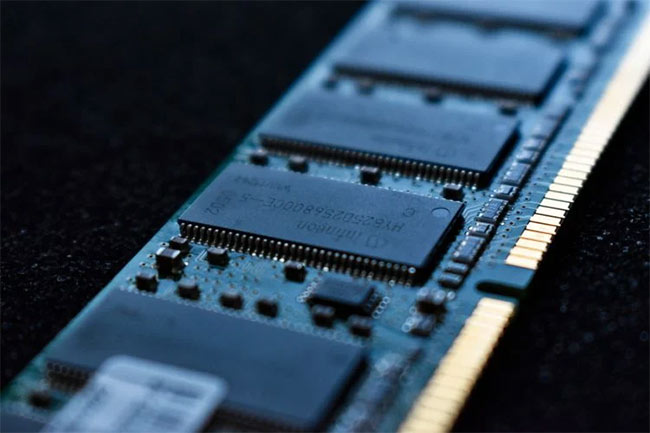
Tìm hiểu cách kiểm tra dung lượng RAM máy tính

Tóm tắt nội dung

  • Cách kiểm tra dung lượng RAM máy tính Macbook
  • Cách kiểm tra dung lượng RAM máy tính Windows
    • Sử dụng DirectX Diagnostic Tool
    • Sử dụng Systems View Information
    • Sử dụng Task Manager

Cách kiểm tra dung lượng RAM máy tính Macbook

Dù Apple đã tung ra nhiều phiên bản macOS khác nhau, tuy nhiên cách kiểm tra dung lượng RAM máy tính Macbook và hệ thống của dòng máy này vẫn không có gì thay đổi.
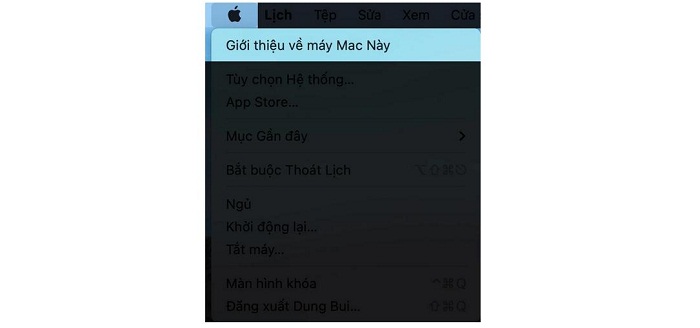
Nhấn vào logo quả Táo và bấm chọn mục Giới thiệu về máy Mac

Bạn chỉ cần nhấn vào logo quả Táo  > Bấm chọn mục Giới thiệu về máy Mac này. Tại đây, bạn sẽ thấy dòng Bộ nhớ và đây chính là thông số RAM của máy Mac mà bạn đang sử dụng. Nếu muốn xem chi tiết hơn, bạn có thể nhấn vào dòng Báo cáo hệ thống, trong đó có chứa toàn bộ thông tin hệ thống máy Mac.
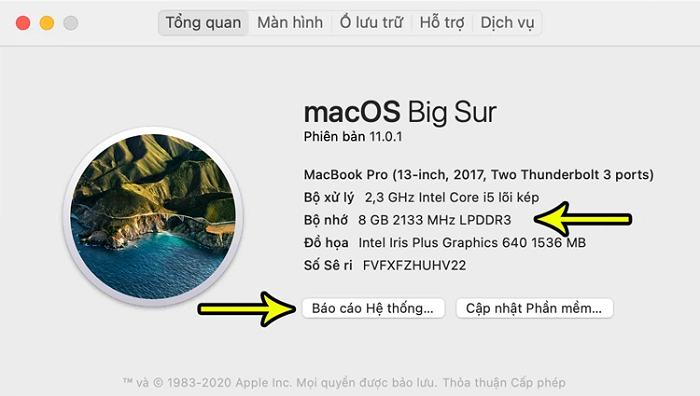
Dòng Bộ nhớ và đây chính là thông số RAM của máy Mac

Cách kiểm tra dung lượng RAM máy tính Windows

Có khá nhiều cách để kiểm tra dung lượng RAM máy tính Windows. Dưới đây là một số cách cơ bản nhất để bạn tham khảo:

Sử dụng DirectX Diagnostic Tool

Ngoài kiểm tra RAM, sử dụng DirectX Diagnostic Tool còn hỗ trợ kiểm tra các thông số như màn hình, card đồ hoạ, âm thanh, độ phân giải,…Bạn có thể thực hiện như sau:

Từ bàn phím máy tính, bạn nhấn tổ hợp phím Windows + R, hộp thoại Run sẽ xuất hiện, bạn tiếp tục nhập vào lệnh dxdiag rồi nhấn Enter.

Nhập lệnh dxdiag trong hộp thoại Run và nhấn Enter

Nếu được hỏi thêm như hình dưới, bạn hãy chọn Yes rồi chờ một lúc.

Chọn Yes và chờ một lúc

Lúc này, bảng DirectX Diagnostic Tool sẽ hiện ra, bạn hãy nhìn vào dòng Memory, đây chính là dung lượng RAM của máy tính.
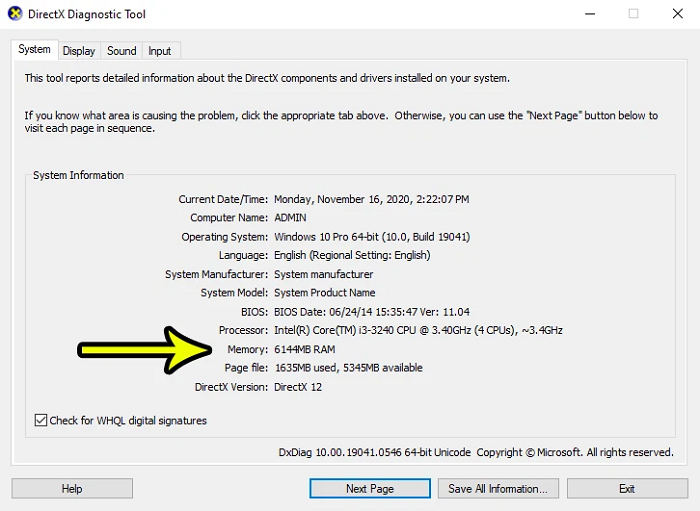
Dòng Memory chính là dung lượng RAM của máy tính.

Sử dụng Systems View Information

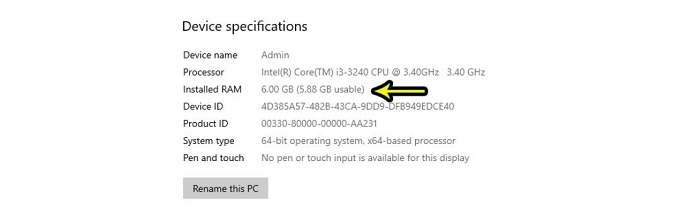
Trên bàn phím, bạn nhấn tổ hợp phím Windows + X > Chọn vào dòng Sytem > Tại cửa sổ mới hiện ra, dòng Installed RAM chính là dung lượng RAM của máy tính Windows.
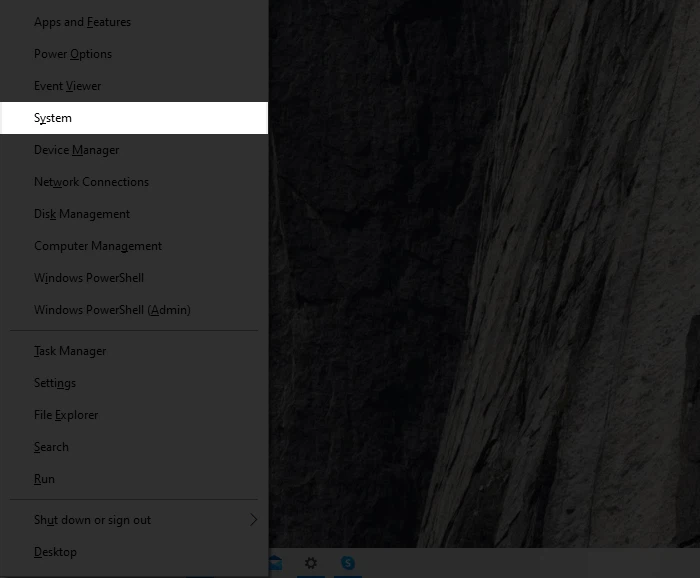
Chọn vào dòng System
Dòng Installed RAM chính là dung lượng RAM của máy tính Windows

Sử dụng Task Manager

Bên cạnh nhiệm vụ kiểm tra hoạt động của máy tính, Task Manager còn có thể kiểm tra dung lượng RAM và số bộ nhớ đã sử dụng. Bạn có thể thực hiện bằng cách nhấn vào tổ hợp phím Ctrl + Shift + Esc.
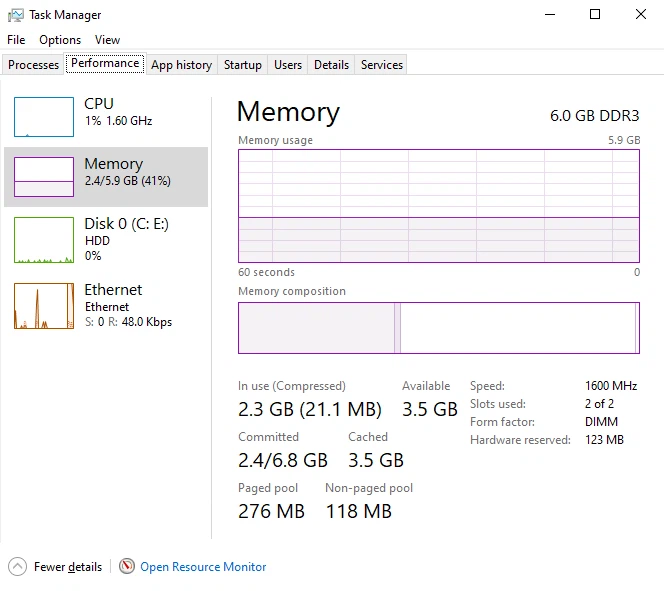
Dòng Memory trong tab Performance chính là bộ nhớ RAM máy tính

Tại cửa sổ mới hiện ra, bạn nhấn vào tab Performance và dòng Memory chính là bộ nhớ RAM của máy tính.

Trên đây là một số cách kiểm tra dung lượng RAM máy tính cực nhanh và chính xác. Nếu bạn thấy bài viết này hữu ích thì đừng quên chia sẻ cho mọi người được biết cùng nhé.

BÀI VIẾT LIẾN QUAN

  • Nguyên nhân và cách xử lý khi sạc pin laptop không lên phần trăm
  • RAM Dual Channel là gì? Làm sao chạy được RAM Dual Channel?
Previous Post

Nokia G21 có gì mới: Thiết kế đậm chất Nokia, màn hình 90Hz, pin dùng 3 ngày và mức giá chỉ hơn 4 triệu đồng

Next Post

Đánh giá pin Xiaomi Redmi Note 11: 9 tiếng dùng thả ga, chơi liên quân cùng sạc nhanh 33W

Next Post
Đánh giá pin Xiaomi Redmi Note 11

Đánh giá pin Xiaomi Redmi Note 11: 9 tiếng dùng thả ga, chơi liên quân cùng sạc nhanh 33W

Trả lời Hủy

Email của bạn sẽ không được hiển thị công khai. Các trường bắt buộc được đánh dấu *

Facebook

BÀI VIẾT MỚI NHẤT

  • Giá vé rạp chiếu phim Quốc gia mới nhất 2026: Bảng giá 2D, 3D
  • Giá vé CGV Aeon mới nhất T10/2026: Bảng giá 6 cụm rạp toàn quốc
  • Thiết kế HONOR Win Pad lộ diện: Nhỏ gọn bất ngờ, dễ dàng mang theo trong túi xách
  • Hướng dẫn chi tiết cách tắt chấm cam trên iPhone 18 Pro Max
  • Huawei Watch GT 7 Pro có gì mới? Loạt nâng cấp đáng chú ý trên mẫu smartwatch cao cấp

BÀI VIẾT NỔI BẬT

  • Mẹo - Facebook

    Cách nhanh nhất để xoá nick Facebook vĩnh viễn

    81 shares
    Share 81 Tweet 0
  • iMEI là gì? Cách kiểm tra iMEI iPhone chính xác

    3 shares
    Share 3 Tweet 0
  • Cách nghe nhạc YouTube tắt màn hình trên Android và iOS

    247 shares
    Share 247 Tweet 0
  • Cách tính nào để tìm Sim Đại Cát?

    69 shares
    Share 69 Tweet 0
  • 4 cách xem pass wifi trên Android đỉnh nhất hiện nay

    64 shares
    Share 64 Tweet 0
  • Setup menu at Appearance » Menus and assign menu to Footer Navigation

© 2026 JNews - Premium WordPress news & magazine theme by Jegtheme.

No Result
View All Result

© 2026 JNews - Premium WordPress news & magazine theme by Jegtheme.
