


Cách tắt chấm cam iPhone 18 Pro Max là thủ thuật được nhiều người quan tâm khi nhận thấy một chấm màu cam xuất hiện ở phía trên màn hình trong quá trình sử dụng. Thực tế, đây là tính năng bảo mật được Apple tích hợp để thông báo khi micro đang hoạt động. Vậy có thể tắt hoàn toàn chấm cam hay không và làm thế nào để hạn chế biểu tượng xuất hiện? Hãy cùng Viettel Store tìm hiểu chi tiết qua hướng dẫn dưới đây.
Tóm tắt nội dung
1. Chấm cam trên iPhone 18 Pro Max là gì?
Chấm cam trên iPhone 18 Pro Max là đèn báo quyền riêng tư, xuất hiện khi micro của thiết bị đang được một ứng dụng hoặc tính năng hệ thống sử dụng. Biểu tượng thường nằm ở khu vực phía trên màn hình, giúp người dùng dễ dàng nhận biết trạng thái hoạt động của micro.
Thông thường, chấm cam sẽ xuất hiện khi bạn thực hiện cuộc gọi, ghi âm, sử dụng Siri hoặc gửi tin nhắn thoại qua các ứng dụng như Zalo, Messenger. Đây là cơ chế bảo mật được Apple tích hợp trên iOS nhằm giúp người dùng kiểm soát quyền truy cập micro và phát hiện những hoạt động sử dụng âm thanh ngoài mong muốn.
Bên cạnh chấm cam, iPhone 18 Pro Max còn có chấm xanh lá cây, xuất hiện khi camera đang được sử dụng hoặc khi camera và micro cùng hoạt động. Nhờ hai dấu hiệu riêng biệt, người dùng có thể chủ động theo dõi quyền truy cập vào các thành phần nhạy cảm trên thiết bị.
Người dùng muốn đối chiếu cơ chế chỉ báo quyền riêng tư trên mẫu máy nhỏ gọn hơn có thể tham khảo iPhone 18 Pro.
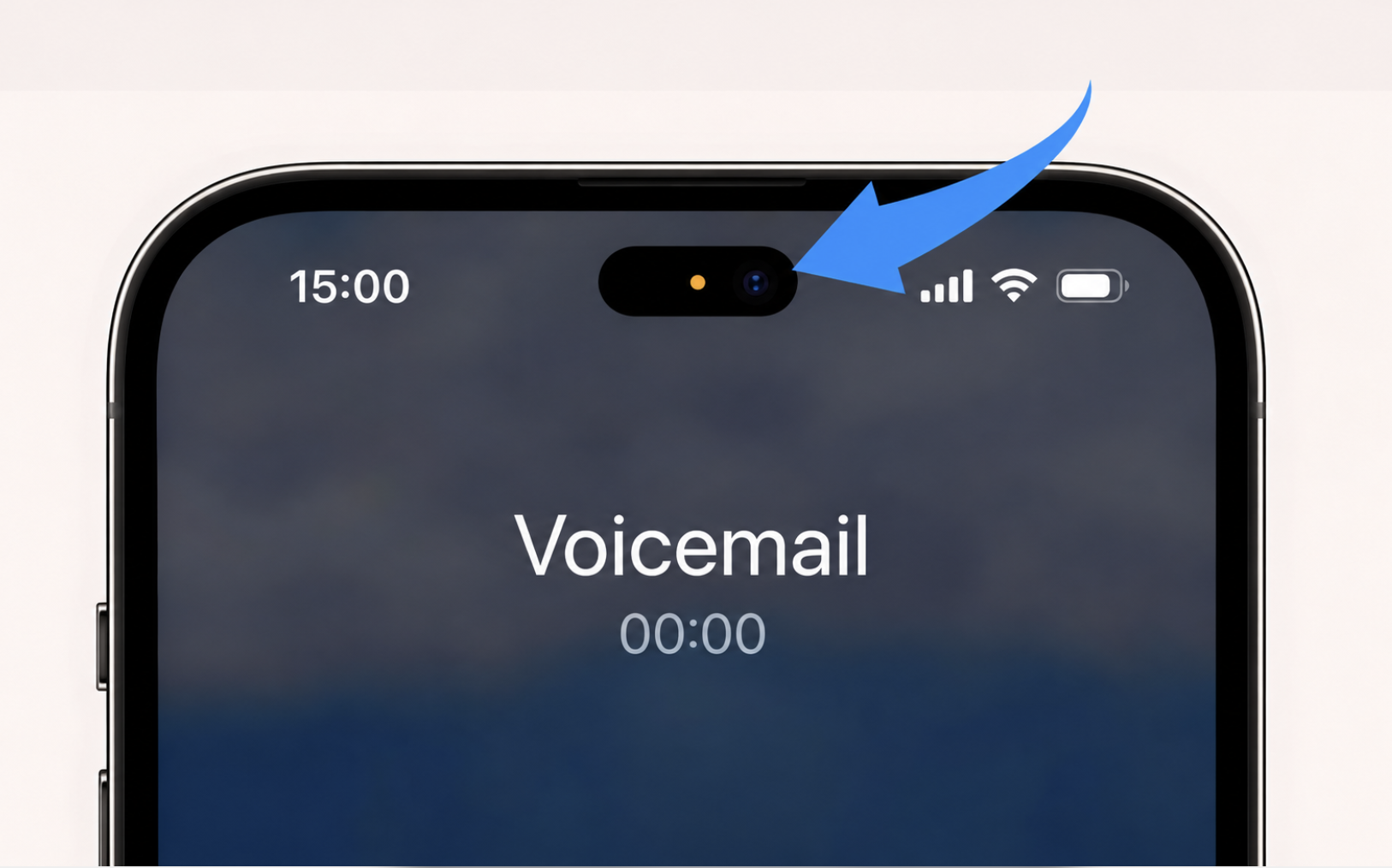
Chấm cam trên iPhone 18 Pro Max thông báo khi micro đang được ứng dụng hoặc hệ thống sử dụng
2. Có thể tắt hoàn toàn chấm cam trên iPhone 18 Pro Max không?
Người dùng không thể tắt hoàn toàn chấm cam trên iPhone 18 Pro Max thông qua phần Cài đặt. Apple thiết kế biểu tượng này như một thành phần bảo vệ quyền riêng tư của hệ điều hành, vì vậy không cung cấp tùy chọn vô hiệu hóa trực tiếp.
Tuy nhiên, bạn vẫn có thể hạn chế tần suất xuất hiện của chấm cam bằng cách kiểm soát quyền sử dụng micro của từng ứng dụng. Khi ứng dụng không còn quyền truy cập hoặc ngừng sử dụng micro, biểu tượng sẽ không tiếp tục hiển thị do hoạt động đó.
Cần lưu ý rằng chấm cam là dấu hiệu cảnh báo bảo mật, không phải lỗi màn hình hay dấu hiệu thiết bị bị hỏng. Do đó, người dùng nên ưu tiên quản lý quyền truy cập thay vì tìm cách can thiệp vào tính năng bảo vệ của iOS.
3. Hướng dẫn cách tắt chấm cam iPhone 18 Pro Max
Mặc dù không thể vô hiệu hóa hoàn toàn chấm cam, người dùng có thể hạn chế biểu tượng xuất hiện bằng cách thu hồi quyền truy cập micro của những ứng dụng không cần thiết. Các bước thực hiện như sau:
Bước 1: Mở ứng dụng Cài đặt
Từ màn hình chính của iPhone 18 Pro Max, tìm và nhấn vào biểu tượng Cài đặt (Settings) để truy cập các tùy chọn quản lý thiết bị.
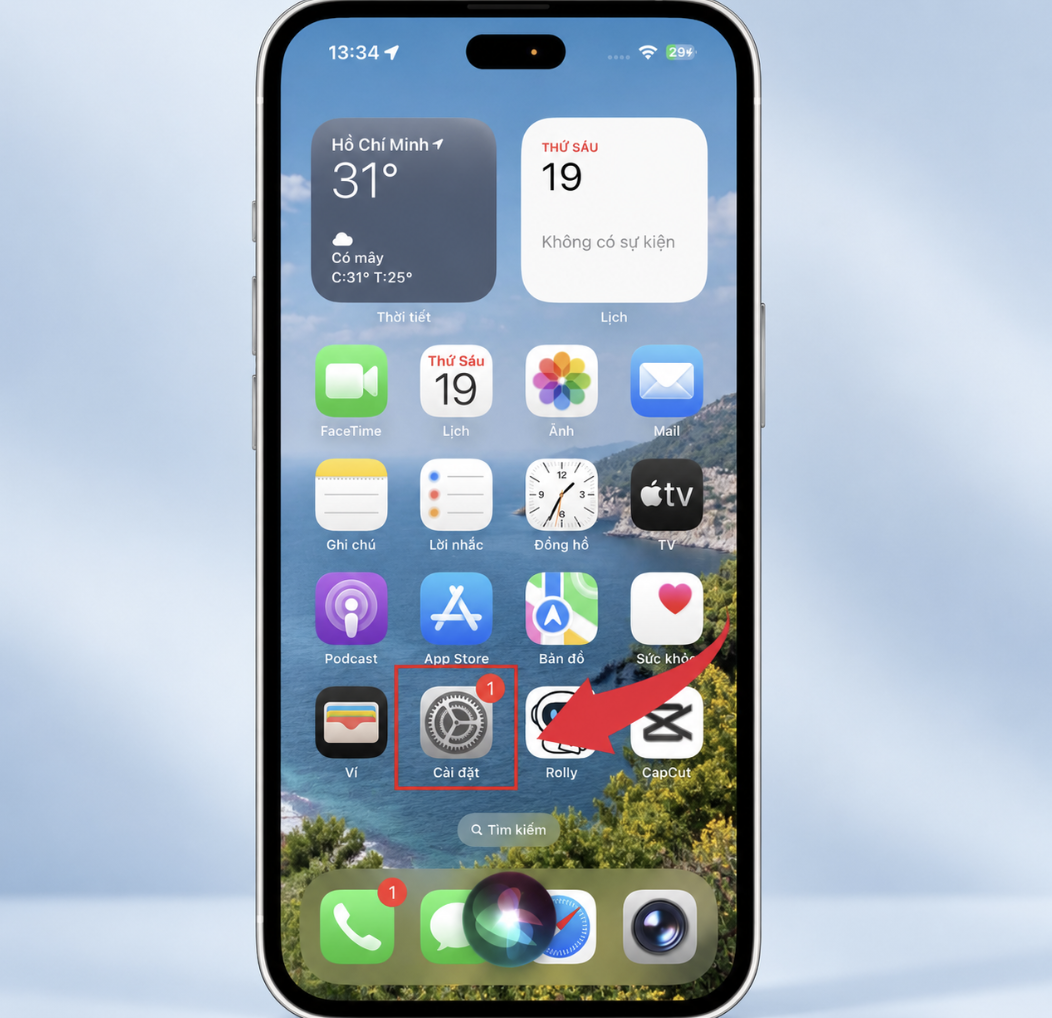
Người dùng mở Cài đặt trên iPhone 18 Pro Max để bắt đầu kiểm soát quyền sử dụng micro
Bước 2: Truy cập Quyền riêng tư & Bảo mật
Trong giao diện Cài đặt, cuộn xuống và chọn Quyền riêng tư & Bảo mật (Privacy & Security). Đây là nơi quản lý quyền truy cập của ứng dụng đối với các dữ liệu và thành phần phần cứng quan trọng trên iPhone.
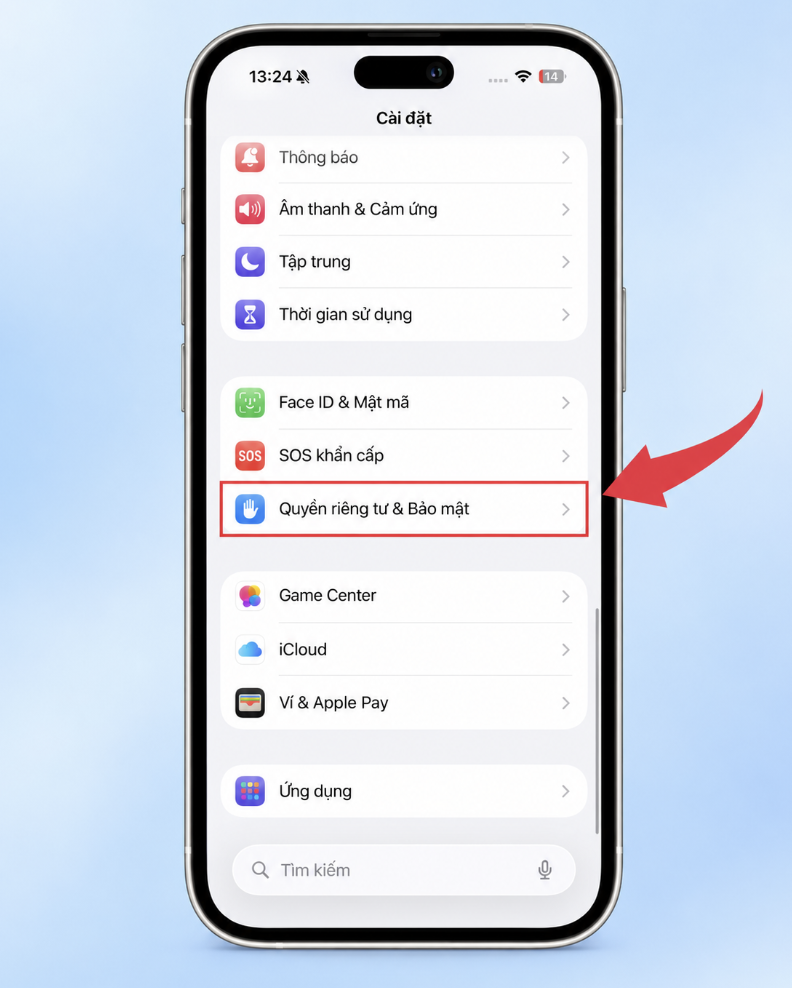
Mục Quyền riêng tư & Bảo mật cho phép quản lý quyền truy cập của các ứng dụng trên iPhone
Bước 3: Chọn mục Micro
Tiếp theo, nhấn vào Micro (Microphone) để xem danh sách những ứng dụng đã yêu cầu quyền sử dụng micro. Tại đây, bạn có thể kiểm tra và điều chỉnh quyền truy cập của từng ứng dụng.
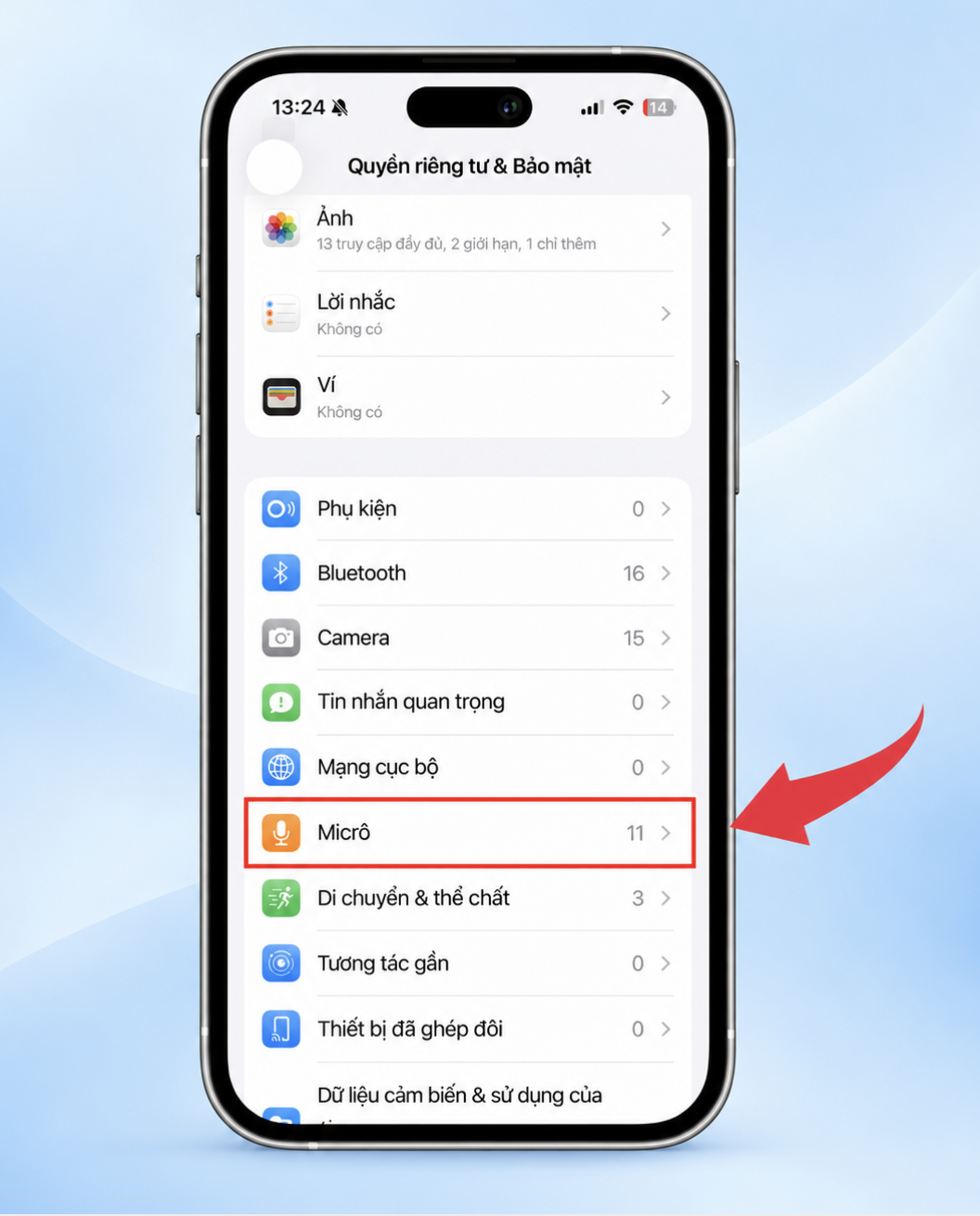
Danh sách Micro hiển thị các ứng dụng đã yêu cầu quyền sử dụng micro trên thiết bị
Bước 4: Tắt quyền truy cập micro của ứng dụng không cần thiết
Tìm ứng dụng bạn muốn hạn chế, sau đó gạt công tắc bên cạnh sang trạng thái Tắt. Khi quyền truy cập bị thu hồi, ứng dụng sẽ không thể sử dụng micro cho đến khi được cấp quyền trở lại.
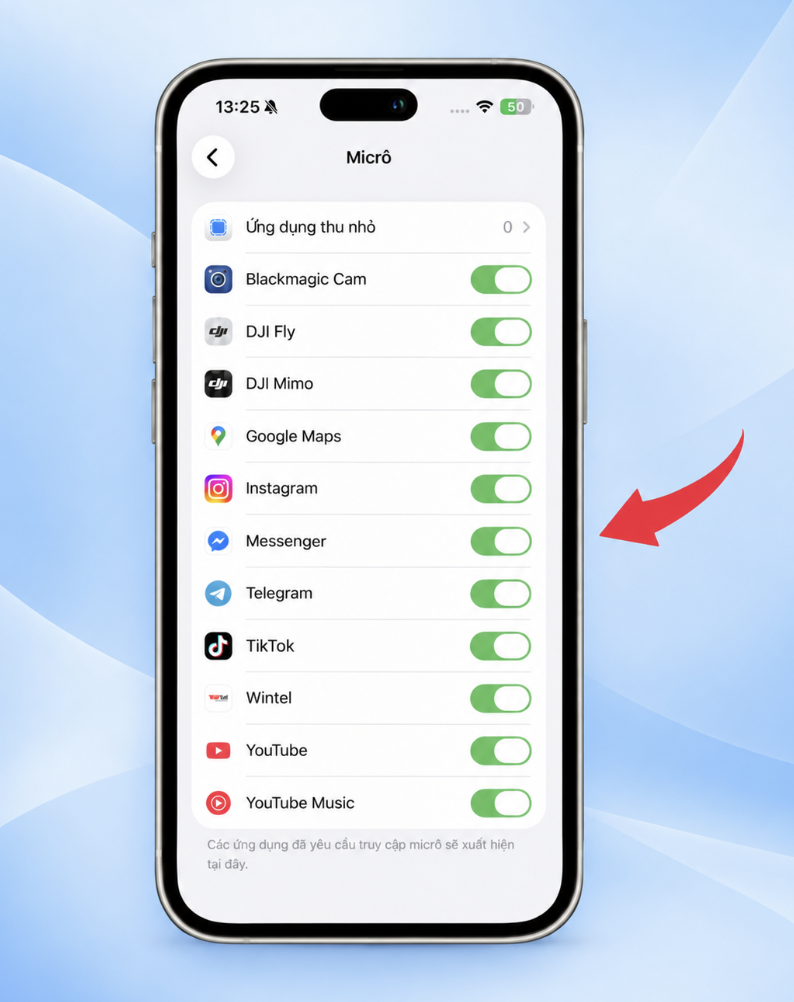
Tắt quyền truy cập micro của ứng dụng không cần thiết giúp hạn chế chấm cam xuất hiện
Sau khi hoàn tất, bạn có thể tiếp tục sử dụng iPhone như bình thường. Tuy nhiên, việc tắt quyền micro có thể ảnh hưởng đến các chức năng như ghi âm, gọi thoại hoặc gửi tin nhắn âm thanh của ứng dụng tương ứng. Vì vậy, chỉ nên thu hồi quyền đối với những ứng dụng không thực sự cần sử dụng micro.
Người dùng quan tâm thiết kế màn hình gập có thể tham khảo iPhone Duo để so sánh thêm cách quản lý quyền micro và các chỉ báo bảo mật.
4. Một số lưu ý khi tắt chấm cam trên iPhone 18 Pro Max
Để hạn chế chấm cam xuất hiện mà không ảnh hưởng đến trải nghiệm sử dụng, người dùng cần lưu ý một số vấn đề sau:
- Không thể tắt hoàn toàn chấm cam: iOS không cung cấp công tắc riêng để vô hiệu hóa chỉ báo micro trên toàn hệ thống.
- Chỉ tắt quyền micro khi cần thiết: Việc thu hồi quyền có thể khiến ứng dụng không thể thực hiện cuộc gọi thoại, ghi âm hoặc gửi tin nhắn âm thanh.
- Kiểm tra khi chấm cam xuất hiện bất thường: Nếu biểu tượng hiển thị liên tục, hãy xác định ứng dụng đang sử dụng micro và kiểm tra quyền truy cập.
- Không sử dụng công cụ can thiệp không rõ nguồn gốc: Những ứng dụng quảng cáo khả năng xóa hoặc vô hiệu hóa chỉ báo bảo mật có thể gây rủi ro cho thiết bị và dữ liệu cá nhân.
Hy vọng hướng dẫn cách tắt chấm cam iPhone 18 Pro Max đã giúp bạn hiểu rõ ý nghĩa của biểu tượng và cách hạn chế chấm cam xuất hiện trong quá trình sử dụng. Mặc dù không thể tắt hoàn toàn, người dùng vẫn có thể chủ động quản lý quyền truy cập micro để bảo vệ thông tin cá nhân và sử dụng thiết bị an toàn hơn. Nếu muốn tìm hiểu thêm về thiết kế, tính năng và các thông tin mới nhất của iPhone 18 Pro Max, bạn có thể truy cập websiteViettel Store để cập nhật và tham khảo chi tiết.


