


Hiện nay, Zalo đã trở thành một ứng dụng phổ thông được nhiều người yêu thích sử dụng. Để trở thành một người dùng thông thái bạn cần bỏ túi ngay 8 thủ thuật nhắn tin trên Zalo máy tính sau đây.

Tóm tắt nội dung
- Thủ thuật nhắn tin trên Zalo: Ghim cuộc trò chuyện lên đầu trang
- Tính năng phân loại cuộc trò chuyện
- Tắt thông báo cuộc trò chuyện
- Đặt tên gợi nhớ cho bạn bè
- Xóa cuộc trò chuyện
- Xem thông tin của cuộc trò chuyện
- Xem và cũng như là chia sẻ các hình ảnh, files, links trên máy tính
- Một số tính năng khác của trò chuyện nhóm trên Zalo máy tính
Thủ thuật nhắn tin trên Zalo: Ghim cuộc trò chuyện lên đầu trang
Thủ thuật nhắn tin trên Zalo đầu tiên mà bạn nên biết chính là tính năng ghim cuộc trò chuyện lên đầu trang. Với những cuộc trò chuyện mà bạn thường xuyên nhắn tin hãy áp dụng tính năng này. Nó sẽ giúp bạn tìm kiếm nhanh cuộc trò chuyện đó bằng cách ghim cuộc trò chuyện này lên trên đầu trang để dễ nhìn thấy và thao tác.
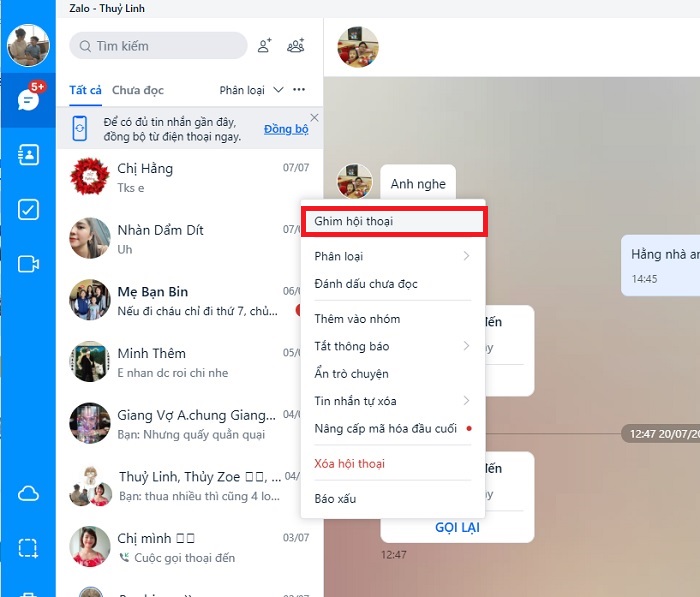
Thao tác để ghim tin nhắn bạn chỉ cần nhấn vào dấu 3 chấm > Ghim hội thoại.
Tính năng phân loại cuộc trò chuyện
Với tính năng Phân loại cuộc trò chuyện bạn sẽ tách biệt được giữa các cuộc trò chuyện riêng tư hay công việc.
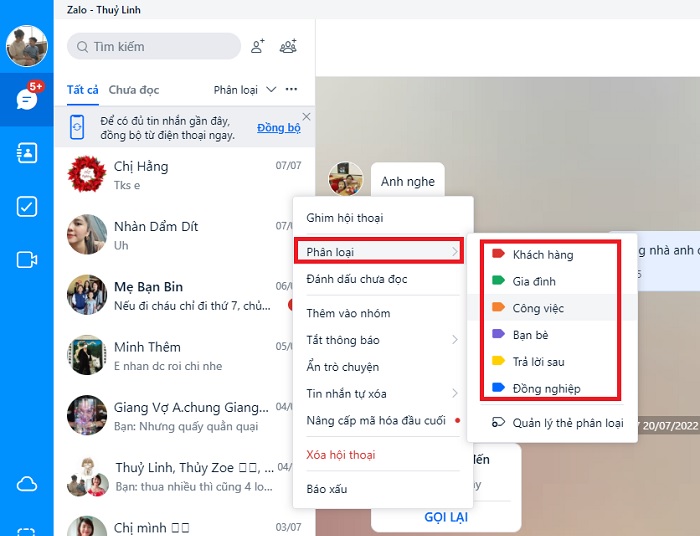
Để bật tính năng này bạn chỉ cần nhấn vào dấu 3 chấm ở cuộc trò chuyện mà bạn muốn phân loại. Phân loại > Chọn phân loại.
Tắt thông báo cuộc trò chuyện
Nếu không muốn bị làm phiền bởi các tin nhắn không quan trọng trong Zalo bạn có thể áp dụng thủ thuật nhắn tin trên Zalo này. Nó sẽ giúp bạn bớt đi phần nào sự làm phiền từ những cuộc trò chuyện không mấy quan trọng.
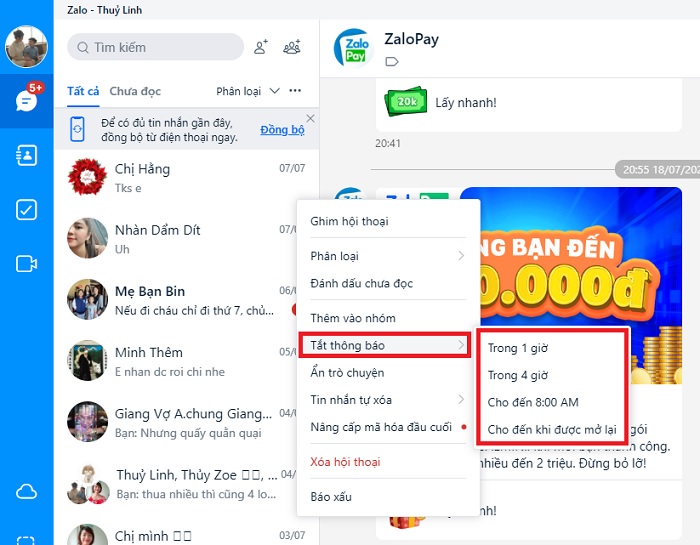
Thao tác thực hiện: Chuột phải vào cuộc trò chuyện muốn tắt thông báo > Tắt thông báo > Chọn thời gian muốn tắt.
Đặt tên gợi nhớ cho bạn bè
Tại các cuộc trò chuyện với những người thân bạn bè thân thiết trên ứng dụng Zalo, bạn có thể đặt biệt danh cho họ cực đơn giản bằng cách sau:
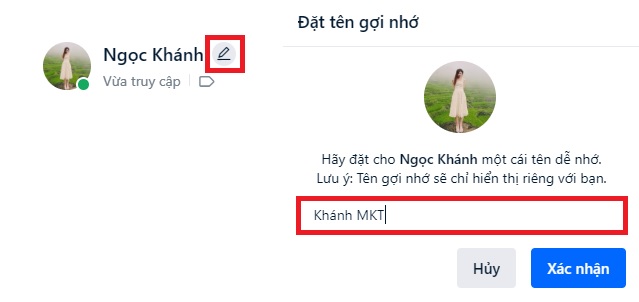
Nhấn vào biểu tượng bút chì bên cạnh tên muốn đặt biệt danh, đặt tên và nhấn nút Xác nhận là là xong.
Xóa cuộc trò chuyện
Để đảm bảo độ an toàn về thông tin trên tài khoản Zalo của mình sau mỗi cuộc trò chuyện bạn có thể xóa những cuộc trò chuyện đó đi.

Thao tác thực hiện: Chuột phải vào cuộc trò chuyện muốn xóa và nhấn Xóa hội thoại.
Xem thông tin của cuộc trò chuyện
Khi áp dụng thủ thuật nhắn tin trên Zalo này bạn sẽ có thể xem được tổng quan các thông tin liên quan đến cuộc trò chuyện mà bạn đã từng trao đổi trước đó:
- Danh sách nhắc hẹn
- Links đã gửi trên nhóm
- Files đã gửi trên nhóm
- Ảnh/Video
- Nhóm chung
- Tạo nhóm với người này
- Các cài đặt khác
Xem và cũng như là chia sẻ các hình ảnh, files, links trên máy tính
Bạn có thể xem những bức ảnh, file, link được gửi trên Zalo máy tính và cũng có thể copy những nội dung đó để chia sẻ cho tài khoản Zalo khác. Cụ thể như sau:
Ảnh/Video
Nhấp chuột phải vào Ảnh/Video được gửi trong cuộc hội thoại, người dùng có thể thực hiện các tùy chọn sau:
- Copy
- Chia sẻ
- Gửi vào Cloud của tôi
- Xem tin nhắn gốc
- Hiển thị trong thư mục
Files
Với các Files có trong hội thoại thì sẽ có thể thực hiện được các thao tác như:
- Mở tài liệu
- Chia sẻ
- Gửi vào Cloud của tôi
- Xem tin nhắn gốc
- Hiển thị trong thư mục
Link
Tương tự khi nhấn chuột phải vào link bạn có thể:
- Copy
- Chia sẻ
- Gửi vào Cloud của tôi
- Xem tin nhắn gốc
- Mở bằng trình duyệt
Một số tính năng khác của trò chuyện nhóm trên Zalo máy tính
Ngoài ra, bạn có thể sử dụng một số thủ thuật nhắn tin trên Zalo sau:
Thông tin trò chuyện nhóm
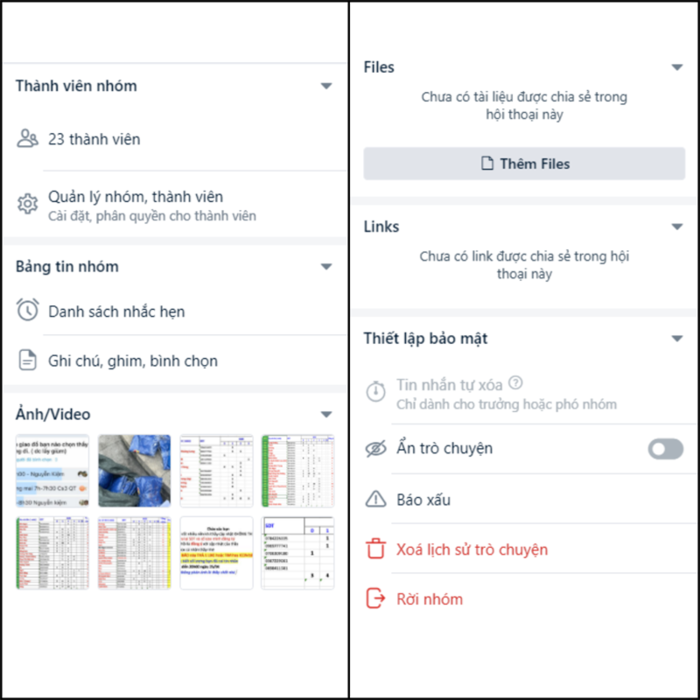
Khi có trong cuộc trò chuyện nhóm, bạn có thể xem một số thông tin sau bằng cách nhấn vào biểu tượng bên cạnh biểu tượng cuộc gọi :
- Thành viên nhóm
- Bảng tin nhóm
- Ảnh/Video
- Files
- Links
- Cài đặt khác
Thêm thành viên khác vào nhóm
Tính năng giúp bạn thêm thành viên mới vào nhóm trên Zalo.
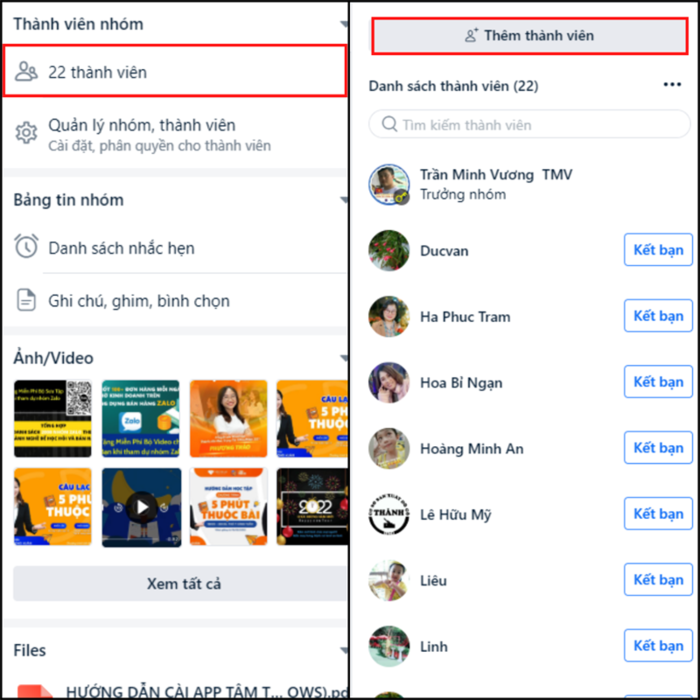
Xem thành viên > Thêm thành viên.
Rời nhóm
Bạn cũng có thể thao tác rời nhóm trên Zalo PC.
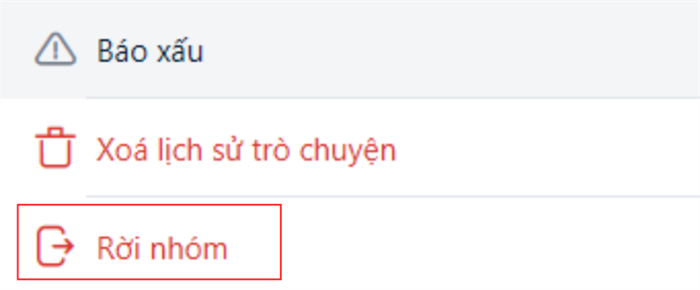
Vào phần thông tin nhóm và nhấn vào nút Rời nhóm.
Trên đây là 8 thủ thuật nhắn tin trên Zalo bạn nên bỏ túi ngay khi sử dụng ứng dụng. Nếu còn biết mẹo hay ho nào khác bạn hãy chia sẻ ngay với chúng tôi ở phần bình luận bên dưới nhé!
BÀI VIẾT LIÊN QUAN


