


Mạng xã hội Zalo ngày càng thu hút nhiều người dùng đăng ký sử dụng nhờ những tính năng đa dạng được cung cấp hoàn toàn miễn phí. Ngoài ra, khi sử dụng công cụ Zalo, bạn còn có thể dễ dàng quản lý, theo dõi tin nhắn Zalo không chỉ của mình mà còn của cả người khác. Trong bài viết dưới đây sẽ giới thiệu đến người dùng một số cách theo dõi tin nhắn trên Zalo dành cho bạn tham khảo và thực hiện.
Tóm tắt nội dung
Theo dõi tin nhắn trên Zalo trên điện thoại của người khác
Trước khi tiến hành theo dõi tin nhắn Zalo người dùng khác cần đảm bảo các điều kiện:
- Bạn phải đang cầm điện thoại của người cần theo dõi. Khoảng vài phút.
- Điều kiện tiến hành theo dõi Zalo của người khác chính là bạn cần đăng nhập tài khoản Zalo trên điện thoại người bị theo dõi.
Sau khi đảm bảo đầy đủ các điều kiện trên, bạn thực hiện lần lượt các thao tác dưới đây:
Bước 1: Mở trình duyệt web trên điện thoại và tiến hành truy cập địa chỉ Zalo web: https://id.zalo.me/
Bước 2: Tiến hành đăng nhập tài khoản Zalo của người cần theo dõi bằng cách quét mã QR trên trình duyệt Zalo web trên điện thoại. Đây được xem là một trong những mẹo đơn giản khi sử dụng Zalo bạn nên biết.
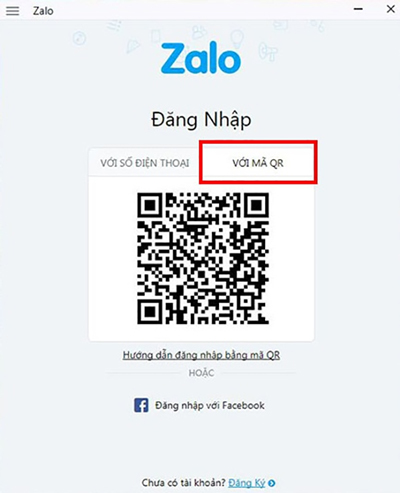
Bạn chỉ cần nhập chính xác số điện thoại Zalo người cần theo dõi và chọn cách đăng nhập bằng mã QR. Bạn đưa camera điện thoại vào đúng phần mã QR để quét tự động đăng nhập.
Bước 3: Sau khi hệ thống Zalo quét thành công mã QR để đăng nhập Zalo, trên giao diện Zalo web sẽ hiển thị ảnh đại diện của người cần theo dõi.
Bước 4: Ngay sau đó, ứng dụng Zalo của người cần theo dõi sẽ gửi thông báo hỏi người dùng có đồng ý đăng nhập tài khoản Zalo trên trình duyệt web điện thoại của bạn không.
Bước 5: Bạn nhấn chọn Đồng ý và sau đó tiến hành xóa thông báo đăng nhập này trên điện thoại đối phương đi để tránh người bị theo dõi phát hiện ra.
Với 5 bước trên là bạn đã thành công đăng nhập tài khoản Zalo của người cần theo dõi trên trình duyệt web của điện thoại. Theo đó, người dùng có thể dễ dàng nhận được những thông báo tin nhắn hay cuộc gọi đến Zalo của người đó. Lưu ý, khi tiến hành đăng nhập tài khoản Zalo thành công, người dùng tuyệt đối không xóa lịch sử trình duyệt Zalo Web trên điện thoại đã dùng để đăng nhập. Nếu bạn không may xóa mất thì chỉ còn cách thực hiện lại từ đầu để theo dõi Zalo của người khác.
Cách theo dõi tin nhắn Zalo của người khác trên máy tính
Bên cạnh cách theo dõi tin nhắn Zalo của người khác trên điện thoại ở trên, người dùng cũng có thể tiến hành tương tự bằng phần mềm Zalo trên máy tính PC. Chi tiết cách thực hiện theo các bước sau:
Bước 1: Bạn mở trình duyệt Internet và truy cập địa chỉ https://id.zalo.me/ trên máy tính.
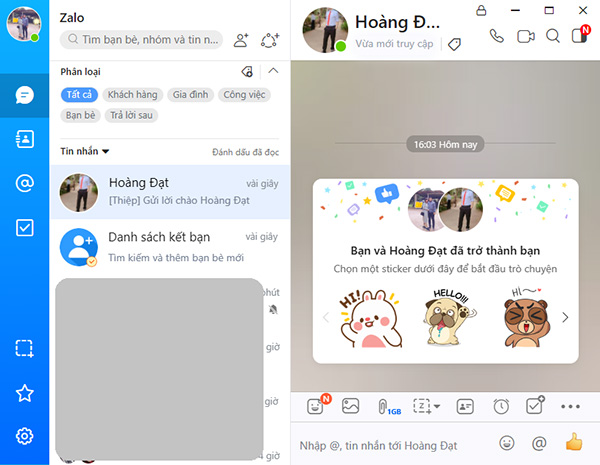
Bước 2: Sau đó bạn thực hiện đăng nhập tài khoản Zalo của người cần theo dõi trên trình duyệt web máy tính như cách trên. Sau đó hãy nhớ lưu lại trình duyệt và tuyệt đối không đăng xuất tài khoản Zalo của người theo dõi trên trình duyệt máy tính. Nếu đăng xuất hoặc xóa trình duyệt thì bạn phải thực hiện lại từ đầu để tiếp tục theo dõi Zalo.
Cách theo dõi, xác định vị trí qua Zalo của người khác
Bên cạnh cách theo dõi tin nhắn zalo trên điện thoại của người khác, người dùng cũng có thể tiến hành theo dõi vị trí của người dùng theo các bước sau:
Bước 1: Trước tiên bạn phải cầm được điện thoại của người cần theo dõi và biết được mật khẩu đăng nhập. Sau đó bạn cần trang bị một SIM điện thoại mới để tạo tài khoản Zalo bằng số điện thoại đó.
Bước 2: Bạn dùng tài khoản Zalo mới để kết bạn với người cần theo dõi vị trí qua tài khoản Zalo. Sau đó bạn lấy điện thoại của người đó để chấp nhận kết bạn.
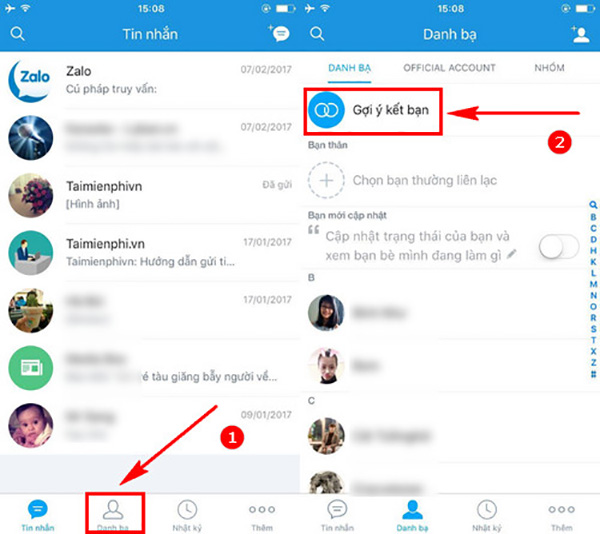
Bước 3: Tiếp theo, bạn mở giao diện cuộc trò chuyện giữa 2 người và chọn phần chia sẻ vị trí trên điện thoại người cần theo dõi để gửi đến số Zalo mới kết bạn.
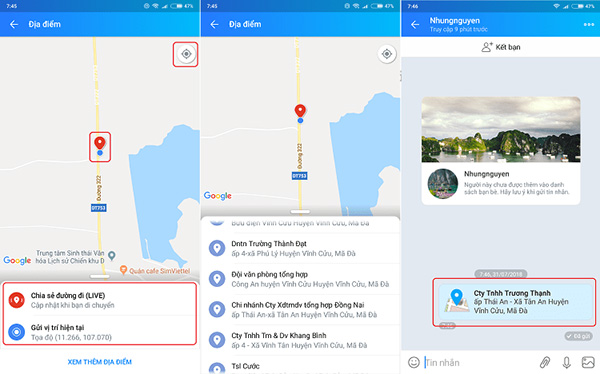
Bước 4: Ngay sau đó, bạn hãy ẩn cuộc trò chuyện giữa 2 tài khoản mới và tài khoản người cần theo dõi vị trí trên Zalo.
Như vậy trên đây là hướng dẫn cách theo dõi vị trí người dùng qua zalo. Tuy nhiên, cần lưu ý, hoạt động theo dõi vị trí này chỉ có tác dụng trong khoảng thời gian 60 phút và sẽ tự động ngắt kết nối khi hết 60 phút.
Nhìn chung việc theo dõi tin nhắn Zalo hay tự ý đăng nhập, chia sẻ vị trí của người khác qua Zalo là hoạt động xâm phạm quyền riêng tư cá nhân của người khác nên không được khuyến khích thực hiện. Những thông tin chia sẻ trên đây chỉ nhằm mục đích tham khảo, giúp người dùng nắm được cách thức thực hiện nhằm mục đích quản lý các tài khoản công việc, nhân viên, thuộc quyền sở hữu của công ty thôi nhé!
MẸO SỬ DỤNG ZALO CHO BẠN:


