• Setup menu at Appearance » Menus and assign menu to Top Bar Navigation
Tin tức ViettelStore - Tin tức công nghệ cập nhật 24/24
  • Setup menu at Appearance » Menus and assign menu to Main Navigation
No Result
View All Result
  • Setup menu at Appearance » Menus and assign menu to Main Navigation
No Result
View All Result
Tin tức ViettelStore - Tin tức công nghệ cập nhật 24/24
No Result
View All Result
Home Apple Watch

Hướng dẫn cách tạo nhắc nhở sạc pin Apple Watch cực đơn giản chỉ trong một nốt nhạc

Tranh by Tranh
8 Tháng Sáu, 2022
in Apple Watch, Thủ thuật, Tin công nghệ
0
Hướng dẫn cách tạo nhắc nhở sạc pin Apple Watch cực đơn giản chỉ trong một nốt nhạc
0
SHARES
0
VIEWS
Share on FacebookShare on Twitter

Apple Watch luôn được nâng cấp hàng năm kể từ lần đầu tiên ra mắt, nhưng phiên bản Series 7 mới nhất chỉ lên đến 18 giờ sử dụng cho một lần sạc. Vì vậy, bạn cần phải sạc Apple Watch vào buổi tối trước khi đi ngủ nếu muốn đồng hồ của mình có đầy pin vào sáng hôm sau. Trong bài viết này, chúng tôi sẽ hướng dẫn cách tạo nhắc nhở sạc pin Apple Watch cực đơn giản chỉ trong một nốt nhạc, cùng xem nhé.
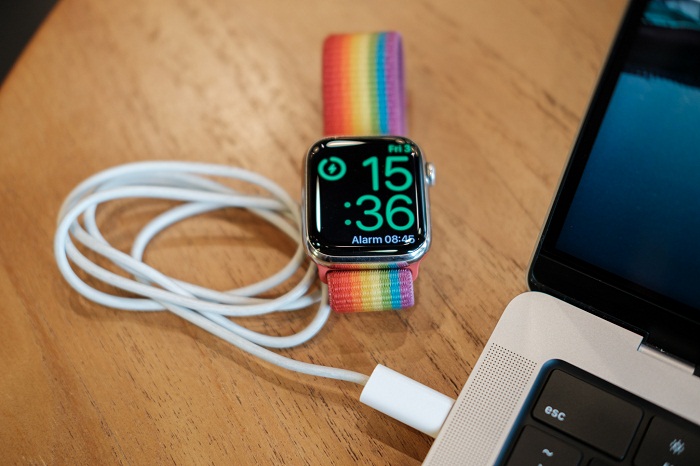
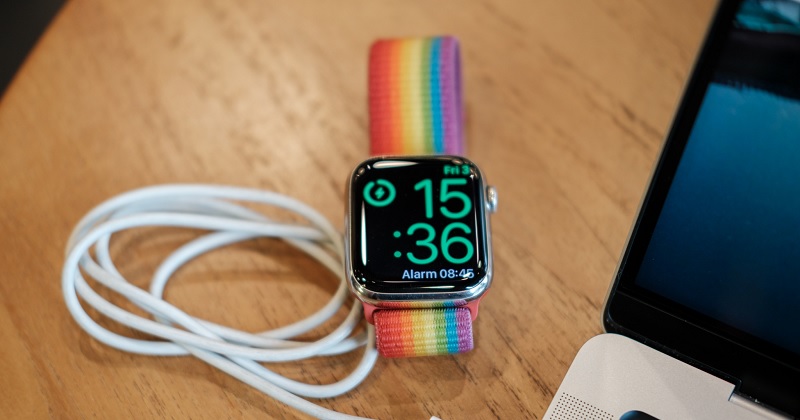
Tìm hiểu cách tạo nhắc nhở sạc pin Apple Watch

Cách tạo nhắc nhở sạc pin Apple Watch

 Để tránh tình trạng quên sạc pin cho Apple Watch, “Táo Khuyết” đã bổ sung thêm một tính năng để bạn có thể nhận lời nhắc sạc đồng hồ trước khi nó hết pin và thông báo trên ‌iPhone‌ của bạn khi đồng hồ đã được sạc đầy. Dưới đây là cách tạo nhắc nhở sạc pin Apple Watch để bạn tham khảo:

Trước tiên, bạn mở ứng dụng Watch trên điện thoại iPhone và truy cập vào đồng hồ Apple Watch của bạn.
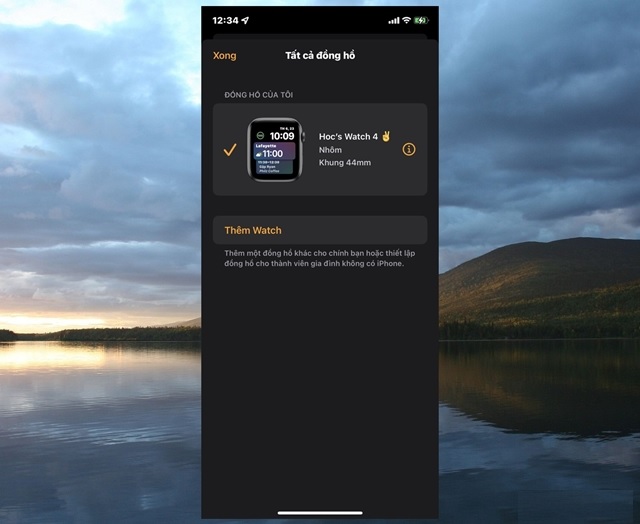
Mở ứng dụng Watch trên điện thoại iPhone và truy cập vào đồng hồ Apple Watch

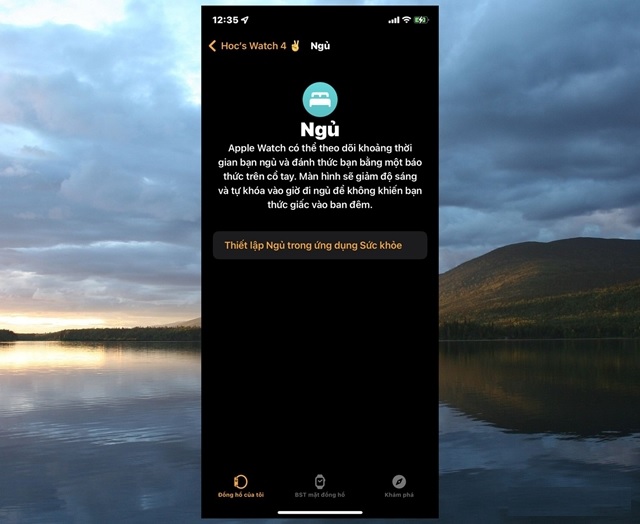
Sau đó, cuộn xuống rồi tìm đến mục Ngủ và bấm chọn vào nó.
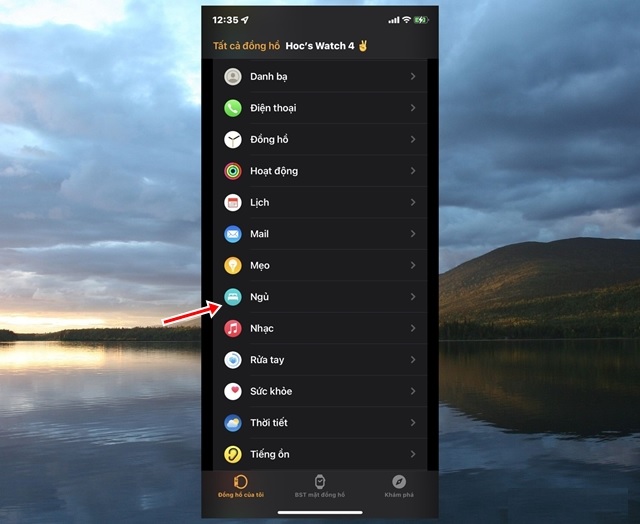
Cuộn xuống và tìm đến mục Ngủ
Bấm chọn mục Ngủ
Bấm chọn mục Ngủ

Bạn tiến hành thiết lập thời gian ngủ cho bản thân mình.
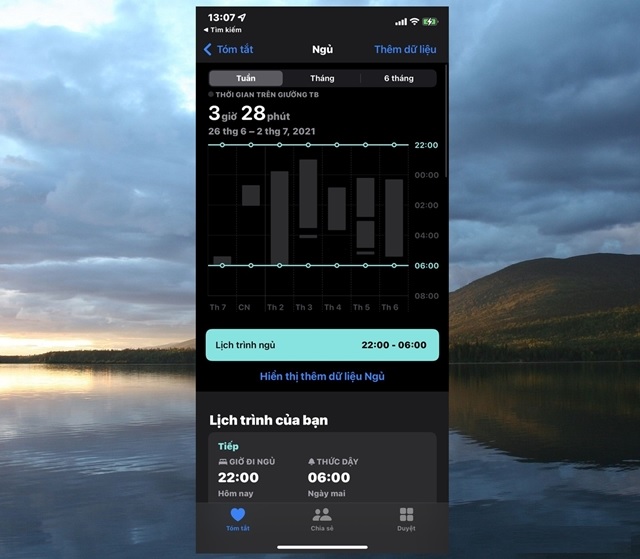
Thiết lập thời gian ngủ cho bản thân

Sau khi đã hoàn tất, bạn hãy quay lại mục Ngủ ở ứng dụng Watch và gạt sang ON ở dòng Lời nhắc sạc.
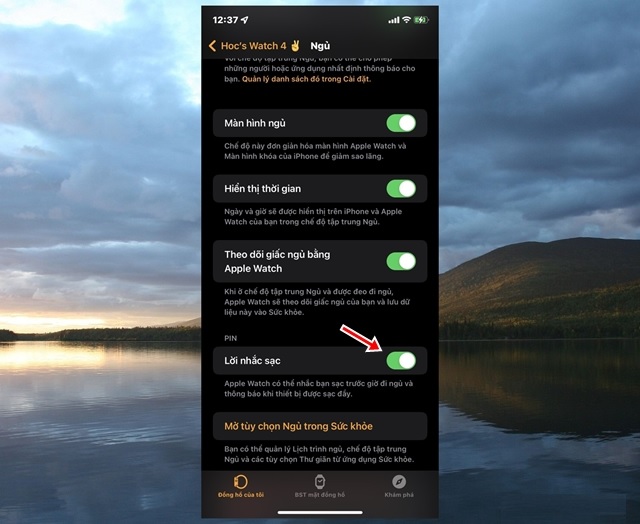
Quay lại mục Ngủ ở ứng dụng Watch và gạt sang ON ở dòng Lời nhắc sạc

Tuy nhiên, cần lưu ý rằng tính năng này sẽ chỉ xuất hiện nếu bạn kích hoạt tùy chọn Sử dụng Đồng hồ này trong ứng dụng ngủ (Use this Watch for Sleep) từ ứng dụng Watch trên iPhone.

Trên đây là cách tạo nhắc nhở sạc pin Apple Watch cực đơn giản và rất hữu ích cho bạn trong quá trình sử dụng. Nếu thấy bài viết này hay thì đừng quên chia sẻ cho mọi người được biết cùng nhé.

BÀI VIẾT LIÊN QUAN

  • Tham khảo 3 cách theo dõi sức khỏe trên Apple Watch giúp việc tập luyện đạt hiệu quả cao
  • Tình trạng Apple Watch lỗi cảm ứng thường gặp và cách khắc phục
Previous Post

Tổng hợp phần mềm nghe nhạc trên iPhone Online, Offline

Next Post

TOP 8+ phần mềm quét mã QR code miễn phí trên điện thoại

Next Post
TOP 8+ phần mềm quét mã QR code miễn phí trên điện thoại

TOP 8+ phần mềm quét mã QR code miễn phí trên điện thoại

Trả lời Hủy

Email của bạn sẽ không được hiển thị công khai. Các trường bắt buộc được đánh dấu *

Facebook

BÀI VIẾT MỚI NHẤT

  • Cách theo dõi tin nhắn Zalo trên điện thoại và máy tính
  • Đánh giá iOS 26: Có nên nâng cấp iPhone ngay không?
  • HomePod mini 2 ra mắt: Siri AI thông minh hơn, hiệu ứng ánh sáng theo nhạc cực bắt mắt
  • Tính năng ẩn trên iPhone 17 Pro: Bí quyết khai thác tối đa sức mạnh phần cứng
  • Xiaomi Redmi Note 17 Pro Refreshed Edition ra mắt: Bổ sung hai màu mới, giữ nguyên pin 9.000mAh

BÀI VIẾT NỔI BẬT

  • Mẹo - Facebook

    Cách nhanh nhất để xoá nick Facebook vĩnh viễn

    81 shares
    Share 81 Tweet 0
  • iMEI là gì? Cách kiểm tra iMEI iPhone chính xác

    3 shares
    Share 3 Tweet 0
  • Cách nghe nhạc YouTube tắt màn hình trên Android và iOS

    247 shares
    Share 247 Tweet 0
  • Cách tính nào để tìm Sim Đại Cát?

    69 shares
    Share 69 Tweet 0
  • 4 cách xem pass wifi trên Android đỉnh nhất hiện nay

    64 shares
    Share 64 Tweet 0
  • Setup menu at Appearance » Menus and assign menu to Footer Navigation

© 2026 JNews - Premium WordPress news & magazine theme by Jegtheme.

No Result
View All Result

© 2026 JNews - Premium WordPress news & magazine theme by Jegtheme.