


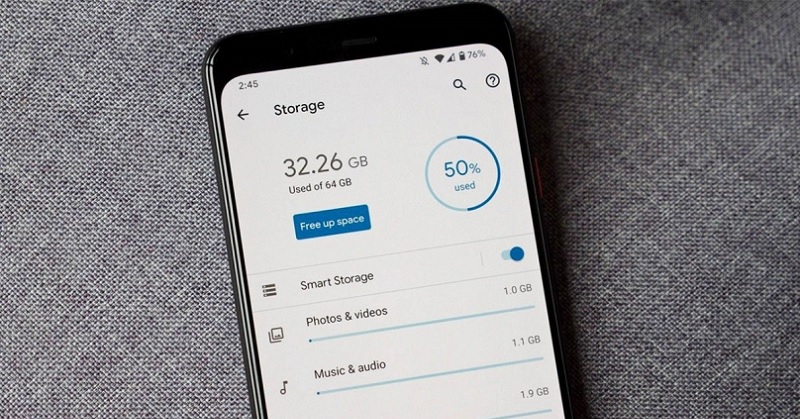
Khi điện thoại Samsung gặp tình trạng đầy bộ nhớ, người dùng có thể tham khảo cách xóa bộ nhớ trong điện thoại Samsung để giải phóng dung lượng bộ nhớ trong giúp tải thêm những ứng dụng mới về máy. Việc tối ưu không gian lưu trữ này vô cùng cần thiết trên mọi thiết bị, giúp bạn duy trì hiệu năng mượt mà kể cả khi trải nghiệm các dòng máy gập thời thượng như Samsung Z Flip 8. Bài viết dưới đây sẽ hướng dẫn chi tiết cách xóa bộ nhớ trong điện thoại đơn giản mà hiệu quả.
Tóm tắt nội dung
Bộ nhớ trong của điện thoại Samsung là gì?
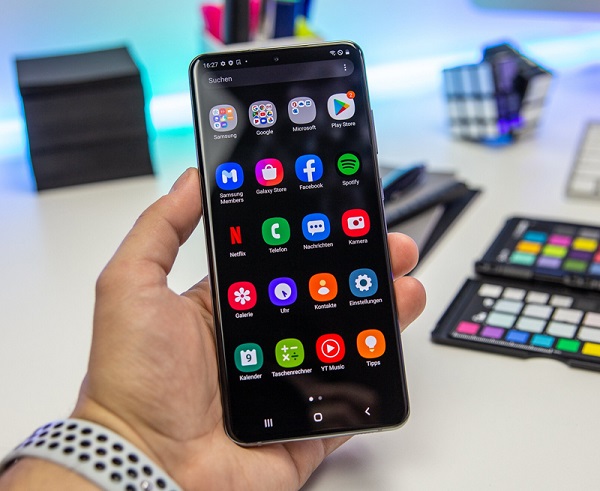
Bộ nhớ trong của điện thoại Android nói chung và điện thoại Samsung nói chung bao gồm bộ nhớ chứa thông tin tạm thời (RAM), cùng bộ nhớ đệm (cache) và bộ nhớ chính của điện thoại (ROM). Bộ nhớ trong điện thoại là nơi lưu trữ những file dữ liệu, ứng dụng, hình ảnh, video trên điện thoại của bạn.
Vì sao cần xóa bộ nhớ trong của điện thoại Samsung?

Có nhiều lý do khiến người dùng phải xóa bộ nhớ trong của điện thoại Samsung. Việc quản lý bộ nhớ đệm khoa học sẽ giúp tối ưu hóa dung lượng hiển thị và vận hành, đặc biệt quan trọng đối với các thiết bị đa nhiệm sở hữu màn hình gập lớn như Z Fold 8. Dưới đây sẽ là một số nguyên nhân phổ biến:
- Xóa bộ nhớ đệm (cache) trên điện thoại khi dung lượng bộ nhớ máy sắp hết.
- Xóa bộ nhớ cache trong để tiết kiệm dữ liệu điện thoại.
- Xóa bộ nhớ cache chứa thông tin cá nhân để tăng cường bảo mật dữ liệu.
- Ứng dụng trên điện điện bị hư hỏng nên người dùng cần xoá bộ nhớ cache để sử dụng lại ứng dụng.
Cách xóa bộ nhớ trong điện thoại Samsung
Cách 1: Giải phóng dung lượng điện thoại bằng tính năng chăm sóc thiết bị
Việc giải phóng dung lượng bộ nhớ ngay trên điện thoại Samsung giúp dọn sạch bộ nhớ nhanh chóng và hiệu quả. Chi tiết cách thực hiện như sau:
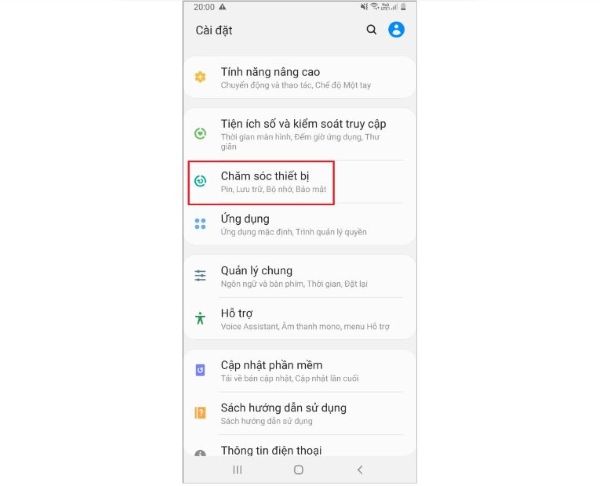
Bước 1: Trên điện thoại Samsung, bạn mở ứng dụng Cài đặt (Settings) >> kéo xuống và chọn mục Chăm sóc thiết bị (Device Care).
Bước 2: Chọn tiếp mục Lưu trữ (Storage) và chọn vào mục dữ liệu và file cần xóa đi.
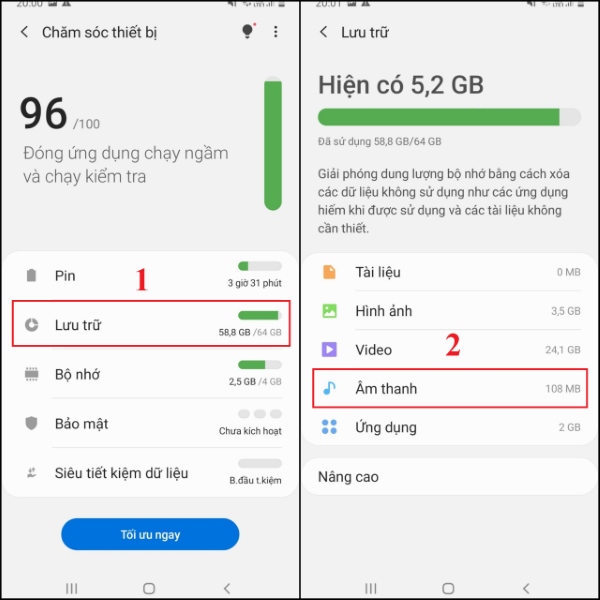
Tại đây, người dùng có thể xem danh sách các ứng dụng nào đang chiếm nhiều dung lượng bộ nhớ nhất và xem tổng thể dung lượng bộ nhớ lưu trữ trên máy.
Bước 3: Cuối cùng, bạn chọn mục cần xóa và chọn Xóa là xong.
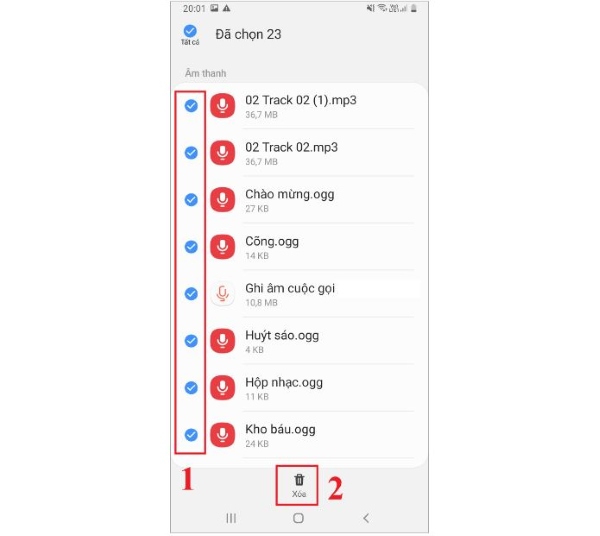
Cách 2: Giải phóng dung lượng bộ nhớ trên các ứng dụng
Ngoài cách giải phóng dung lượng bộ nhớ trên điện thoại, người dùng cũng có thể cải thiện khả năng hoạt động của máy bằng cách dọn dẹp bộ nhớ, dung lượng trên các ứng dụng của điện thoại Samsung. Chi tiết các bước thực hiện giải phóng dung lượng bộ nhớ điện thoại như sau:
Bước 1: Mở Cài đặt (Setting) >> kéo xuống chọn mục Ứng dụng (Apps). Tại đây sẽ hiển thị danh sách các ứng dụng. Người dùng có thể kiểm tra mức dung lượng mỗi ứng dụng đang chiếm là bao nhiêu.
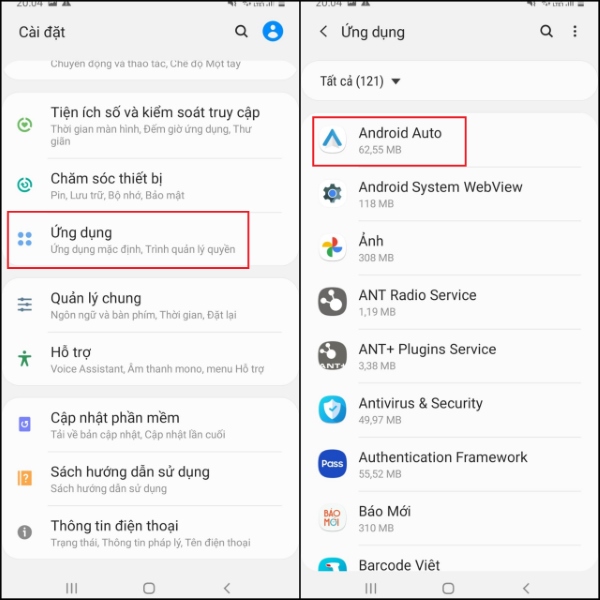
Bước 2: Sau đó, bạn chọn ứng dụng chiếm nhiều bộ nhớ cần giải phóng dung lượng. Tìm đến mục Lưu trữ (Storage) >> chọn Xoá bộ nhớ đệm (Clear cache) để tiến hành xóa các tệp tạm thời và giải phóng dung lượng.
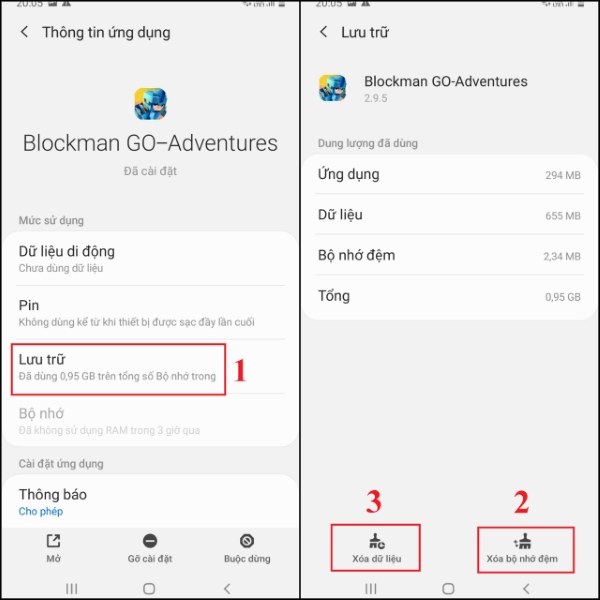
Bước 3: Người dùng chọn tiếp mục Xóa dữ liệu (Clear data) để xóa tất cả các dữ liệu của ứng dụng, đưa về trạng thái ứng dụng như lúc ban đầu.
Cách 3: Đồng bộ hoá dữ liệu lên các dịch vụ lưu trữ trực tuyến
Với những người dùng có nhu cầu sử dụng dữ liệu lớn thì có thể thực hiện đồng bộ hóa dữ liệu lên các dịch vụ lưu trữ đám mây như sau:
Cách 1: Từ ứng dụng Bộ sưu tập trên điện thoại Samsung, bạn chọn hình ảnh hoặc video cần đồng bộ lên dịch vụ lưu trữ đám mây và chọn mục Move to OneDrive.
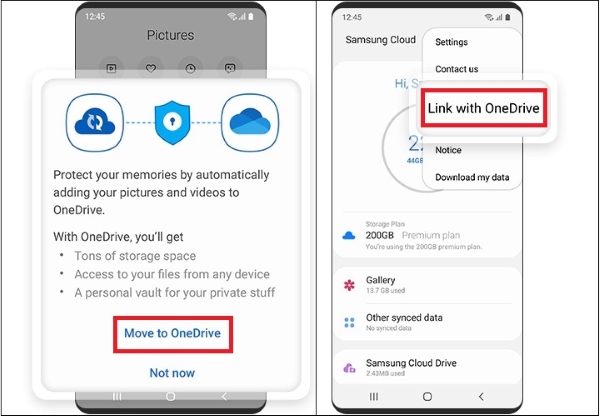
Cách 2: Mở công cụ Samsung Cloud trên điện thoại Samsung của bạn rồi chọn Link with OneDrive để bắt đầu tích hợp dịch vụ.
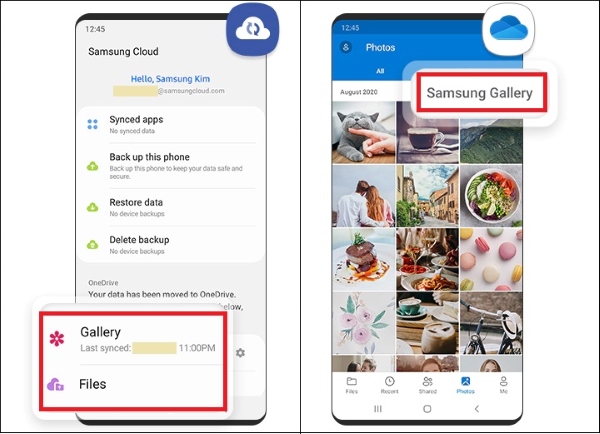
Sau đó người dùng có thể dễ dàng truy cập dữ liệu bộ sưu tập đã được đồng bộ trên ứng dụng Microsoft OneDrive từ bất cứ thiết bị nào có kết nối Internet và đăng nhập tài khoản của bạn. Người dùng cũng có thể truy cập dữ liệu từ ứng dụng Samsung Cloud của mình.
Cách 4: Xóa bộ nhớ trong trên điện thoại Samsung bằng dịch vụ Device Care
Bước 1: Ứng dụng Device Care hỗ trợ người dùng dễ dàng xóa bộ nhớ trong điện thoại Samsung bằng các ứng dụng. Người dùng chỉ cần vào Cài đặt và chọn mục Chăm sóc thiết bị.
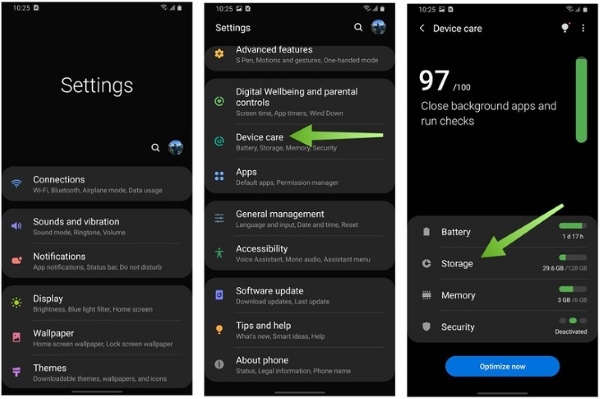
Bước 2: Tiếp theo, bạn nhấn chọn Bộ nhớ và chọn Dọn ngay để xoá bộ nhớ trong trên điện thoại Samsung là được.
Hướng dẫn cách giải phóng RAM trên điện thoại Samsung
Ngoài các cách xóa bộ nhớ trong điện thoại Samsung trên đây, người dùng có thể tham khảo cách giải phóng dung lượng RAM để cải thiện hiệu suất xử lý của máy.
Bước 1: Khi muốn giải phóng dung lượng RAM trên điện thoại Samsung, người dùng nhấn chọn biểu tượng dấu 3 gạch ngang dọc phía dưới màn hình chính của điện thoại.
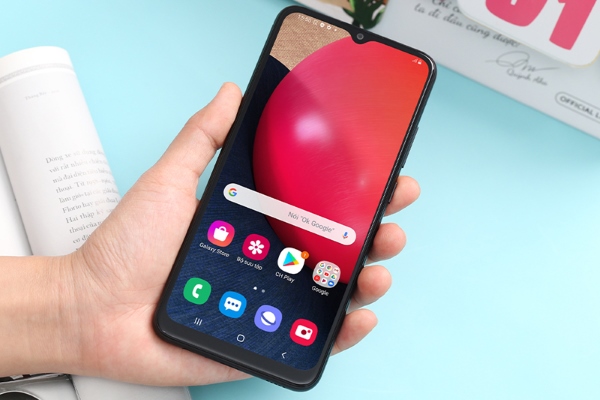
Bước 2: Tiếp theo, bạn chọn “Đóng tất cả” để xóa hết những cửa sổ ứng dụng đang mở trên máy để giải phóng dung lượng RAM trên thiết bị.
Bài viết trên đây đã hướng dẫn người dùng chi tiết 4 cách xóa bộ nhớ trong điện thoại Samsung, giúp giải phóng dung lượng bộ nhớ nhanh chóng để điện thoại có thể chạy mượt hơn. Hy vọng những thông tin chia sẻ trên đây sẽ giúp ích được người dùng trong quá trình làm chủ và tăng tốc thiết bị của mình, sẵn sàng cho việc nâng cấp lên các siêu phẩm công nghệ hàng đầu hiện nay như Samsung Galaxy Z Fold 8 Ultra.
BÀI VIẾT LIÊN QUAN


