


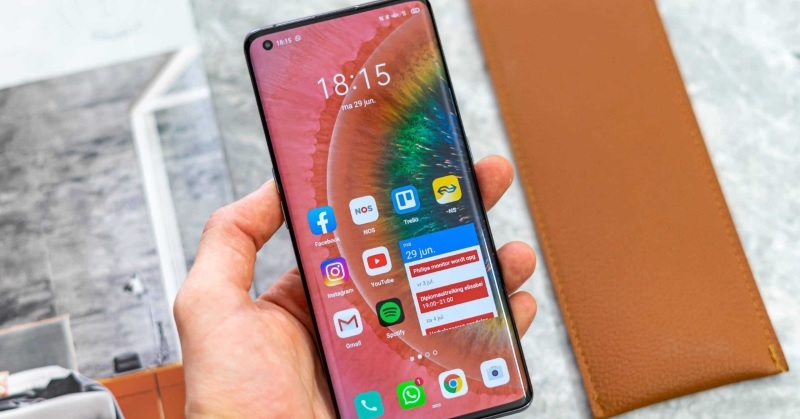
Vấn đề bảo mật dữ liệu trên điện thoại được người dùng quan tâm hàng đầu. Hiểu được nhu cầu này, các nhà sản xuất đã phát triển tính năng thanh tab trên điện thoại OPPO để tạo vùng an toàn riêng tư, giúp người dùng bảo vệ những thông tin cá nhân, tránh bị hacker tấn công hoặc người khác xem được.
Tóm tắt nội dung
Thanh tab trên điện thoại OPPO là gì
Thanh tab trên điện thoại OPPO hay chính là vùng an toàn riêng tư trên thiết bị. Đây là một khu vực đặc biệt quan trọng, nhằm giúp người dùng điện thoại OPPO lưu trữ những nội dung cá nhân, có tính chất riêng tư như: Video, hình ảnh, âm thanh hay tập tin.
Những dữ liệu sau khi được chuyển vào khu vực này sẽ được ẩn hoàn toàn trên màn hình thiết bị và không thể nhìn thấy được từ bên ngoài như những nội dung khác. Ngoài ra, vùng an toàn dữ liệu riêng tư trên điện thoại OPPO sẽ được khóa bằng 2 lớp mật khẩu do chính người dùng tạo để bảo mật và đăng đăng nhập mỗi lần truy vấn.
Thanh tab trên điện thoại OPPO ở đâu?
Có nhiều cách để mở và chuyển dữ liệu cá nhân đang có trên máy vào thanh tab trên điện thoại OPPO. Người dùng hoàn toàn có thể thể thêm tài liệu vào từ ứng dụng Quản lý tệp hoặc thư viện Ảnh bằng cách nhấn chạm và giữ vào 1 hoặc nhiều hình ảnh cẩn chuyển, rồi chọn tính năng Đặt là riêng tư.
Tính năng bảo mật thông minh này đặc biệt hữu ích khi bạn sở hữu các dòng máy có không gian lưu trữ lớn như chiếc OPPO Reno16 F 256GB, cho phép bạn thoải mái phân loại và ẩn đi hàng ngàn tệp tin, hình ảnh hay video mà không ảnh hưởng đến trải nghiệm sử dụng chung trên thiết bị.
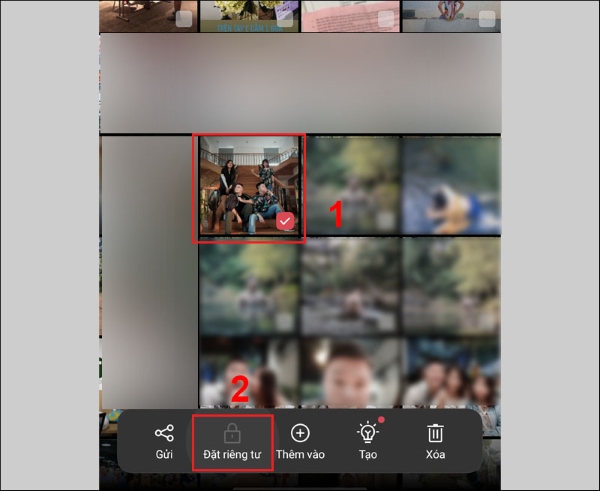
Sau khi dữ liệu được chuyển vào thanh tab vùng an toàn riêng tư trên điện thoại thì sẽ được ẩn hoàn toàn trên điện thoại OPPO và không thể nhìn thấy từ bên ngoài.
Cách mở thanh tab trên điện thoại OPPO
Để mở một thanh tab quyền riêng tư mới trên điện thoại OPPO, trước tiên người dùng cần phải thiết lập mật khẩu khóa màn hình điện thoại. Sau khi hoàn thành thiết lập mật khẩu khóa màn hình, người dùng thực hiện mở và đặt mật khẩu cho Vùng an toàn dữ liệu riêng tư trên điện thoại OPPO như sau:
Bước 1: Người dùng truy cập vào phần Cài đặt >> chọn vào Dấu vân tay, khuôn mặt và mật khẩu >> chọn mật khẩu riêng tư.
Bước 2: Tại giao diện tiếp theo hiện ra, bạn nhấn vào Bật mật khẩu riêng tư rồi tiến hành thiết lập mật khẩu mới cho Vùng an toàn riêng tư này.
Theo mặc định, mật khẩu có thể là chữ số hoặc người dùng có thể chọn Phương thức mã hóa khác như hình vẽ, 4 chữ số hay 16 chữ số.
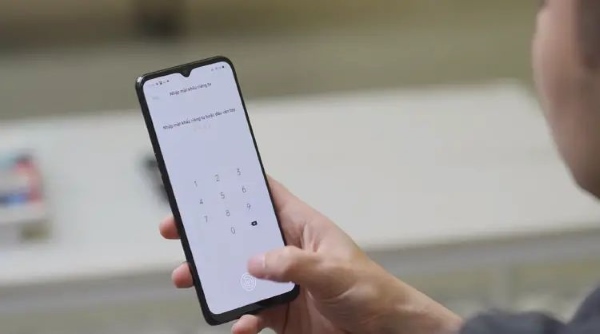
Sau khi thiết lập xong mật khẩu, người dùng nhấn vào Sử dụng và nhập lại mật khẩu một lần nữa để xác minh.
Bước 3: Tiếp theo, người dùng sẽ nhận được yêu cầu Đặt câu hỏi bảo mật. Bạn chỉ cần chọn một trong số các câu hỏi được đề xuất và chọn nhập câu trả lời của riêng mình. Ngoài ra, người dùng còn có 2 tùy chọn là Liên kết OPPO ID và Liên kết địa chỉ email bảo mật để tăng cường tính bảo mật cho thanh tab.
Sau khi hoàn thành các bước đặt mật khẩu và chọn câu hỏi bảo mật là người dùng đã có thể sử dụng tính năng Vùng an toàn riêng tư trên điện thoại OPPO để lưu những nội dung cá nhân rồi.
Nếu bạn đang quan tâm đến những cải tiến mới về bảo mật dữ liệu trên thế hệ smartphone tiếp theo của hãng, việc cập nhật các thông tin dự kiến OPPO Reno 16 F sắp trình làng chắc chắn sẽ mang đến cho bạn những góc nhìn công nghệ đầy thú vị.
Cách đóng tab trên điện thoại OPPO
Sau khi mở Vùng an toàn dữ liệu cá nhân trên điện thoại OPPO, người dùng khi muốn xe lại và quản trị dữ liệu đã được chuyển vào khu vực này thì hãy thực hiện theo các bước sau: Mở Cài đặt >> chọn Bảo mật >> chọn An toàn riêng tư >> chọn hoàn thành yêu cầu nhập mật khẩu.
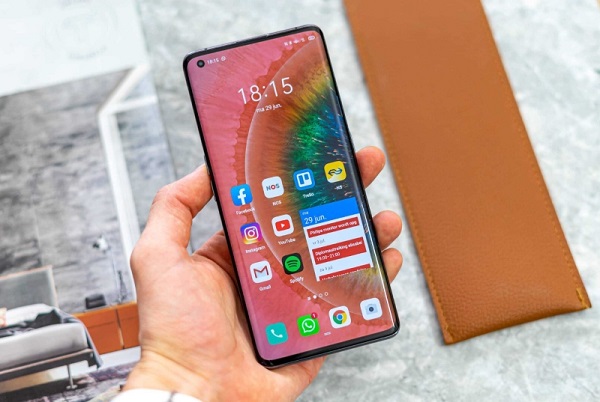
Sau khi đăng nhập thành công thanh tab OPPO, người dùng sẽ thấy các mục tài liệu tương ứng gồm: Âm thanh, hình ảnh, tập tin và khác. Người dùng chỉ cần nhấn chọn để mở xem dữ liệu mong muốn. Trường hợp bạn muốn đưa các dữ liệu về vị trí lưu trữ ban đầu trên điện thoại thì chỉ cần nhấn chạm vào chúng và chọn Đặt là công khai. Ngoài ra, người dùng còn có thể lựa chọn Xóa chúng để thực hiện nhanh thao tác đóng thanh tab trên OPPO.
Như vậy, trên đây là toàn bộ những hướng dẫn thao tác liên quan đến thanh tab trên điện thoại OPPO, người dùng có thể tham khảo và áp dụng thực hiện khi cần thiết, nhằm giúp bảo mật thông tin cá nhân an toàn và hiệu quả nhé!
BÀI VIẾT LIÊN QUAN


