


Quá trình sử dụng iPhone, một số người sử dụng sẽ gặp khó khăn trong việc tải ứng dụng trên iPhone. Điều này không phải là một vấn đề mới mẻ nhưng cũng dễ gây khó khăn với những người mới sử dụng hệ điều hành iOS trên iPhone. Nội dung bài viết dưới đây sẽ cung cấp cho bạn 3 cách tải ứng dụng trên iPhone đơn giả dễ thao tác nhất cùng tìm hiểu nhé!
Tóm tắt nội dung
Tải ứng dụng trên App Store cho iPhone
App Store là một ứng dụng được cài đặt mặc định trên iPhone. Ứng dụng được cung cấp cho tất cả cá thiết bị iPhone mọi phiên bản giúp người dùng dễ dàng cài đặt được các ứng dụng mong muốn. Ứng dụng App Store đã được cài đặt sẵn theo máy trên hệ điều hành iOS. Bạn chỉ cần kích hoạt ứng dụng này, tại đây là kho chứa các ứng dụng đã được kiểm duyệt của Apple, phù hợp với phiên bản iPhone bạn đang sử dụng. Những ứng dụng trên App Store có tính tương thích rất cao, và độ tin cậy của những phần mềm cung cấp rất an toàn.
Chúng ta có thể thoải mái cài đặt và sử dụng, cũng như cập nhật các ứng dụng từ App Store mà không cần phải lo lắng về việc có thể gây nguy hại cho thiết bị của bạn. App Store sẽ yêu cầu bạn phải đăng nhập ID/ mật khẩu cho những lần sử dụng đầu tiên, tuy nhiên bạn cũng có thể lưu chúng để tiến hành tải ứng dụng trên iPhone không cần mật khẩu cho những lần sử dụng tiếp theo.
1. Tải ứng dụng, game miễn phí trên App Store
Bước 1: Tại giao diện chính của màn hình iPhone bạn mở ứng dụng biểu tượng của App Store.
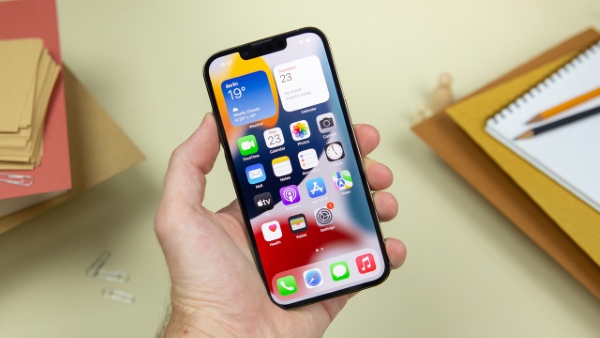
Bước 2: Trong ứng dụng App Store mở lên, bạn chọn vào thanh tìm kiếm có biểu tượng tìm kiếm hình kính lúp.
Bước 3: Tại đây bạn nhập tên trò chơi mong muốn ấn tìm kiếm để chọn trò chơi bạn cần cài đặt.
Bước 4: Chọn vào Nhận để bắt đầu tải xuống.
Bước 5: Xác nhận cài đặt bằng cách bấm 2 lần vào phím nút ở sườn thiết bị.
Hoàn tất cài đặt mở ứng dụng game mong muốn.
Ngoài ra, các bước thao tác trên cũng có thể áp dụng tương tự nếu bạn đang sở hữu các thiết bị di động khác như iPhone Duo. Việc nắm rõ cách tải ứng dụng sẽ giúp bạn tối ưu hóa trải nghiệm sử dụng thiết bị một cách tốt nhất.
2. Cập nhật ứng dụng và game trên App Store
App Store cho phép bạn tùy chọn các ứng dụng cần cập nhật:
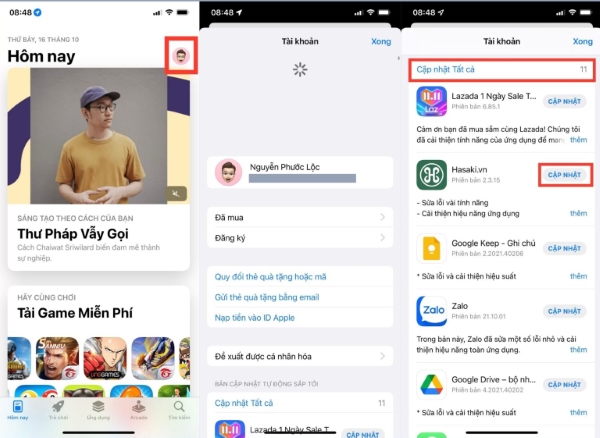
Mở ứng dụng App Store > Chọn vào hồ sơ tài khoản phía bên phải > Chọn cập nhật tất cả để cập nhật mọi ứng dụng hoặc chọn cập nhật từng ứng dụng mà bạn mong muốn.
3. Cài đặt tự động cập nhật ứng dụng iPhone
App Store còn cung cấp cho bạn tính năng tự động cập nhật ứng dụng và game rất dễ thao tác:
- Vào cài đặt từ màn hình chính > Chọn vào ứng dụng App Store > gạt công tắc cập nhật ứng dụng chuyển sang màu xanh.
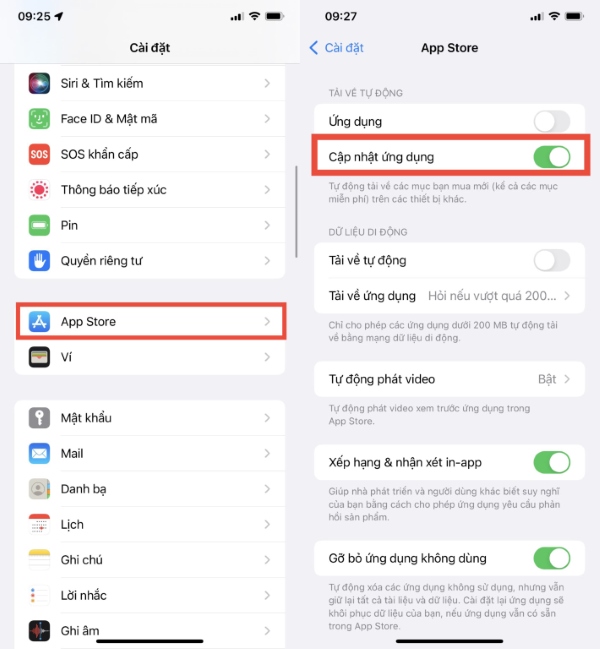
Thao tác này sẽ cho phép iPhone của bạn tự động cập nhật mọi ứng dụng tải về từ App Store với mọi ứng dụng có phí hay miễn phí.
Tải ứng dụng tính phí trên App Store
Ngoài các ứng dụng miễn phí trên App Store, ứng dụng này còn cung cấp cho bạn những ứng dụng có tính phí chất lượng cao. Những ứng dụng này thường được các nhà phát hành chăm chút rất tốt để hướng tới người dùng có nhu cầu cao.

Bạn có thể tùy chọn cài đặt thoải mái kho ứng dụng tính phí chất lượng tại đây. Với các ứng dụng tính phí chúng ta cần chọn lương thức thanh toán cho Apple Store bằng thẻ VISA:
Vào cài đặt > Chọn vào ID của bạn > Thanh toán & Giao hàng > Thêm Phương Thức > Thẻ Tín dụng/Ghi nợ.
Lấy thông tin thẻ:
- Số thẻ: 16 số thẻ được in trên mặt trước của thẻ.
- Mã bảo mật: 3 số được in bên cạnh phần chữ ký mặt sau thẻ
- Ngày hết hạn: được In trên mặt trước của thẻ.
Hoàn tất đăng ký thẻ.
Bên cạnh đó, người dùng các dòng điện thoại cao cấp hơn như iPhone 18 Pro Max Apple hoàn toàn có thể an tâm thực hiện các thiết lập thanh toán này để trải nghiệm trọn vẹn kho ứng dụng và trò chơi phong phú. Thao tác đăng ký phương thức thanh toán diễn ra vô cùng nhanh chóng và an toàn.
Mua ứng dụng tính phí:
- Vào ứng dụng AppStore > Chọn ứng dụng cần mua > Yêu cầu thanh toán > nhập mật khẩu để xác nhận thanh toán.
Tải ứng dụng trên iPhone qua iTunes
iTunes là một phần mềm dạng Suite giúp bạn đơn giản hóa công việc kết nối iPhone với PC. Ứng dụng iTunes cho phép bạn quản lý thiết bị iPhone một cách vô cùng hiệu quả. Trong ứng dụng có các tính năng chia vùng tùy chọn quản lý về hình ảnh, ứng dụng, âm nhạc, video trên iPhone. Bạn có thể dễ dàng thao tác xóa, chuyển dữ liệu hay tải các ứng dụng mới vào iPhone….
Nội dung dưới đây sẽ giúp bạn làm chủ thao tác cài đặt ứng dụng trên iPhone thông qua iTunes:
Bước 1: Trước hết, chúng ta cần kết nối thiết bị với iPhone. Tại giao diện trên iTunes, bạn sẽ đăng nhập tài khoản Apple
Bước 2: Chọn vào thư mục App, nếu thư mục này không hiển thị bạn chọn vào > Edit menu > Tích vào App.
Bước 3: Tiếp tục chọn Apps in App Store.
Bước 4: Tại giao diện App Store tìm tên ứng dụng bạn muốn tải và cài đặt > Nhấn Get để tiếp tục > Chọn vào thiết bị iPhone > nhập ID/ mật khẩu bảo mật.
Bước 5: Chờ đợi tải ứng dụng và hoàn tất cài đặt.
Trên đây là 3 cách cơ bản nhất sẽ giúp cho công việc cài đặt ứng dụng trên iPhone được thuận tiện hơn. Hy vọng bạn đọc đã chọn được cách phù hợp để thao tác trên chiếc iPhone thân yêu của mình.
BÀI VIẾT LIÊN QUAN


