


Có nhiều người khi sử dụng Google Meet trên điện thoại nhưng không biết cách đổi hình nền của mình. Do vậy, trong bài viết dưới đây sẽ hướng dẫn người dùng chi tiết cách đổi nền Google Meet trên điện thoại Samsung, iPhone và máy tính vô cùng thuận tiện và nhanh chóng.
Tóm tắt nội dung
Cách đổi nền Google Meet trên điện thoại Samsung và iPhone
Hiện công cụ Google Meet đã tích hợp tính năng đổi nền ngay trên điện thoại Android và iOS. Người dùng có thể tham khảo cách đổi nền Google Meet tương ứng với thiết bị mình đang sử dụng như sau.
Cách đổi nền Google Meet trên điện thoại Samsung
Trước khi thực hiện cách đổi nền Google Meet trên điện thoại Samsung hay các dòng Android khác, người dùng cần phải đảm bảo thiết bị của mình đáp ứng đầy đủ các điều kiện phần cứng và phần mềm có hỗ trợ tính năng này.
Cụ thể, danh sách các thiết bị Android được hỗ trợ tính năng đổi nền Google Meet gồm:
- Các dòng điện thoại thông minh của Samsung được sản xuất từ năm 2019 trở đi.
- Các dòng điện thoại của Google từ Google Pixel 3 trở đi.
- Các thiết bị smartphone tương tự khác chạy trên hệ điều hành Android P trở lên.
Hiện có 2 cách đổi hình nền Google Meet trên điện thoại Samsung và Android nói chung đó là đổi hình nền trước và đổi ngay trong khi người dùng đang tham gia cuộc họp Google Meet.

Đối với cách đổi hình nền Google Meet trên điện thoại Samsung trước khi tham gia cuộc họp thực hiện như sau:
Bước 1: Người dùng mở ứng dụng Google Meet trên điện thoại Samsung lên và chọn cuộc họp mình sẽ tham gia. Hoặc nhấn vào link nếu người dùng tham gia cuộc họp bằng link.
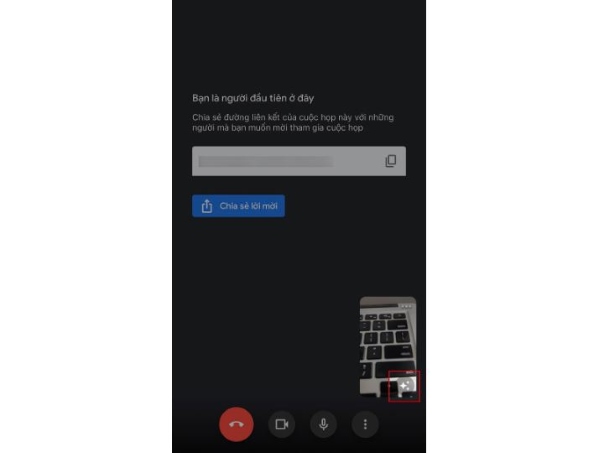
Bước 2: Tại giao diện Tham gia cuộc họp, người dùng sẽ nhìn thấy biểu tượng hiệu ứng lấp lánh hình 3 ngôi sao tại góc phải màn hình.
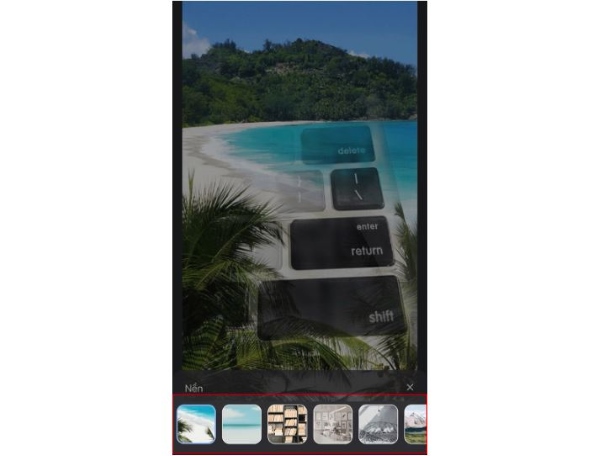
Bước 3: Tại đây, ứng dụng sẽ cung cấp sẵn nhiều mẫu Background tùy chọn dành cho người dùng.
Ngoài ra, người dùng cũng có thể tải ảnh cá nhân của mình lên làm ảnh nền cho Google Meet từ điện thoại bằng cách nhấn chọn biểu tượng hình dấu cộng phía dưới màn hình.
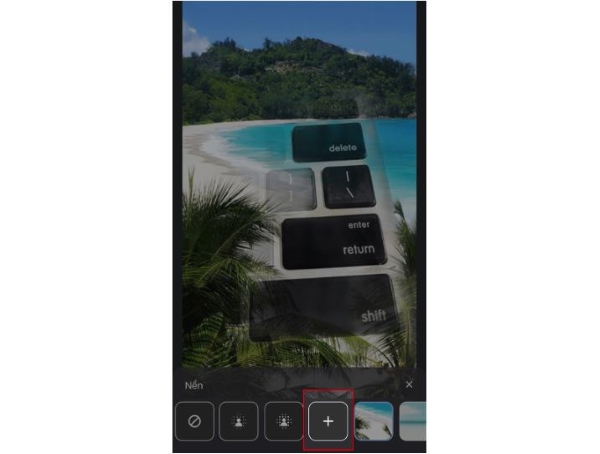
Sau đó, bạn chọn ảnh muốn dùng làm hình nền và nhấn vào dấu X để quay lại giao diện tham gia cuộc họp của mình. Cuối cùng bạn chỉ cần nhấn Tham gia cuộc họp là xong.
Đối với cách đổi nền Google Meet trên điện thoại Samsung trong khi người dùng đang tham gia cuộc họp thì có thể thực hiện như sau:
Bước 1: Trong cuộc họp Google Meet, tại chế độ xem chính mình, người dùng hãy chọn biểu tượng hiệu ứng hình 3 ngôi sao lấp lánh tại góc phải màn hình.
Bước 2: Sau đó, bạn nhấn chọn hình nền muốn sử dụng. Cuối cùng, người dùng nhấn vào biểu tượng đóng hình dấu x để tiếp tục cuộc họp như bình thường với giao diện nền mới.
Người dùng có thể áp dụng tương tự 2 cách trên với các dòng điện thoại Android có hỗ trợ tính năng đổi hình nền Google Meet đã chia sẻ ở trên.
Cách đổi nền Google Meet trên điện thoại iPhone
Giống như điện thoại Android, người dùng điện thoại iPhone cũng có thể áp dụng cách đổi hình nền Google Meet. Tuy nhiên, không phải tất cả các dòng điện thoại iPhone đều cung cấp tính năng thú vị này.
Theo thông tin hướng dẫn từ Google, chỉ những dòng iPhone đáp ứng điện kiện sau bạn mới có thể thực hiện tính năng đổi hình nền Google Meet này, bao gồm:
- iPhone từ thế hệ 6S trở lên.
- iPad từ thế hệ thứ 5 trở lên.
- Thiết bị chạy trên hệ điều hành từ iOS 12 trở lên.
Các thao tác tiến hành đổi hình nền Google Meet trên iPhone thì giống như trên Android. Cụ thể các bước như sau:
Đối với cách đổi hình nền Google Meet trên điện thoại iPhone trước khi người dùng tham gia cuộc họp thực hiện lần lượt các bước:
Bước 1: Trước tiên người dùng mở ứng dụng Google Meet trên iPhone lên và chọn cuộc họp sẽ tham gia. Hoặc bạn nhấn vào link nếu tham gia cuộc họp từ link.
Bước 2: Tại giao diện Tham gia cuộc họp, người dùng nhấn vào biểu tượng hiệu ứng 3 ngôi sao lấp lánh tại góc phải màn hình.
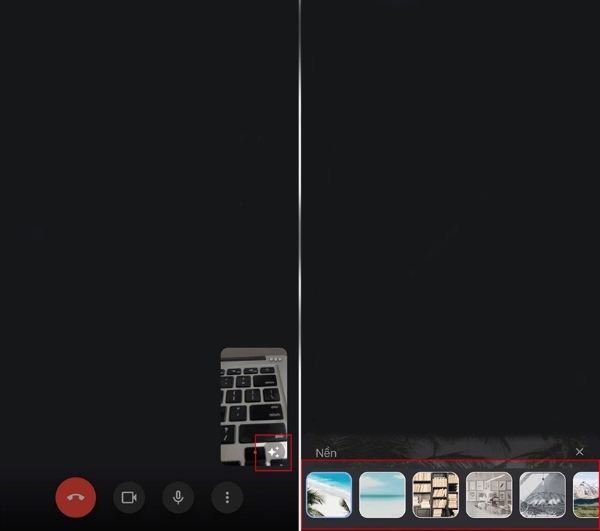
Bước 3: Tại đây, người dùng có thể chọn sẵn nhiều mẫu Background trên ứng dụng. Ngoài ra, người dùng cũng có thể tải ảnh nền mình muốn sử dụng từ điện thoại iPhone lên ứng dụng bằng cách nhấn chọn biểu tượng dấu cộng tại phía dưới màn hình. Sau đó bạn chọn ảnh muốn dùng làm nền Google Meet và nhấn chọn áp dụng.
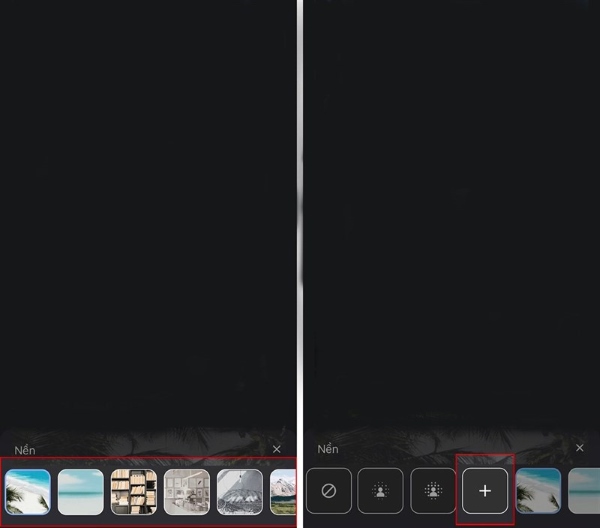
Bước 4: Bạn nhấn tiếp biểu tượng dấu X để quay lại giao diện tham gia cuộc họp. Cuối cùng bạn nhấn chọn Tham gia cuộc họp là được.
Trường hợp người dùng không muốn tiếp tục áp dụng phông nền cho Google Meet nữa, thfi hãy nhấn chọn vào nút hiệu ứng và vuốt các lựa chọn sang trái hết mức. Tại đây sẽ hiện một nút chọn có biểu tượng hình tròn gạch chéo. Bạn nhấn vào nút đó để tắt mọi hiệu ứng và hình nền đang áp dụng trên Google Meet của mình là được.
Cách đổi nền Google Meet trên máy tính
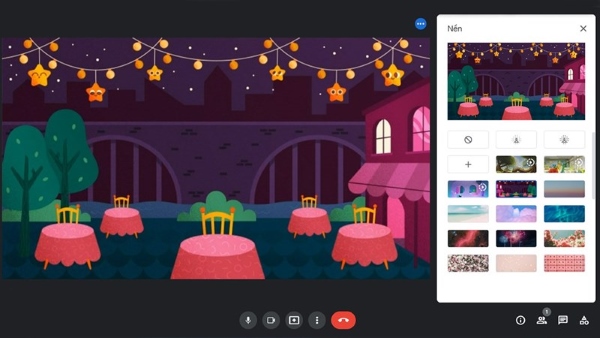
Không chỉ thay đổi cho phép thay đổi hình nền trên điện thoại, người dùng còn có thể thay đổi hình nền cho Google Meet trên máy tính để cuộc họp thêm phần thú vị. Cách thực hiện đổi hình nền trên máy tính cụ thể như sau:
Bước 1: Trước tiên, người dùng truy cập vào ứng dụng Google Meet trên máy tính để vào phòng học, hay cuộc họp bất kỳ. Sau đó bạn nhấn chuột vào biểu tượng 3 chấm bên dưới.
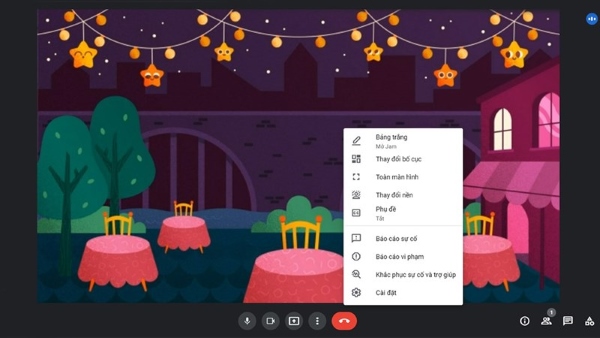
Bước 2: Chọn tiếp Thay đổi nền.
Bước 3: Tiếp theo, người dùng chọn nền muốn thay đổi trên Google Meet.
Bước 4: Giống với điện thoại, người dùng cũng có thể tùy chỉnh nền của mình bằng cách nhấn chuột vào dấu cộng “+” trong cửa sổ hình nền và chọn hình muốn đổi.
Trên đây là toàn bộ những chia sẻ về cách đổi nền Google Meet trên điện thoại Samsung, iPhone và máy tính dành cho người dùng tham khảo và áp dụng. Hy vọng những thông tin này sẽ hữu ích với người dùng khi sử dụng công cụ Google Meet trên công cụ tương ứng mà mình đang sở hữu nhé!
BÀI VIẾT LIÊN QUAN


