


iPhone có khả năng nhiếp ảnh vô cùng tuyệt. Tuy nhiên, vì một số lý do nào đó nó đem lại những bức hình lại bị mờ và không được sắc nét. Nhưng cũng đừng vội xóa bức ảnh đó đi vì hôm nay mình sẽ mách bạn cách làm rõ ảnh bị mờ trên iPhone. Nó rất đơn giản và dễ thực hiện.
Bên cạnh đó, các thao tác xử lý hình ảnh này cũng có thể thực hiện tương tự trên điện thoại iPhone Duo. Người dùng quan tâm có thể tham khảo thêm các dòng sản phẩm chất lượng tại hệ thống Viettel Store.
Tóm tắt nội dung
Cách làm rõ ảnh bị mờ trên iPhone
Không phải một cách mà mình sẽ mách các bạn tới 3 cách hô biến bức hình bị mờ trở nên sắc nét và chi tiết hơn.
1. Sử dụng công cụ chỉnh sửa trên iPhone
Cách làm rõ ảnh bị mờ trên iPhone đầu tiên chính là sử dụng ngay công cụ có sẵn trên điện thoại. Để làm rõ ảnh các bạn chỉ cần làm theo các bước sau đây.
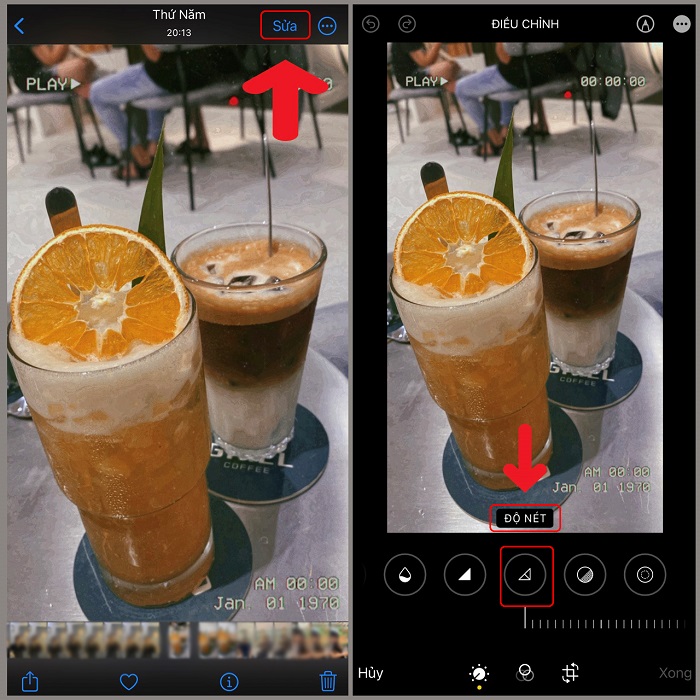
Bước 1: Vào thư mục “Ảnh” -> chọn bức ảnh bị mờ mà bạn cần chỉnh sửa -> chọn vào “Sửa” -> Nhấn vào biểu tượng hình tam rỗng “Độ nét”như hình bên dưới và kéo thanh trượt điều chỉnh.
Bước 2: Tiếp tục chọn vào biểu tượng hình tam giác màu trắng “Độ sắc nét” và kéo thanh trượt đến khi đạt được như y thì chọn vào “Xong” để hoàn thành.
Ngoài ra, công cụ camera và các tính năng chỉnh sửa hình ảnh sắc nét trên Apple iPhone 18 cũng hỗ trợ tối đa cho trải nghiệm nhiếp ảnh của bạn. Bạn có thể tìm hiểu thêm thông tin chi tiết tại hệ thống Viettel Store.
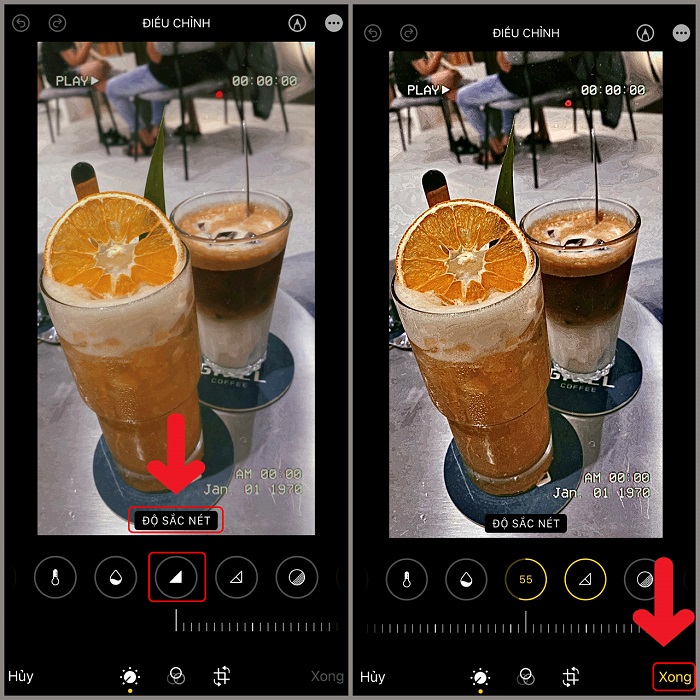
Lưu ý: Khi tăng độ nét và độ sắc nét cho ảnh các bạn nên chọn mức vừa phải để ảnh đạt được độ tự nhiên và chất lượng tốt nhất.
2. Sử dụng Picsart
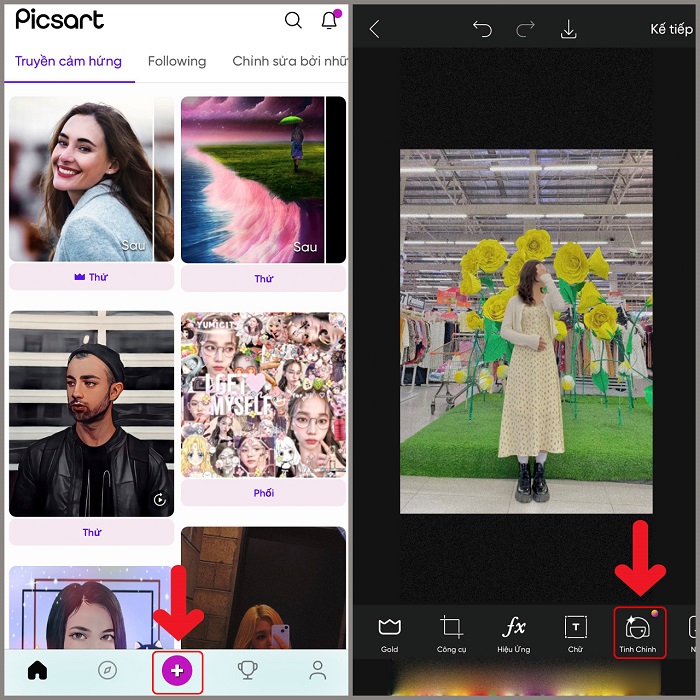
Cách làm rõ ảnh bị mờ trên iPhone thứ 2 là sử dụng công cụ Picsart. Các bạn chỉ cần vào kho ứng dụng App Store tìm kiếm từ khóa “Picsart” hoặc tải tại đây. Sau khi cài đặt ứng dụng xong các bạn làm theo hướng dẫn sau:
Bước 1: Khởi động ứng dụng Picsart vừa tải về -> chọn vào “Thêm ảnh” -> chọn tiếp “Tinh chỉnh”.
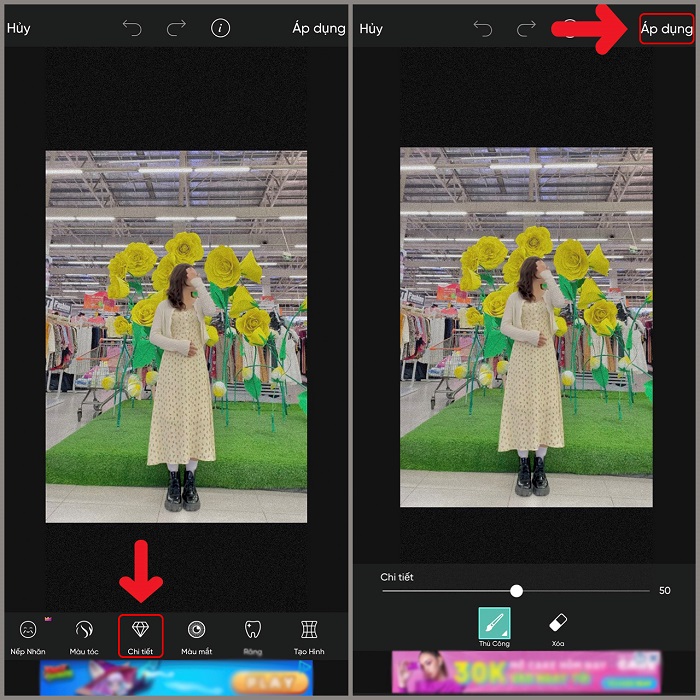
Bước 3: Chọn tiếp vào “Chi tiết” rồi tùy chỉnh độ chi tiết của bức ảnh đến khi ưng ý.
Phương pháp tinh chỉnh chi tiết hình ảnh này cũng áp dụng rất tốt trên iPhone 18 Pro Max với khả năng hiển thị vô cùng sống động. Bạn có thể tham khảo thêm mẫu máy này tại hệ thống Viettel Store.
3. Sử dụng ứng dụng Pitu
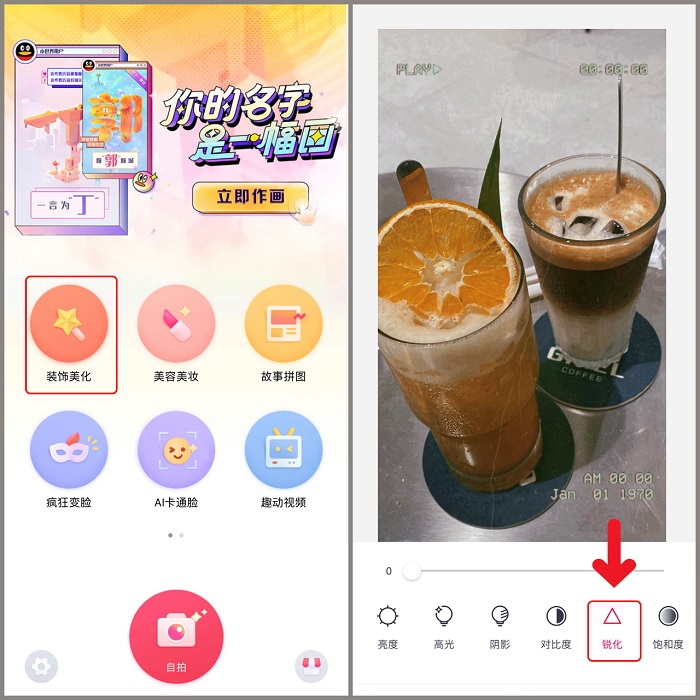
Cách cuối cùng là dùng ứng dụng Pitu. Các bạn có thể tìm và tải ứng dụng này trên App Store hoặc tải tại đây. Sau khi đã cài đặt xong chỉ cần làm theo các bước:
Bước 1: Mở Pitu -> chọn vào “Chỉnh sửa” -> chọn biểu tượng hình tam giác “Chi tiết” như hình bên dưới và tiến hành chỉnh sửa.
Cả 3 cách làm rõ ảnh bị mờ trên iPhone đều rất đơn giản và dễ thực hiện phải không nào. Chúc bạn thực hiện thành công.
BÀI VIẾT LIÊN QUAN


