


Google Maps là một công cụ vô cùng hữu ích được áp dụng sử dụng vào phục vụ đời sống hàng ngày trên nhiều lĩnh vực. Đặc trưng chính của ứng dụng Google Maps là đo khoảng cách cũng như chỉ đường đi tối ưu nhất cho bạn. Sau đây chúng mình cùng tìm hiểu về cách đo khoảng cách trên Google Maps nhé
Tóm tắt nội dung
Ứng dụng Google Maps
Google Maps là một một ứng dụng bản đồ số hóa được phát hành bởi tập đoàn Google, là giải pháp thay thế các bản đồ giấy cũ trong lúc nền công nghệ và internet phát triển mạnh mẽ như hiện nay.
Google Maps được sử dụng rộng rãi và đang trở thành tiện ích không thể thiếu trong cuộc sống với mọi người. Thông qua việc sử dụng Google Maps, người dùng có thể thực hiện tìm kiếm địa chỉ, tra cứu phương hướng đường đi, đo khoảng cách chi tiết giữa các địa điểm, thực hiện tùy chỉnh để dễ dàng ghi nhớ các địa điểm mong muốn, xác định vị trí,..
Nhiều doanh nghiệp đã nắm bắt những tiện ích thông minh của Google Maps và áp dụng vào trong lĩnh vực phát triển kinh doanh.
Việc tích hợp google map vào trang web, giúp cho khách hàng dễ dàng nhận biết về các địa chỉ, chi nhánh con của doanh nghiệp và dễ dàng tìm kiếm địa chỉ doanh nghiệp khi có nhu cầu sử dụng dịch vụ. Hay nhờ vào các chiến dịch SEO Google Maps giúp doanh nghiệp năng tiếp cận đến khách hàng dễ dàng, góp phần nâng độ tin cậy cho doanh nghiệp bán hàng một cách hiệu quả.
Xem thêm:
- Hướng dẫn cách ghim vị trí trên Google Maps cực nhanh và chính xác
- Cách xem tốc độ di chuyển trên google Maps?
- Hướng dẫn cách thay đổi địa chỉ nhà riêng trên Google Maps đơn giản, dễ thực hiện
Cách đo khoảng cách trên Google Maps điện thoại
Cách đo khoảng cách trên Google Maps Android
Hiện nay các loại điện thoại thông minh sử dụng hệ điều hành Android đã quá phổ biến. Nếu bạn cũng đang sử dụng điện thoại Android, thì có thể dễ dàng thực hiện đo khoảng cách chi tiết bằng ứng dụng Google Maps theo các bước dưới đây:
Bước 1: Cách tạo mốc vị trí xuất phát:
- Trên thiết bị sử dụng hệ điều hành Android, bạn tiến hành khởi chạy ứng dụng Google Maps. Sau đó thực hiện thao tác chạm, giữ tại 1 vị trí bất kỳ mong muốn trên bản đồ. Lúc này bạn sẽ thấy thông báo xuất hiện một chiếc ghim màu đỏ trên giao diện của ứng dụng.
- Tại vị trí phần dưới cùng, bạn nhấp chọn vào tên địa điểm, trên trang của vị trí này, bạn kéo xuống và chọn vào mục “Đo khoảng cách”
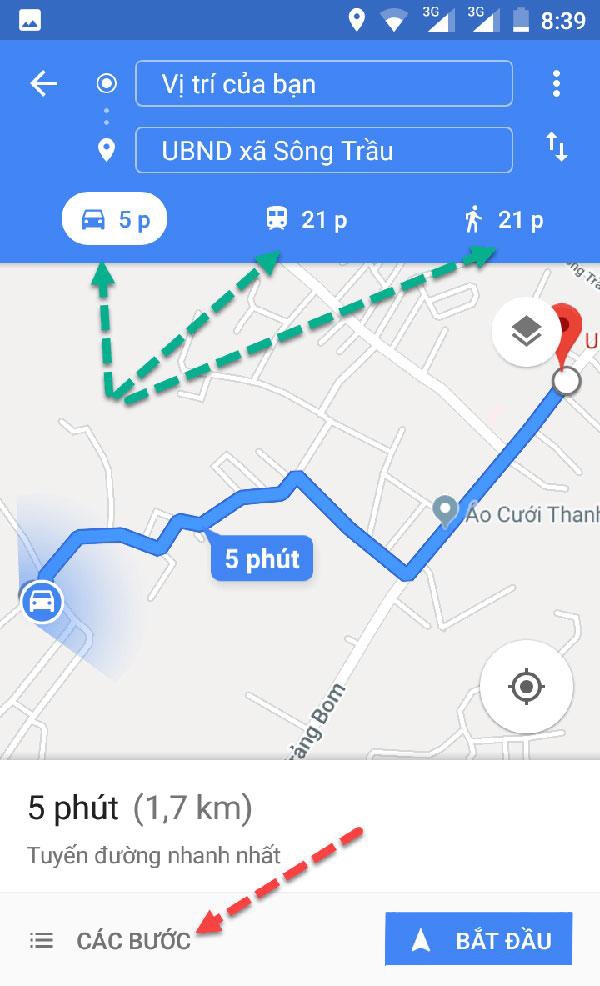
Bước 2: Hướng dẫn thêm vị trí đến hoặc các vị trí tiếp theo cần xác định khoảng cách bằng Google Maps.
Đầu tiên, bạn cần thực hiện di chuyển bản đồ sao cho vòng tròn màu đen hoặc biểu tượng hình chữ thập nằm ở vị trí bạn muốn thêm. Sau đó, thực hiện nhấp Thêm + tại điểm phía dưới cùng bên phải giao diện ứng dụng. Tiếp tục thực hiện thao tác này áp dụng cho các điểm tiếp theo mà bạn muốn thêm.
Bước 3: Hướng dẫn xem khoảng cách đo trên ứng dụng Google Maps
Tổng khoảng cách đo được sẽ được hiển thị với các đơn vị dặm (mi) hoặc kilomet (km) ở phía dưới cùng giao diện. Lúc này, bạn có thể thực hiện các tùy chọn như sau:
Xóa địa điểm cuối: Bấm chọn vào Hoàn tác
Xóa tất cả các điểm đã đánh dấu: Bấm vào biểu tượng có hình ba dấu chấm “Thêm” ở vị trí trên cùng phía bên phải, chọn vào Xóa. Sau đó, nhấp tiếp tục vào mũi tên quay lại ở vị trí phía bên trái để kết thúc.
Cách đo khoảng cách trên Google Maps iPhone
Bên cạnh việc sử dụng hệ điều hành Android thì cách thực hiện đo khoảng cách trên bản đồ Google Maps bằng thiết bị iPhone là rất cao. Thực chất phương pháp đo khoảng cách trên ứng dụng Google Maps bằng iPhone, hay iPad và các loại điện thoại sử dụng hệ điều hành Android là giống nhau.
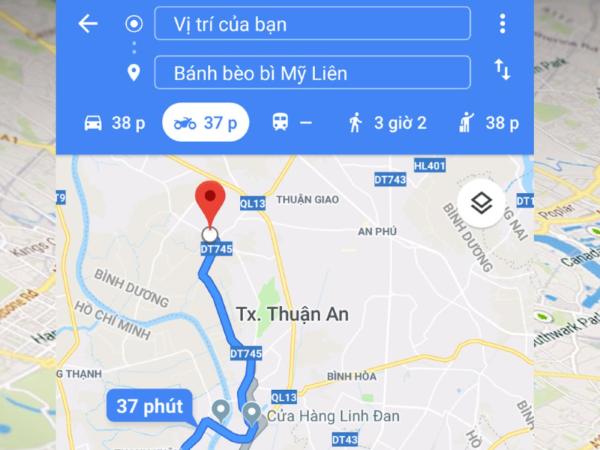
Do đó, muốn biết khoảng từ vị trí của mình đến một địa điểm cụ thể nào đó bằng iPhone, bạn hoàn toàn có thể thao tác như các bước đã hướng dẫn với hệ điều hành Android ở trên.
Cách đo khoảng cách trên Google Maps trên máy tính
Hướng dẫn nhanh
Khởi chạy Google Maps trên máy tính, bạn có thể truy cập vào địa chỉ tại đây > Chọn chuột phải vào địa điểm bạn muốn bắt đầu khởi hành > Chọn vào đo khoảng cách.
Màn hình lúc này sẽ xuất hiện biểu tượng chấm tròn đen, chọn vào địa điểm bất kỳ trên bản đồ mà bạn muốn đến để đo khoảng cách > Để có thể thêm vị trí mới, chọn vào điểm bất kỳ trên bản đồ. Nếu muốn tắt tùy chọn đo khoảng cách chỉ cần chọn vào biểu tượng dấu x.
Hướng dẫn chi tiết
Bước 1: Khởi chạy Google Maps trên máy tính, bạn tiến hành truy cập tại đây.
Bước 2: Chọn chuột phải vào địa điểm bạn muốn bắt đầu khởi hành > Chọn vào mục đo khoảng cách.
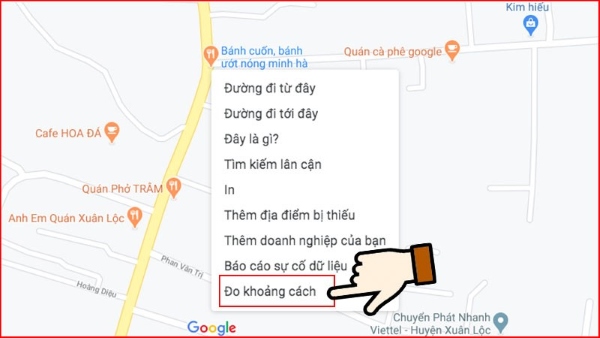
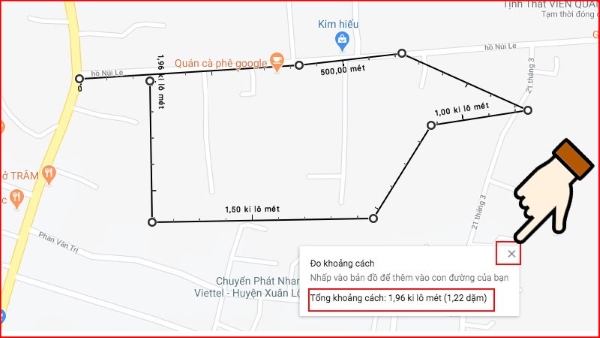
Bước 3: Lúc này giao diện ứng dụng xuất hiện biểu tượng chấm tròn đen, bạn chọn vào vị trí bất kỳ trên hình bản đồ để khởi tạo đoạn đường bạn muốn đo khoảng cách chi tiết.
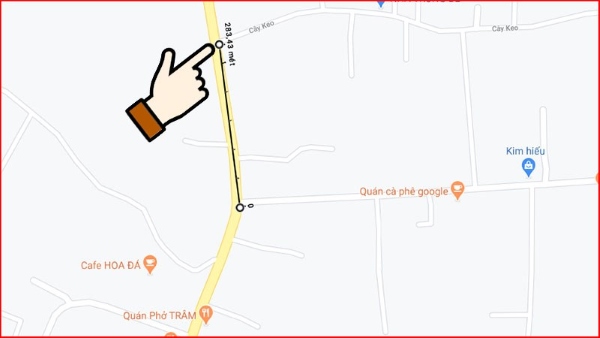
Bước 4: Để tạo thêm vị trí mới, bạn chỉ cần chọn vào điểm bất kỳ khác trên bản đồ. Nếu muốn xóa vị trí bạn chọn vào biểu tượng chấm tròn đen địa điểm mà bạn muốn xóa. Hoặc kéo chấm tròn đen để thực hiện di chuyển.
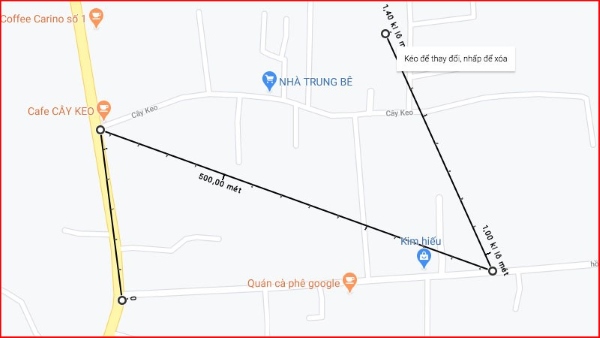
Bước 5: Tổng khoảng cách giữa các vị trí sẽ thể hiện như hình. Nếu muốn chọn tắt chế độ đo khoảng cách, bạn chọn vào biểu tượng dấu x.
Một số lợi ích của Google Maps khi áp dụng với doanh nghiệp
- Địa chỉ và các thông tin liên quan của doanh nghiệp sẽ được hiển thị trên ứng dụng Google Maps
- Kết quả tìm kiếm các lựa chọn có chứa tên vị trí tỉnh hoặc thành phố sẽ hiển thị trên giao diện bản đồ dẫn đường đến vị trí chính xác của doanh nghiệp.
- Ngoài việc thông tin được upload lên Google Maps thì còn tạo ra một trang page trên Google+ được hiển thị kèm theo vị trí trên bản đồ. Điều đó giúp cho doanh nghiệp có khả năng thu hút thêm lượng khách hàng theo dõi page.
- Địa chỉ của doanh nghiệp sẽ được hiển thị một cách chi tiết trong danh sách tìm kiếm Google+.
- Thương hiệu của doanh nghiệp được quảng bá một cách chuyên nghiệp hơn bằng hình ảnh và các thông tin đánh giá cụ thể và minh bạch.
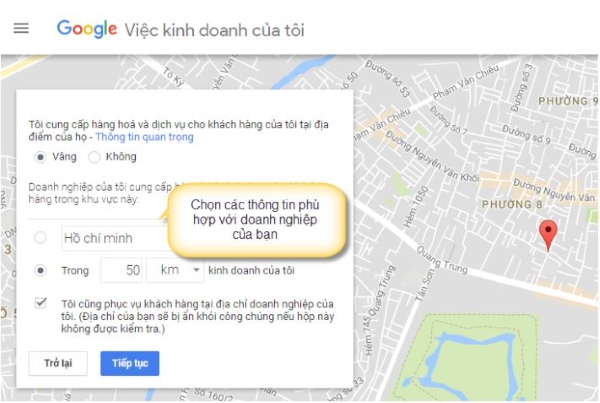
Việc tạo doanh nghiệp trên ứng dụng Google Maps sẽ giúp cho doanh nghiệp của bạn dễ dàng tiếp cận với khách hàng, việc liên hệ mua bán cũng trở nên đơn giản khi ứng dụng bản đồ hiển thị số điện thoại liên lạc kèm theo.
Trên đây là giới thiệu, cách đo khoảng cách trên Google Maps. Cùng những lợi ích của ứng dụng này không chỉ trong lĩnh vực chỉ đường đơn thuần mà còn được sử dụng vào việc kinh doanh của doanh nghiệp. Hy vọng qua bài viết các bạn có khả năng khai thác nhiều hơn ứng dụng Google Maps vô cùng hữu ích này.


