


Việc sử dụng kết nối 2 máy tính với nhau, để hỗ trợ phục vụ nhu cầu công việc hàng ngày được rất nhiều người sử dụng quan tâm. Có nhiều thao tác có thể hỗ trợ kết nối 2 máy tính. Chúng ta cùng hiểu chi tiết cách kết nối 2 máy tính thông qua nội dung ngay dưới đây!
Tóm tắt nội dung
Hướng dẫn kết nối 2 máy tính qua mạng Lan chi tiết, đơn giản
Cách kết nối 2 máy tính với nhau:
Bước 1: Việc đầu tiên chuẩn bị một đoạn dây cáp LAN. Cắm dây vào cổng kết nối của mỗi máy tính muốn thực hiện kết nối.
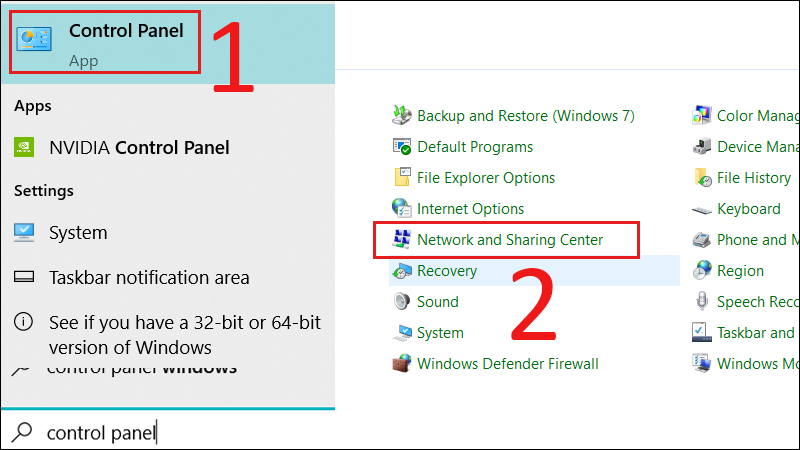
Bước 2: Tại tìm kiếm, gõ Control Panel, vào Control Panel > Chọn mục Network and Sharing Center.
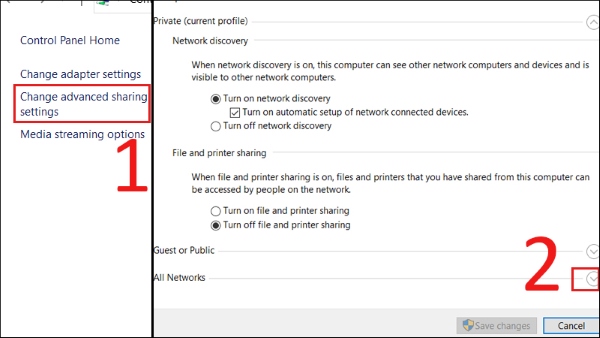
Bước 3: Tùy chỉnh Change advanced sharing settings > Kéo xuống tìm All Networks > Chọn mũi tên xuống.
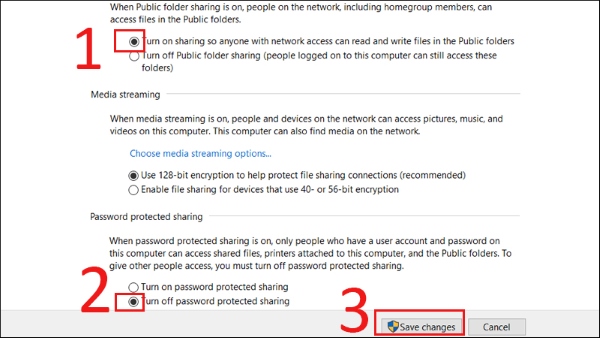
Bước 4: Tick chọn vào Turn on sharing so… và Turn off password protected sharing tại Password protected sharing > Chọn Save changes.
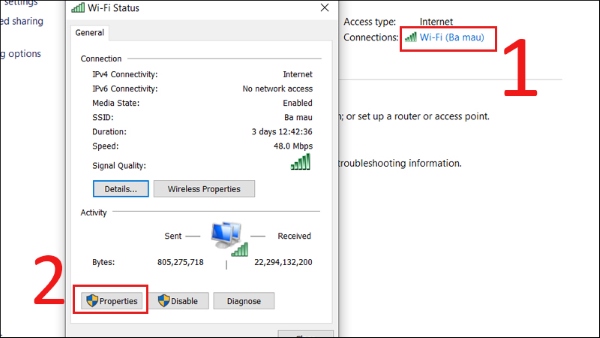
Bước 5: Về Network and Sharing Center, nhấn vào mạng đang kết nối > Vào Properties.
Bước 6: Chọn mục Internet Protocol Version 4 (TCP/IPv4) > Chọn tiếp Properties.
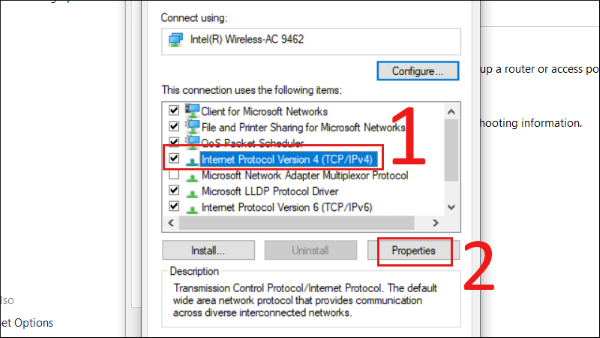
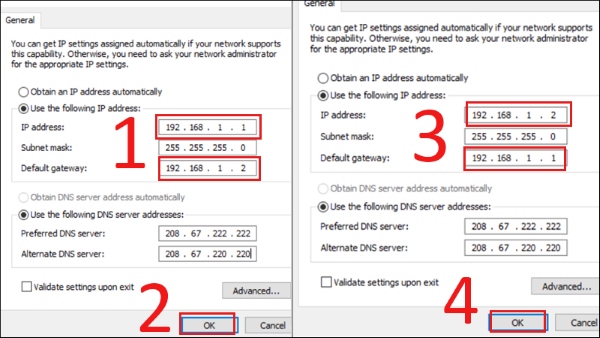
Bước 7: Để chia sẻ các dữ liệu sử dụng mạng LAN, bạn hãy tùy chỉnh cấu hình 2 máy tính với các địa chỉ IP khác nhau.
- Máy 1:
IP address: 192.168.1.1
Subnet mask: Tùy chọn là 255.255.255.0
Default Gateway: 192.168.1.2
- Máy 2:
IP address: 192.168.1.2
Subnet mask: Tương tự 225.225.225.0
Default Gateway: 192.168.1.1
Sau khi kết nối mạng Lan giữa hai máy tính bạn chỉ việc vào “My Network Places” là các phân vùng dữ liệu chia sẻ sẽ hiện lên.
Xem thêm:
- Chip laptop mạnh nhất hiện nay? Top 5 chip mạnh nhất hiện nay?
- Máy tính bị màn hình xanh không vào được Win 10 nguyên nhân và cách khắc phục
Kết nối 2 máy tính qua Wifi
Chuẩn bị thực hiện cần xác định 1 trong 2 máy làm máy chủ để máy còn lại sẽ thực hiện kết nối thông qua sử dụng mạng Wifi.
Thao tác thực hiện
Bước 1: Truy cập vào Control Panel trên giao diện máy chủ và chọn Network and Sharing Center để tùy chỉnh một cửa sổ mới hiện lên như dưới đây.
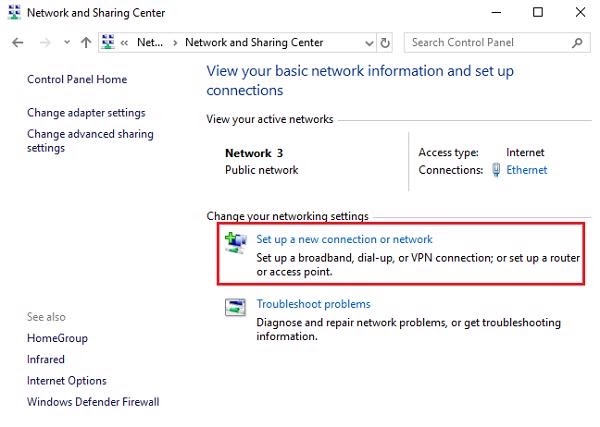
Bước 2: Chọn tiếp tục vào dòng Set up a new Connection or Network, một tùy chọn cửa sổ thoại hiện. Vẫn trong hộp thoại, các bạn kéo xuống và nhấn chọn vào Setup up a Wireless ad hoc (computer-to-computer) network để thực hiện kết nối.
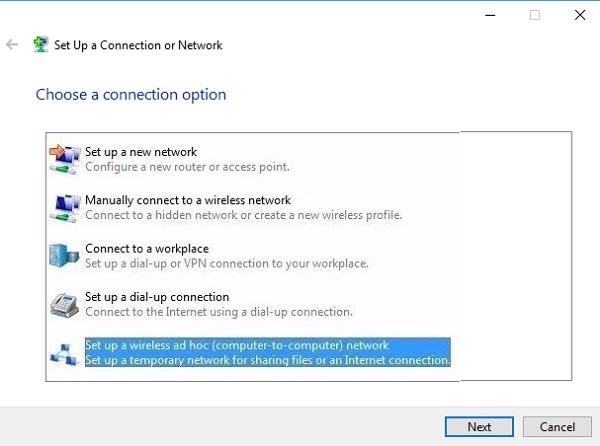
Sau đó một hộp thoại có giao diện như hình sẽ xuất hiện:
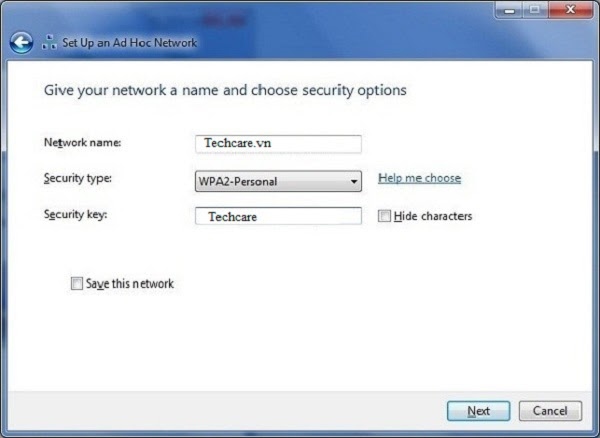
Bước 3: Trên giao diện mới, bạn nhập tên vào ô Network name. Ở mục Security type chọn WPA2-Personal. Phần Security key, nhập mật mã gia nhập. Tiếp tục chọn Next để thao tác.
Bắt buộc bạn phải nhập chính xác mật khẩu nhà lắp đặt mạng cung cấp. Giống như việc gia nhập Wifi truy cập. Khi đã hoàn thành một hộp thoại mới xuất hiện dưới đây:
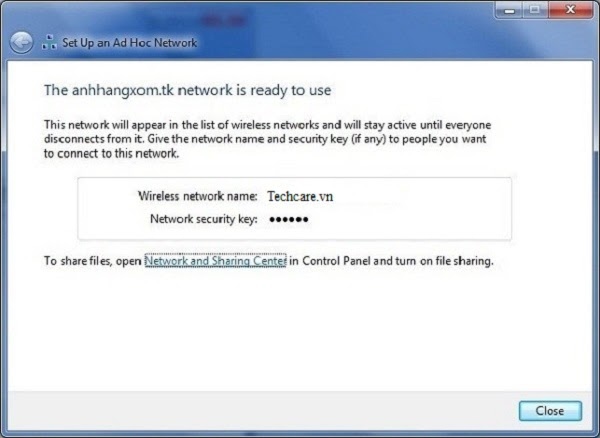
Thực hiện xong thao tác trên máy chủ, máy khác muốn kết nối thì chỉ việc bật Wifi lên là sẽ thấy kết nối bạn mới tạo ra:
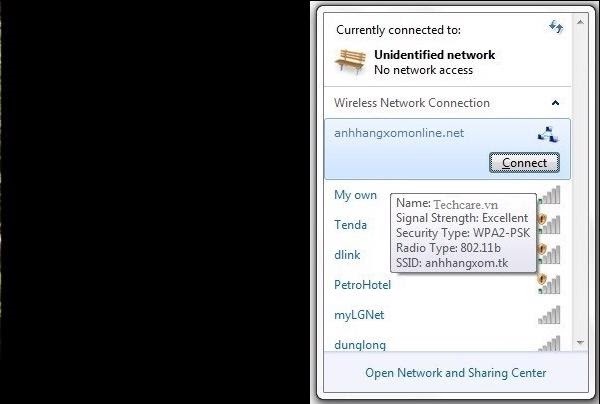
Tại giao diện hình trên, khi muốn kết nối bấm chọn Connect, hộp thoại sẽ yêu cầu nhập mật khẩu vào mạng để thực hiện kết nối. Vào “My Network Places” là các phân vùng dữ liệu chia sẻ sẽ được hiển thị.
Kết nối 2 máy tính bằng cáp USB
Cách kết nối 2 máy tính:
Bước 1: Chuẩn bị cáp USB-to-USB.
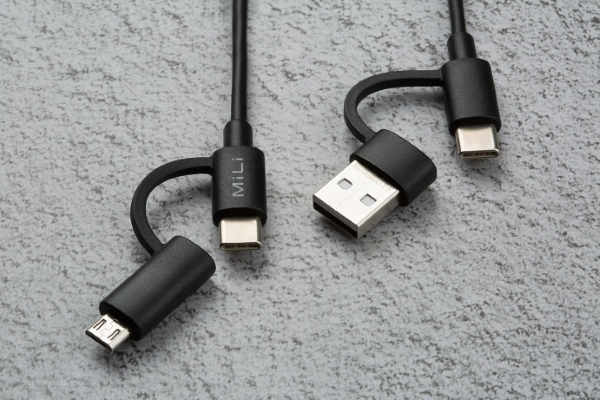
Hoặc những loại cáp có tính năng truyền dữ liệu tương đương như cáp USB
Bước 2: Cài đặt phần mềm trên thiết bị máy tính.
Để Windows của bạn tự động nhận diện và cập nhật Driver kết nối giữa hai máy tính nếu nó cảm thấy cần thiết
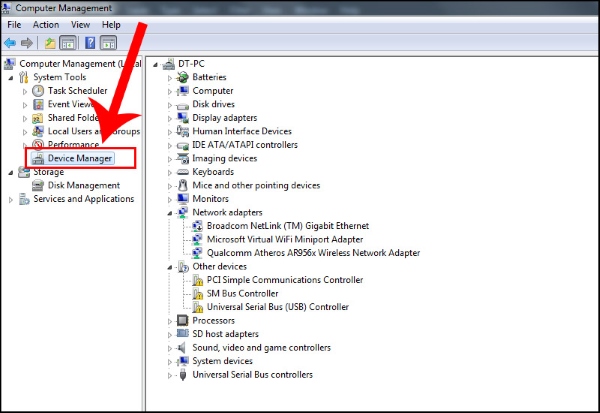
Bước 4: Cắm đầu cáp USB vào cổng USB trên từng máy tính riêng biệt muốn thực hiện kết nối.
Bước 5: Thao tác chia sẻ dữ liệu sẽ được khởi chạy trên đồng thời cả hai máy tính.
Thao tác share dữ liệu ổ cứng 2 máy tính kết nối cũng giống với việc kết nối cáp Lan, sau khi kết nối cáp bạn chỉ việc vào “My Network Places” là các phân vùng dữ liệu chia sẻ sẽ hiện lên.
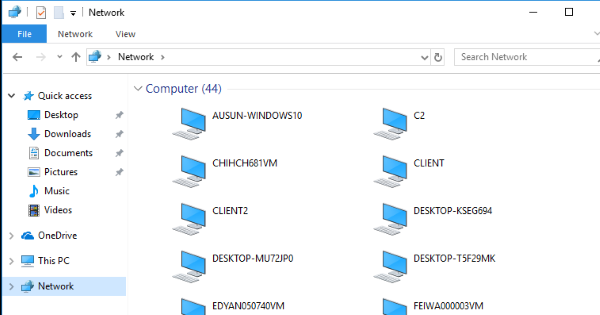
Kết nối 2 máy tính với nhau qua Internet
Hiện nay có rất nhiều phần mềm cho phép bạn thực hiện chia sẻ dữ liệu cũng như kết nối điều khiển 2 máy tính với nhau sử dụng nền tảng mạng Internet. Chúng đều có thao tác đơn giản và dễ thực hiện. Việc các bạn cần làm đơn giản là chọn tải phần mềm, và cài đặt trên các thiết bị mà bạn cần kết nối. Dưới đây sẽ là thông tin về các phần mềm kết nối 2 máy tính được nhiều người sử dụng:
GoToMyPC
GoToMyPC là phần mềm được đánh giá là dễ sử dụng nhất, có giao diện thân thiện và được nhận định có tốc độ nhanh, mạnh, vô cùng hiệu quả hàng đầu trên thị trường hiện nay trong các phần mềm cho phép kết nối giữa máy tính.
Nhược điểm: Trên các dòng thiết bị máy MAC, tính năng không được trang bị đầy đủ như phiên bản sử dụng hệ điều hành Windows.
TeamViewer
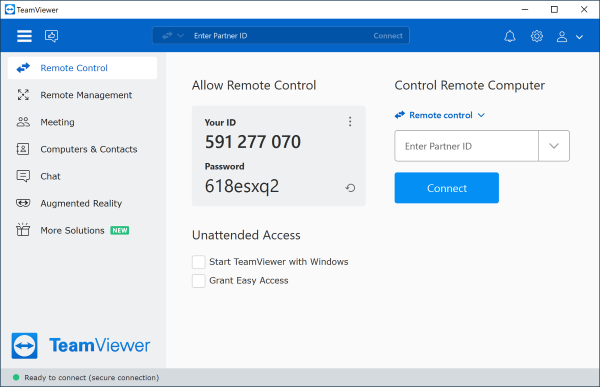
TeamViewer là phần mềm được đông đảo giới IT tin tưởng sử dụng khá nhiều. Đây là phần mềm cực kỳ thân thiện với mọi người sử dụng. Ngoài ra giao diện của phần mềm không ngừng cải thiện để phù hợp với xu hướng đơn giản hóa của người sử dụng.
Radmin
Phần mềm này có khả năng xử lý tốc độ làm việc cao, truyền tải trực tuyến rất nhanh. Phần mềm được trang bị nhiều tính năng để hỗ trợ cho phép trình chiếu từ xa, làm việc nhóm hay sử dụng để thuyết trình. Đây là phần mềm đáng tin cậy để trải nghiệm trên máy tính của bạn.
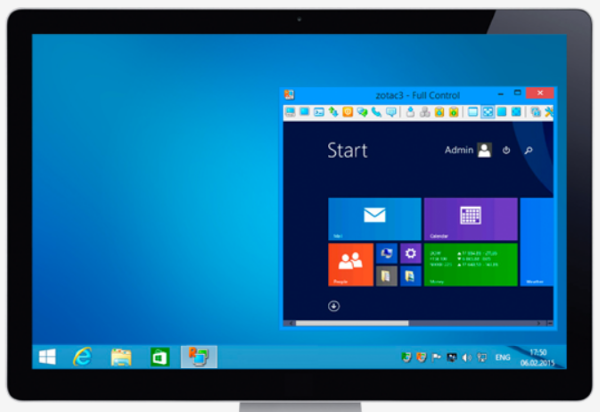
ShowMyPC
Phần mềm ShowMyPC được đánh giá cao trong việc sử dụng để kết nối máy tính. Hơn nữa việc được trang bị tính năng ghi âm bằng ShowMyPC cũng được người dùng đánh giá tốt giúp quá trình thao tác kết nối được thuận lợi hơn.
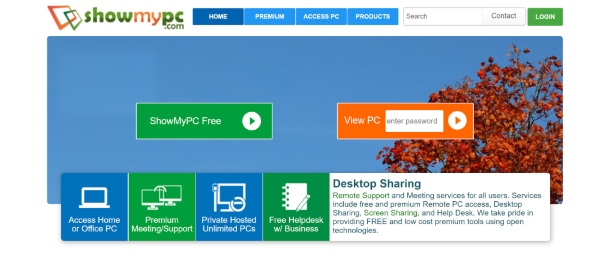
Nhượng điểm: Giao diện khá rắc rối với những người mới sử dụng, cùng với tốc độ chưa được tối ưu sẽ gây suy giảm đôi chút cho trải nghiệm của người sử dụng.
Trên đây là tổng hợp các phương thức kết nối dữ liệu của hai máy tính rất phổ biến hiện nay. Hy vọng nhờ thông tin bài viết nêu ra, người dùng có thể dễ dàng chọn cho mình được một giải pháp tối ưu nhất để kết nối dữ liệu máy tính khi cần thiết.


