


Trong trường hợp bạn không may quên mất số điện thoại dùng để tạo tài khoản Facebook, hoặc do mất điện thoại nên không thể nhận mã bảo mật mà Facebook gửi để xác nhận đăng nhập vào tài khoản. Vậy thử các cách lấy mật khẩu Facebook khi quên số điện thoại dưới đây ngay nhé!
Tóm tắt nội dung
- Cách lấy lại mật khẩu khi vẫn còn đăng nhập Facebook
- Cách lấy mật khẩu Facebook bằng tính năng ghi nhớ của trình duyệt web
- Cách lấy mật khẩu Facebook khi quên số điện thoại qua các liên hệ tin cậy
- Cách lấy mật khẩu Facebook khi quên số điện thoại bằng email
- Lấy mật khẩu bằng cách xác nhận danh tính với Trung tâm trợ giúp của Facebook
Cách lấy lại mật khẩu khi vẫn còn đăng nhập Facebook
Nếu bạn quên mật khẩu Facebook nhưng vẫn duy trì được tình trạng đăng nhập tài khoản của mình trên 1 thiết bị nào đó mà không nhớ số điện thoại thì cách giải quyết vấn đề rất đơn giản. Cách thực hiện cụ thể như sau:
Bước 1: Mở thiết bị vẫn đang đăng nhập Facebook và thao tác lần lượt: Nhấn vào More (mũi tên xuống) ở góc trên bên phải > chọn Cài đặt và cài đặt riêng tư (Settings and Privacy) > chọn Cài đặt (Settings) > chọn Chung (General) > chọn Liên hệ (Contact).
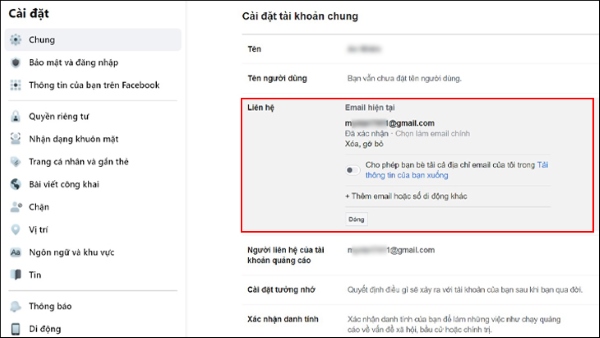
Bước 2: Chọn phần Thêm email hoặc số điện thoại di động khác để tiến hành thêm email hoặc số điện thoại mới của bạn, sau đó chọn Thêm.
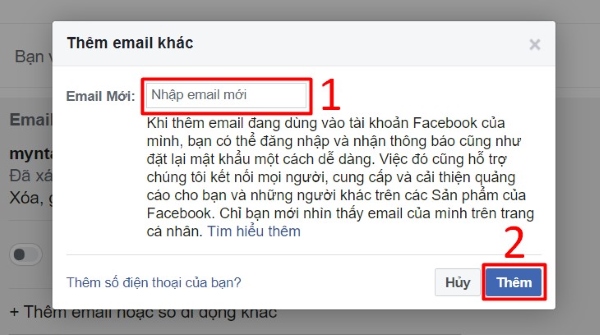
Bước 3: Đăng xuất tài khoản, tiếp đến nhấp vào liên kết facebook.com/recover, sau đó nhập số điện thoại hoặc email bạn vừa thêm ở bước trên rồi chọn Tìm kiếm.
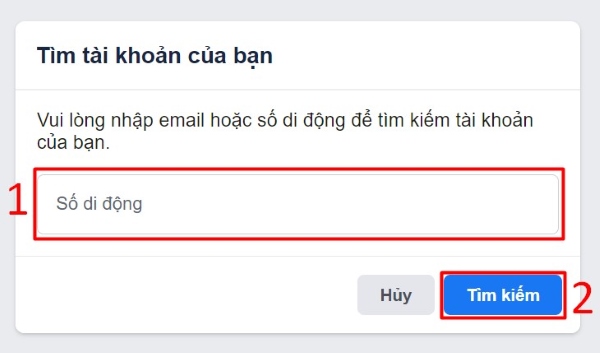
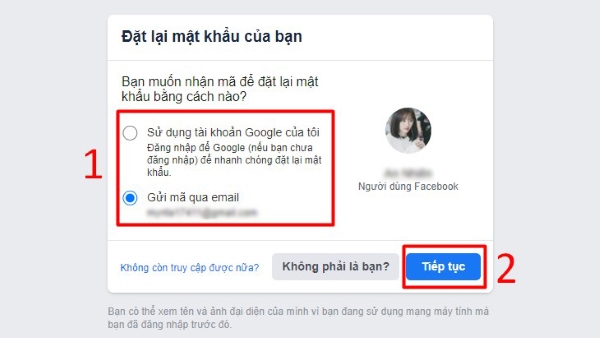
Bước 4: Chọn phương thức nhận mã bảo mật để đặt lại mật khẩu.
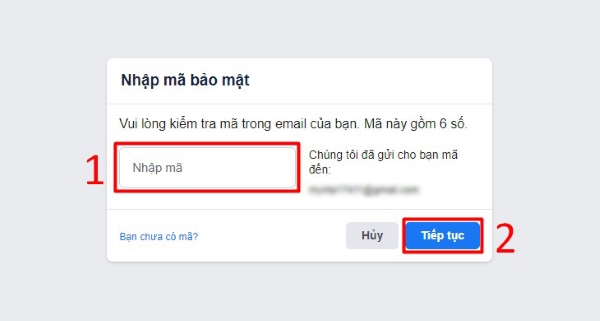
Bước 5: Nhập mã bảo mật được gửi về email rồi chọn Tiếp tục.
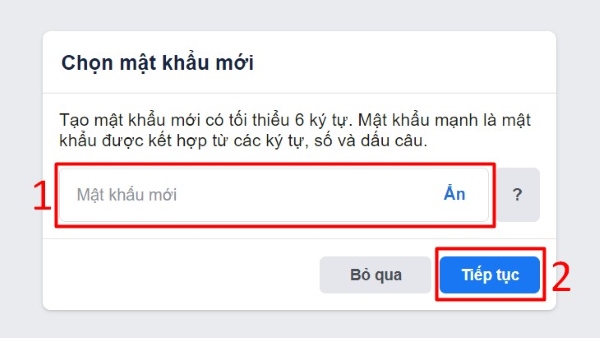
Bước 6: Đặt lại mật khẩu mới, sau đó bạn tiến hành đăng nhập lại tài khoản Facebook như bình thường.
Xem thêm:
- Cách đặt video làm ảnh đại diện Facebook trên máy tính và điện thoại đơn giản
- Mách bạn 5 cách đổi font chữ Facebook độc đáo không phải ai cũng biết
Cách lấy mật khẩu Facebook bằng tính năng ghi nhớ của trình duyệt web
Để đăng nhập nhanh vào các tài khoản ứng dụng trên máy tính nói chung và Facebook nói riêng, người dùng sẽ thường cho phép các trình duyệt web như Google, Safari, Cốc Cốc,… ghi nhớ mật khẩu tài khoản của mình. Thông qua tính năng này, người dùng cũng có thể lấy lại mật khẩu Facebook khi mất số điện thoại một cách dễ dàng và nhanh chóng theo các bước sau:
Bước 1: Khởi chạy trình duyệt Google Chrome > nhấn vào biểu tượng dấu 3 chấm ở góc trên màn hình > chọn Cài đặt.
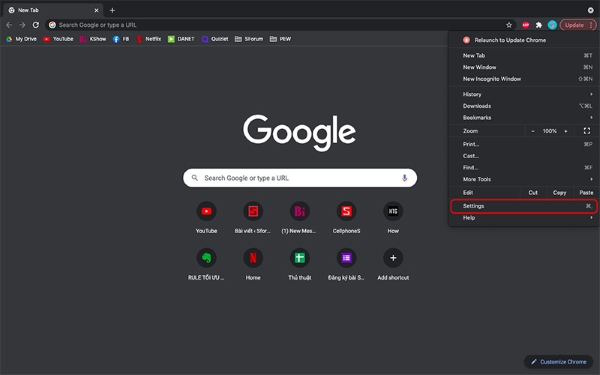
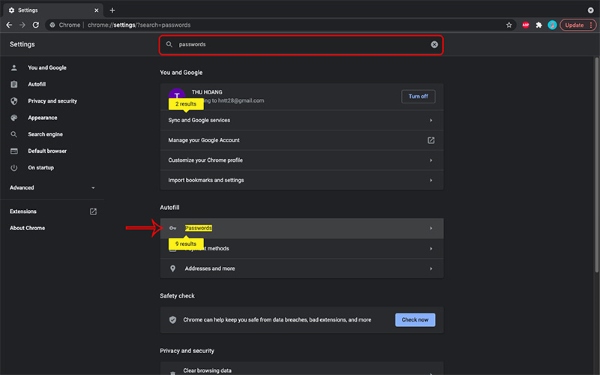
Bước 2: Bạn nhập từ khóa Mật khẩu/Password vào ô tìm kiếm > chọn mục cùng tên với biểu tượng chìa khóa.
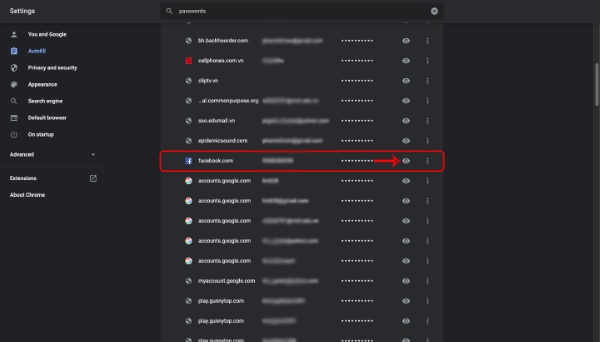
Bước 3: Trên màn hình lúc này, bạn sẽ nhìn thấy tất cả các mật khẩu cùng trang web mà mình đã lưu. Bạn chỉ cần tìm đến Facebook > nhấn vào biểu tượng con mắt bên cạnh để mật khẩu hiện lên và đăng nhập Facebook như bình thường là được nhé!
Cách lấy mật khẩu Facebook khi quên số điện thoại qua các liên hệ tin cậy
Người dùng thường kết bạn với bạn bè thân thiết hoặc người thân trong gia đình nên Facebook và cho phép cài đặt khoảng 3-5 tài khoản đáng tin cậy để hỗ trợ cho quá trình lấy lại mật khẩu Facebook khi mất số điện thoại và email. Khi bạn yêu cầu, Facebook sẽ gửi mã bảo mật đến các liên hệ này và bạn chỉ việc nhờ bạn bè/người thân đọc mã này để nhập vào là được.
Các bước cài đặt tài khoản đáng tin cậy trên Facebook như sau:
Bước 1: Tại trang Facebook, bạn nhấn vào dấu mũi tên ở góc màn hình > chọn Cài đặt & Quyền riêng tư > chọn Cài đặt > chọn mục Bảo mật và Đăng nhập.
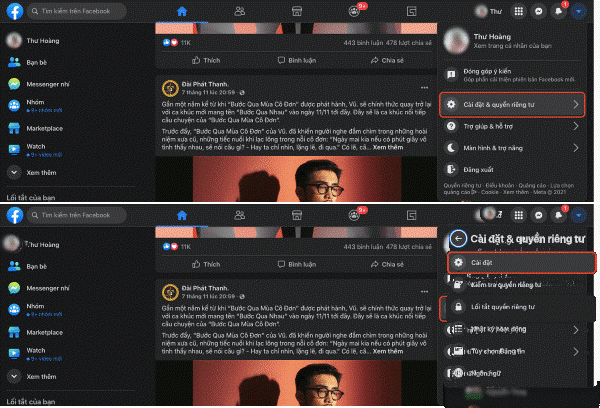
Bước 2: Bạn hãy tìm đến mục Tăng cường bảo mật và nhấn nút Chỉnh sửa ở “Chọn 3-5 người bạn để liên hệ nếu bạn bị khóa tài khoản” > chọn Thêm tài khoản Facebook của bạn bè.
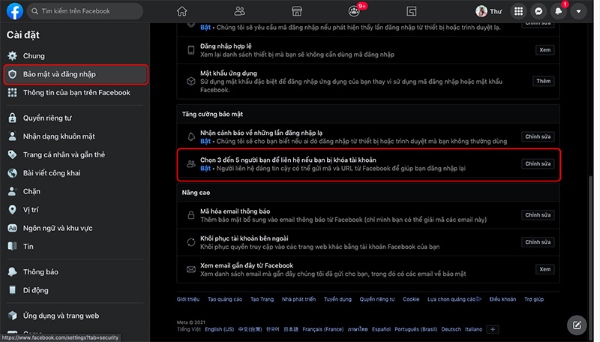
Để sử dụng cài đặt này để lấy lại mật khẩu Facebook khi cần, bạn thực hiện như sau:
Bước 1: Nhấn Quên mật khẩu ở bước đăng nhập Facebook > nhập số điện thoại/email cũ của bạn > chọn Không còn truy cập được nữa > chọn nhập email mới.
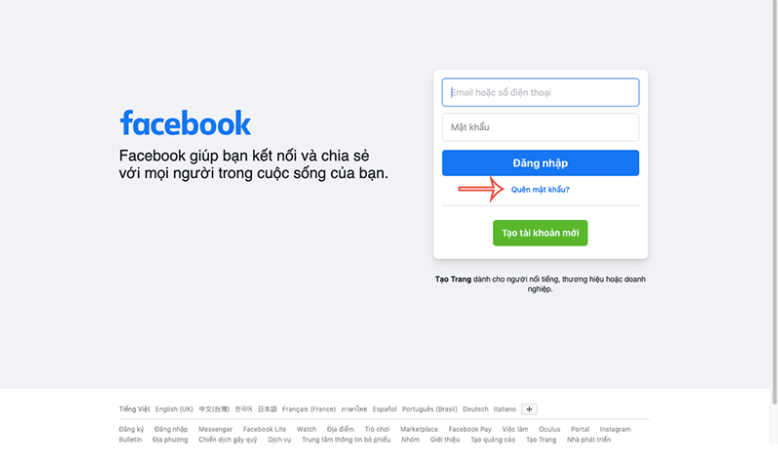
Bước 2: Tại cửa sổ tiếp theo, bạn chọn Công khai các liên hệ tin cậy của tôi > tiến hành nhập tên bất kỳ 1 tài khoản bạn đã cài đặt để mở ra danh sách liên hệ tin cậy.
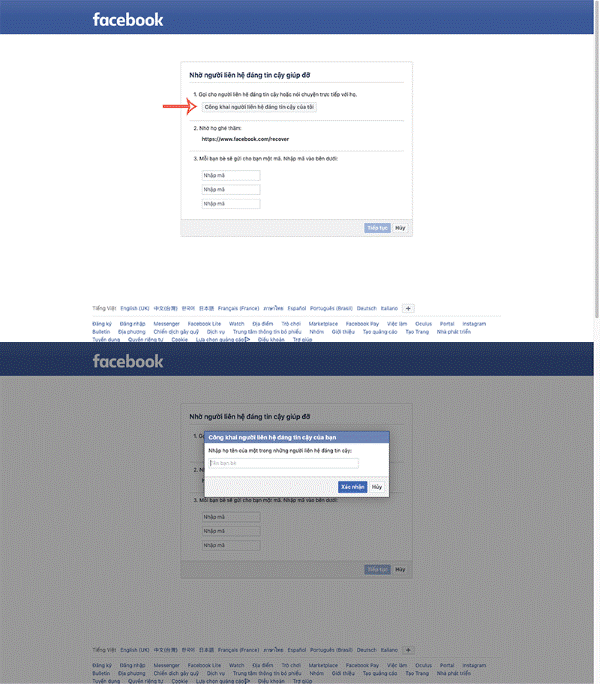
Bước 3: Gửi đường link mà Facebook đã yêu cầu cho bạn bè của bạn và nhờ họ truy cập > bạn bè bạn cần nhấn “Có, tôi đã nói chuyện với (chủ tài khoản qua số điện thoại)” ở cửa sổ đó.
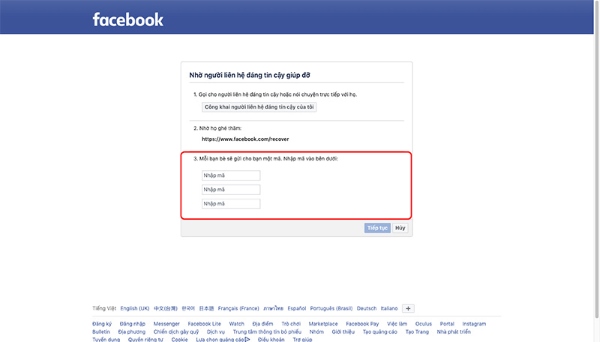
Lúc này, bạn bè bạn sẽ nhận được mã code mà Facebook cung cấp. Bạn chỉ cần nhập những mã xác nhận này vào cửa sổ của Facebook > nhấn Tiếp tục là xong.
Cách lấy mật khẩu Facebook khi quên số điện thoại bằng email
Để lấy lại mật khẩu tài khoản Facebook trong trường hợp bạn quên mật khẩu nhưng không còn đăng nhập tài khoản trên thiết bị, bạn thực hiện theo các bước sau đây:
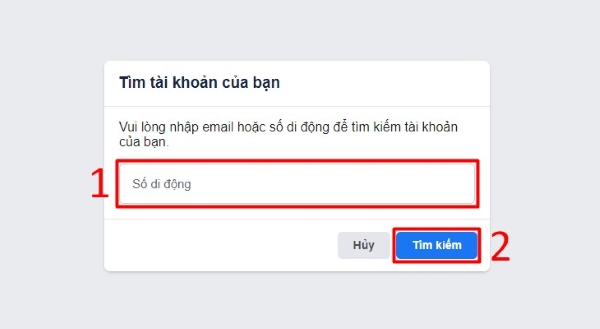
Bước 1: Truy cập vào trang khôi phục mật khẩu của Facebook, sau đó nhập email đã dùng đăng ký tài khoản Facebook của bạn rồi nhấn chọn Tìm kiếm.
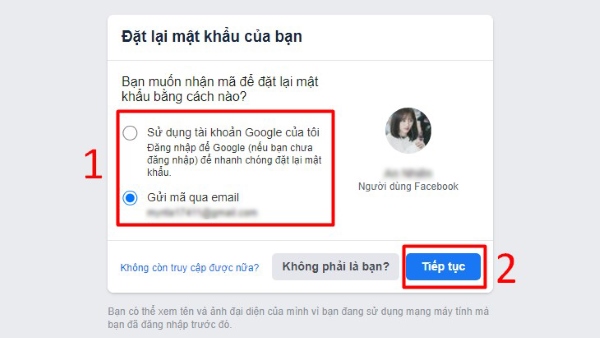
Bước 2: Lựa chọn phương thức để nhận mã đặt lại mật khẩu > chọn Tiếp tục.
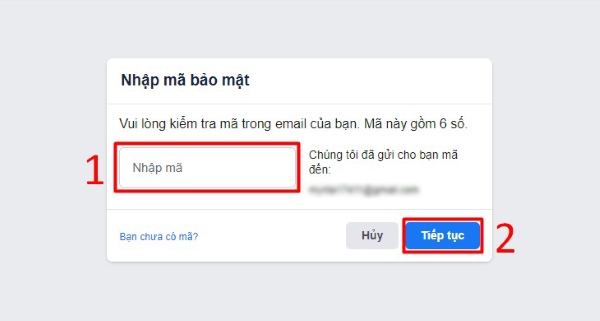
Bước 3: Nhập mã bảo mật rồi chọn Tiếp tục.
Bước 4: Nhập mật khẩu mới cho Facebook của mình, sau đó chọn Tiếp tục.
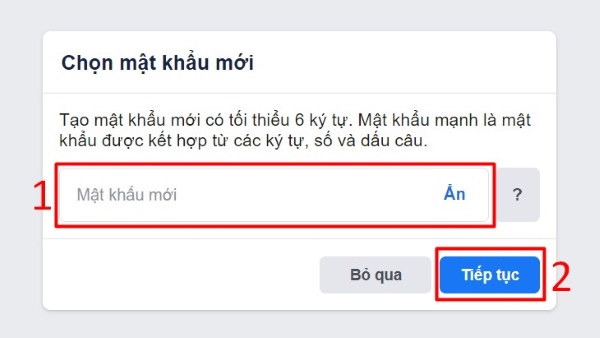
Sau khi hoàn tất, bạn có thể thực hiện đăng nhập và sử dụng Facebook bằng mật khẩu mới.
Lấy mật khẩu bằng cách xác nhận danh tính với Trung tâm trợ giúp của Facebook
Nếu những cách trên không giúp bạn lấy lại mật khẩu Facebook khi mất số điện thoại thfi cách cuối cùng là bạn phải cần đến sự trợ giúp từ Facebook. Thông qua các loại giấy tờ như CMND, GPLX, hộ chiếu,… Facebook sẽ xác nhận có đúng bạn là chủ tài khoản hay không, từ đó giúp bạn đăng nhập và thay đổi mật khẩu mới.
Do quá trình này cần sự xem xét và kiểm duyệt của đội ngũ Facebook nên thường sẽ mất khoảng 5-10 ngày. Đây cũng là lý do Facebook yêu cầu người dùng nhập đúng thông tin cá nhân cho tài khoản của mình.
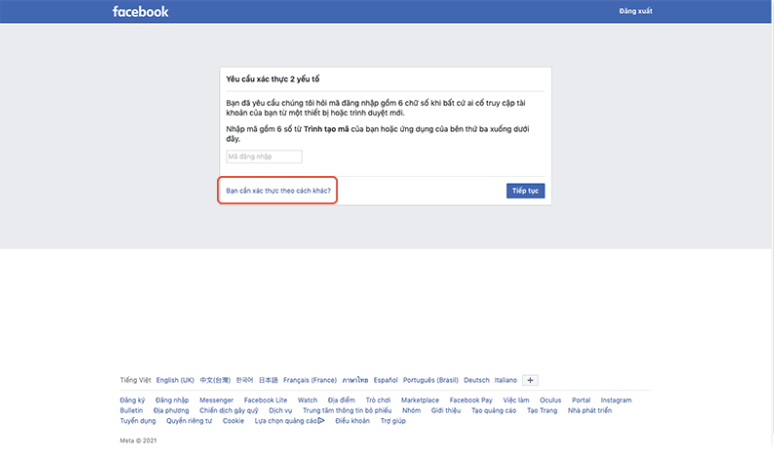
Bước 1: Tiến hành đăng nhập vào tài khoản của bạn > chọn Bạn cần xác thực theo cách khác > bấm vào lựa chọn Tìm thêm sự giúp đỡ để tiến hành xác nhận danh tính.
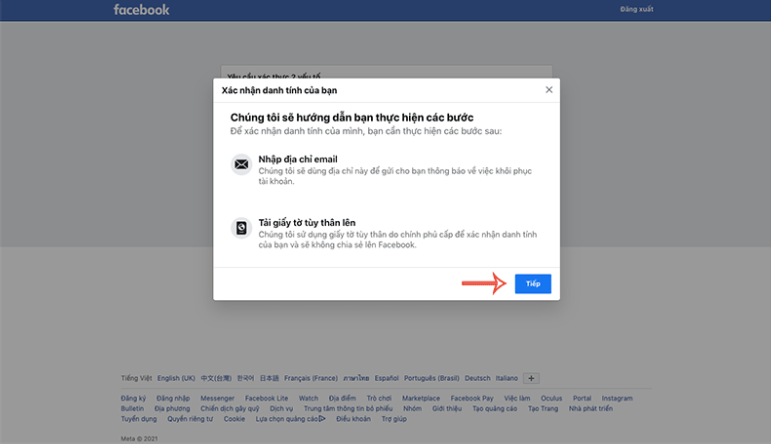
Bước 2: Trên cửa sổ mới, bạn nhấn Tiếp > nhập địa chỉ email mới để phía Facebook có thể liên lạc với bạn > nhập mã xác minh gửi tới trong email.
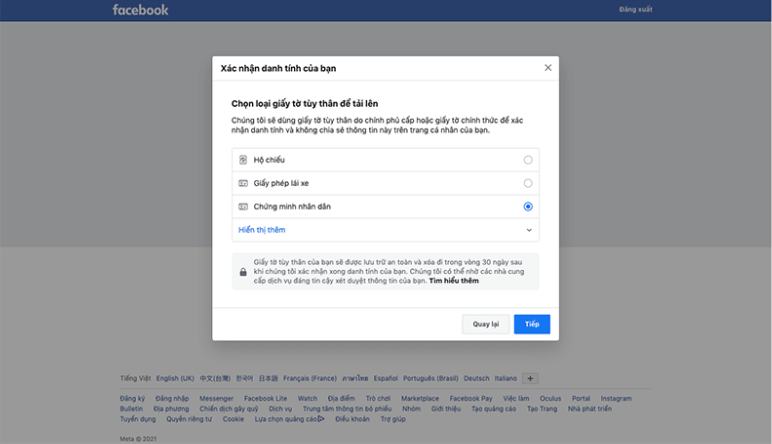
Bước 3: Chọn loại giấy tờ > nhấn nút Tiếp > tiến hành chụp ảnh bản thân bằng webcam trên máy tính của bạn.
Hy vọng rằng với các cách lấy mật khẩu Facebook khi quên số điện thoại trên đây, người dùng sẽ thuận lợi đăng nhập vào tài khoản của mình trở lại một cách an toàn và nhanh chóng. Chúc bạn thực hiện thành công!
Nếu bạn muốn bảo mật tài khoản chặt hơn, cải thiện tốc độ xử lý ứng dụng hoặc muốn máy mới với thông số tốt — hãy xem qua các lựa chọn như iPhone 17 256GB, iPhone 17 512GB, iPhone 17 Pro Max 512GB — hiện có ưu đãi “trả góp 0%”, thu cũ đổi mới tại Viettel Store. Xem thêm bài review iPhone 17 để hiểu rõ hiệu năng thực tế và trải nghiệm bảo mật khi dùng lâu dài.


