


Để biết chính xác mạng Internet bạn đang sử dụng nhanh hay chậm, người dùng có thể thực hiện kiểm tra tốc độ wifi hiện tại. Cách kiểm tra tốc độ mạng wifi có thể thực hiện hết sức dễ dàng trên cả điện thoại và máy tính. Dưới đây là hướng dẫn kiểm tra tốc độ mạng wifi chi tiết.
Tóm tắt nội dung
Kiểm tra tốc độ wifi là gì?
Tốc độ wifi là tốc độ truyền dữ liệu qua mạng không dây, thường được đo bằng đơn vị Mbps (Megabits per second). Khi kiểm tra tốc độ Wifi cần căn cứ vào nhiều yếu tố, bao gồm:
- Chuẩn Wifi: Mỗi router Wifi tuân thủ các chuẩn khác nhau. Ví dụ, chuẩn Wi-Fi 5 (802.11ac) có tốc độ tối đa từ 433 Mbps đến 6.9 Gbps. Còn chuẩn Wi-Fi 6 (802.11ax) có tốc độ tối đa từ 600 Mbps đến 10 Gbps.
- Tín hiệu và nhiễu: Tốc độ wifi cũng có thể bị ảnh hưởng bởi tín hiệu mạnh yếu và nhiễu từ các thiết bị khác trong mạng, tường và vật cản trong không gian.
- Băng tần: Router wifi hoạt động trên các băng tần khác nhau, bao gồm 2.4 GHz và 5 GHz. Băng tần 5 GHz thường cung cấp tốc độ cao hơn so với băng tần 2.4 GHz.
- Số lượng thiết bị kết nối: Nếu có nhiều thiết bị kết nối đồng thời vào mạng wifi, tốc độ truyền dữ liệu có thể giảm xuống do chia sẻ băng thông.
Cần lưu ý rằng tốc độ wifi được quảng cáo bởi nhà sản xuất thường là tốc độ tối đa lý thuyết và tốc độ thực tế có thể thấp hơn do các yếu tố nêu trên.
Khi nào cần kiểm tra tốc độ wifi trên điện thoại, máy tính?
Có rất nhiều trường hợp mà bạn nên kiểm tra tốc độ wifi trên laptop hay điện thoại. Ví dụ khi bạn mới lắp mạng mà muốn kiểm tra xem tốc độ có đúng với gói cước của nhà cung cấp hay không. Hay khi bạn xem phim hoặc chơi game mà mạng không ổn định. Bất cứ khi gặp vấn đề gì về sử dụng mạng thì việc kiểm tra đường truyền mạng là cần thiết.
Xem thêm:
- Hướng dẫn cách quét mã QR wifi trên máy tính và điện thoại
- Tìm hiểu hiện tượng wifi không hiện tên trên điện thoại hay laptop?
Cách kiểm tra tốc độ wifi trên điện thoại
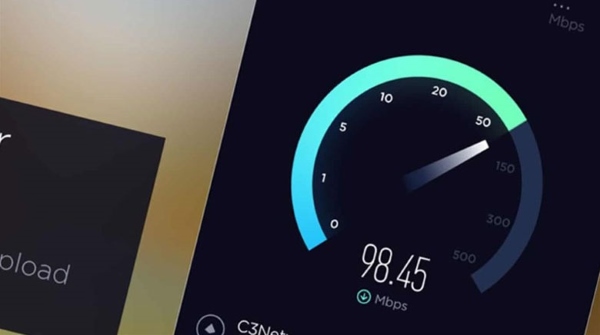
Một trong những cách kiểm tra tốc độ wifi trên iPhone và Android đơn giản và nhanh chóng nhất chính là sử dụng app kiểm tra tốc độ mạng wifi. Dưới đây sẽ là hướng dẫn cách sử dụng ứng dụng đo tốc độ internet Speedtest by Ookla được nhiều người sử dụng nhất hiện nay. Với giao diện gần gũi, thao tác chỉ một lần chạm là bạn đã có thể đo tốc độ internet nhanh chóng và chính xác nhất.
Bước 1: Tải và cài đặt ứng dụng Speedtest cho Android, iPhone phù hợp với thiết bị mình đang sử dụng:
Bước 2: Khởi động ứng dụng kiểm tra tốc độ mạng SpeedTest đã được tải về và cài đặt trên thiết bị ở trên.
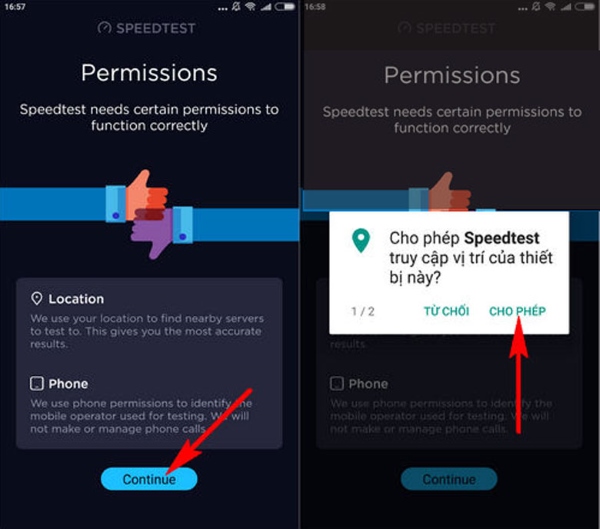
Bước 3: Trong lần đầu truy cập vào ứng dụng này, bạn cần cấp quyền truy cập thiết bị từ ứng dụng này bằng cách nhấn chọn mục “Permission” và xác nhận Cho phép như hình dưới.
Bước 4: Tại giao diện chính ứng dụng này, chọn “GO” > hệ thống ứng dụng sẽ tiến hành kiểm tra tín đường truyền Internet mà bạn đang sử dụng Wifi, hay 3G/4G trên điện thoại.
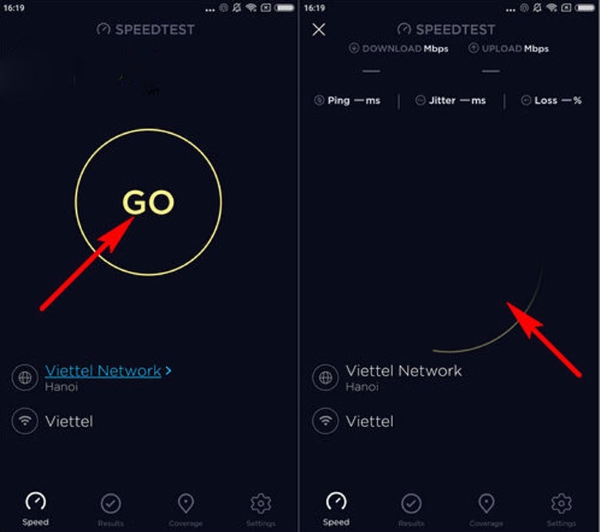
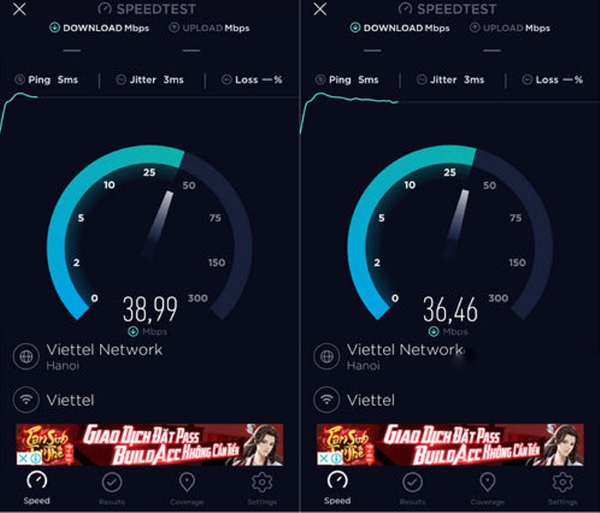
Bước 5: Ứng dụng sau đó sẽ tiến hành đo độ trễ khi truy cập mạng (Ping) và thực hiện đo tốc độ mạng Download với đường truyền Internet này.
Trong hình bạn có thể thấy tốc độ đường truyền mạng đang dùng có độ trễ Ping là 5ms (càng nhỏ càng tốt), và tốc độ Download là 38,99 Mbps (càng lớn càng tốt).
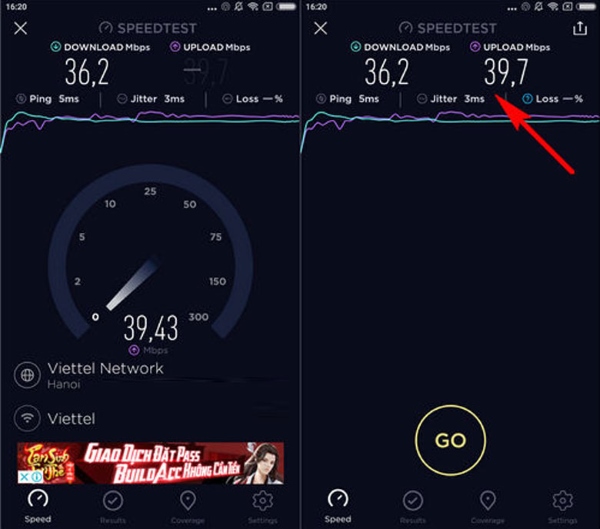
Bước 6: Tiếp đó chương trình sẽ đo và kiểm tra tốc độ truyền tải dữ liệu tới máy chủ – tốc độ Upload của đường truyền là bao nhiêu. Khi quá trình thực hiện đo và kiểm tra tốc độ mạng trên điện thoại đã kết thúc, trên màn hình thiết bị sẽ hiển thị thông tin chi tiết về mạng kết nối mà mình đang dùng.
Để kiểm tra tốc độ wifi và 3G/4G chính xác, mượt mà, hãy khám phá iPhone 17 và iPhone 17 Pro mới nhất, được tích hợp chuẩn Wi-Fi 7 tiên tiến và chip xử lý mạnh mẽ, đảm bảo tốc độ kết nối nhanh chóng vượt trội. Với dung lượng lớn, iPhone 17 256GB và iPhone 17 Pro 512GB giúp bạn lưu trữ dữ liệu kiểm tra và ứng dụng mà không lo đầy bộ nhớ. Nâng cấp trải nghiệm ngay hôm nay với iPhone 17 tại Viettel Store, nhận ưu đãi lên đến 13 triệu!
Cách kiểm tra tốc độ wifi trên máy tính
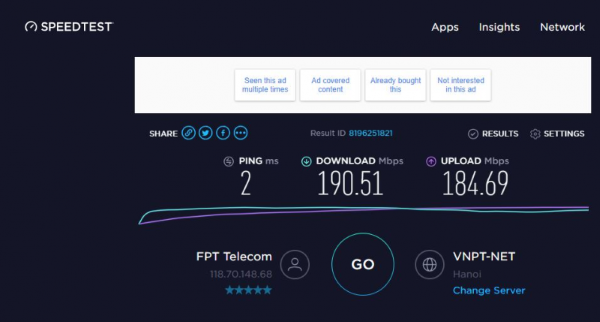
Cách kiểm tra tốc độ wifi trên laptop hay máy tính cũng có thể sử dụng công cụ Speedtest tương tự như trên. Thay vì tải ứng dụng, bạn truy cập trang web https://www.speedtest.net và thực hiện thao tác tương tự. Kết quả nhanh chóng được trả về trên màn hình và cho thấy tốc độ cũng như sự ổn định của mạng Internet nhà bạn đang sử dụng.
Hướng dẫn kiểm tra tốc độ internet Viettel 3G/4G trên di động
Ngoài cách kiểm tra tốc độ wifi Viettel, nếu bạn đang sử dụng gói dữ liệu 3G/4G Viettel thì hoàn toàn có thể kiểm tra tốc độ 4G Viettel trên di động cực kỳ đơn giản với ứng dụng Speed Test. Với ứng dụng này, bạn cũng có thể kiểm tra tốc độ 4G Mobifone hay các nhà mạng khác đang sử dụng trên điện thoại.
Ứng dụng Speed Test giúp kiểm tra tốc độ mạng 4G Viettel được tải miễn phí trên hệ thống CH Play trên Android và App store trên iOS. Các bước kiểm tra tốc độ mạng 3G/4G Viettel trên di động như sau:
Lưu ý: Để tiến hành kiểm tra tốc độ mạng 3G/4G Viettel trên điện thoại, bạn cần tắt kết nối wifi và bật dữ liệu mạng trên di động lên. Sau đó bật ứng dụng Speedtest khởi động và tiến hành kiểm tra.
Bước 1: Nhấn vào nút ảo GO để hệ thống đo tốc độ mạng 3G/4G Viettel.
Bước 2: Đợi kết quả đo và đọc tốc độ ở mục “Download”. Đó chính là tốc độ mạng 3G/4G Viettel bạn đang sử dụng.
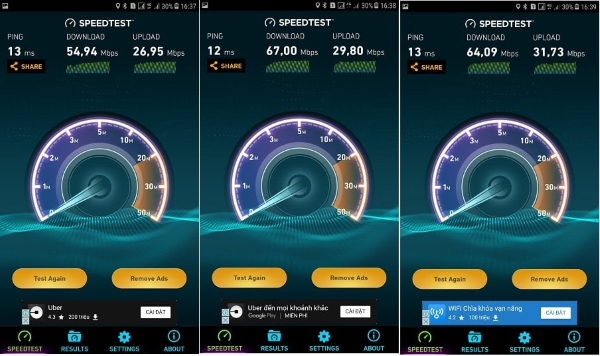
So với cách kiểm tra tốc độ mạng wifi trên iPhone hay Android, tốc độ mạng của 3G và 4G Viettel sẽ có sự khác biệt nhất định. Mạng 4G Viettel cho tốc độ truy cập nhanh hơn gấp nhiều so với mạng 3G Viettel hiện tại, chính vì vậy mang đến cho người dùng những trải nghiệm tốt hơn.
Hy vọng sau khi đọc bài viết này, người dùng đã biết cách kiểm tra tốc độ wifi trên điện thoại và máy tính, cũng như kiểm tra tốc độ mạng 3G/4G trên di động khi cần thiết. Tùy vào thiết bị đang sử dụng, bạn có thể tham khảo cách thực hiện phù hợp nhé. Chúc các bạn thành công!


