


Tra cứu trực quan là một tính năng iOS xử lý hậu kỳ theo kiểu Google Lens, được thiết kế để giúp bạn xác định các đối tượng trong ảnh. Tính năng này ra mắt như một phần của iOS 15 và ban đầu có khả năng xác định động vật, tranh vẽ, sách và địa danh. Tổng biên tập tại Hoa Kỳ của TechRadar – Lance Ulanoff nhận thấy tính năng này là một công cụ hữu ích để xác định thực vật, trong khi những người khác sử dụng Visual Look Up để thêm thú cưng của họ vào thư viện Mọi người trên iPhone của họ.
Tuy nhiên, trên iOS 17, Visual Look Up giờ đây đã có thể xác định thẻ giặt và biểu tượng bảng điều khiển khiến nó trở thành một công cụ thiết thực hơn nhiều trong cuộc sống hàng ngày. Bài viết này sẽ trình bày chi tiết cách sử dụng tính năng Tra cứu trực quan trên các mẫu iPhone chạy hệ điều hành iOS 17, điển hình như iPhone 15.
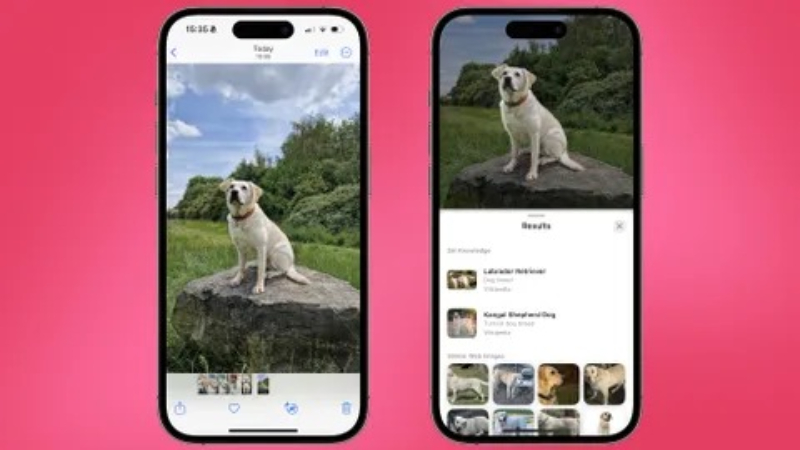
Yêu cầu: Bạn cần có một chiếc iPhone chạy phiên bản iOS 17 và có kết nối Internet
Hướng dẫn nhanh
- Mở ảnh ở chế độ toàn màn hình
- Chọn nút Thông tin (Info) được gắn dấu sao
- Nhấn Tra cứu (Look up) chủ đề được xác định
Sau đây là hướng dẫn các bước cụ thể:
1. Kiểm tra xem iPhone của bạn có đang chạy iOS 17 không
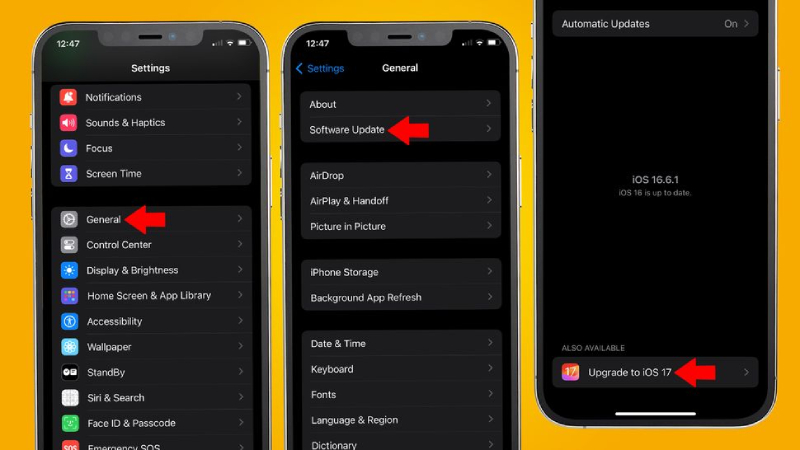
Để sử dụng phiên bản Tra cứu trực quan tốt nhất, tức là phiên bản có thể xác định thẻ giặt và biểu tượng trên bảng điều khiển, trước tiên bạn cần đảm bảo rằng iPhone của bạn đã được cập nhật lên iOS 1 . Để tải xuống iOS 17 nếu iPhone của bạn chưa có, hãy đi tới Cài đặt > Chung > Cập nhật phần mềm.
2. Mở ảnh ở chế độ toàn màn hình hoặc tạm dừng video trên bất kỳ khung nào
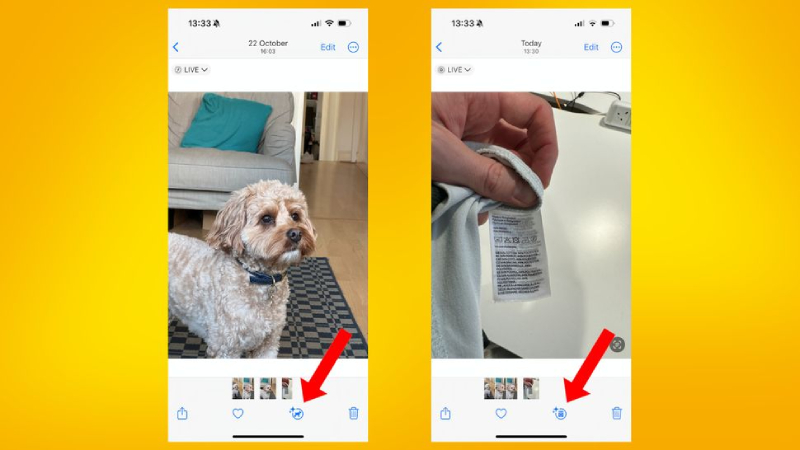
Chọn ảnh có đối tượng bạn quan tâm và mở ảnh đó ở chế độ toàn màn hình. Đối với video, hãy tạm dừng video trên khung hình bất kỳ. Nếu nút Thông tin (Info) được đặt ở bên trái nút Xóa (Delete) hiển thị biểu tượng có các ngôi sao có nghĩa là đối tượng trong ảnh đã được phát hiện và tính năng Tra cứu trực quan có sẵn cho ảnh đó.
3. Nhấn vào nút Thông tin được gắn dấu sao, sau đó nhấn Tra cứu
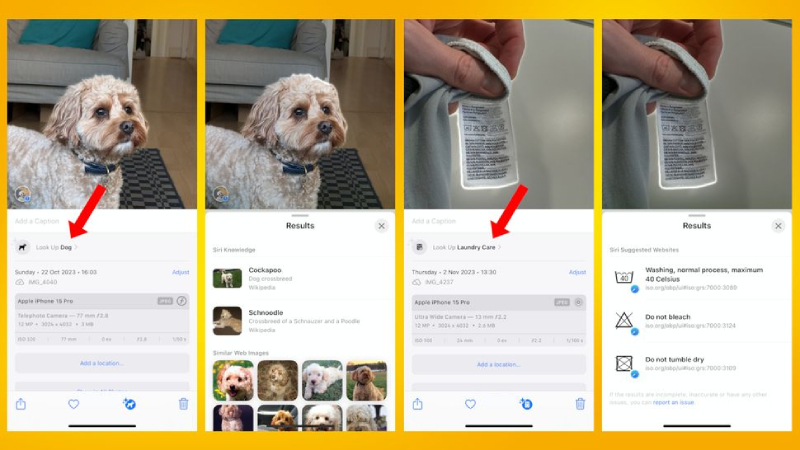
Chạm vào nút Thông tin (Info) được gắn dấu sao, sau đó nhấn vào Tra cứu (Look up) ở đầu phần thông tin ảnh để xem kết quả Tra cứu trực quan. Trong các ví dụ trên, Look Up Dog tiết lộ giống chó của đối tượng bốn chân trong ảnh, trong khi Look Up Laundry Care đưa ra lời giải thích cho từng biểu tượng giặt là được xác định trong ảnh.
Thông tin bổ sung
Tính năng Tra cứu trực quan của Apple không khả dụng ở tất cả các vùng. Hiện tại, tính năng này giới hạn ở các quốc gia nói tiếng Anh, tiếng Pháp, tiếng Đức, tiếng Ý, tiếng Nhật và tiếng Tây Ban Nha. Ngoài ra, Tra cứu Trực quan không khả dụng cho mọi hình ảnh vì không phải hình ảnh nào cũng có đối tượng hoặc chủ đề dễ nhận dạng. Đối với những hình ảnh không có tính năng Tra cứu trực quan, nút Thông tin sẽ được hiển thị mà không có dấu sao hoặc biểu tượng.
Hơn nữa, Visual Look Up không phải lúc nào cũng chính xác 100%. Như bạn có thể thấy trong hình trên, Visual Look Up đã xác định không chính xác Sushi là chú chó giống Poodle Malta, Havanese hay Bearded Collie.
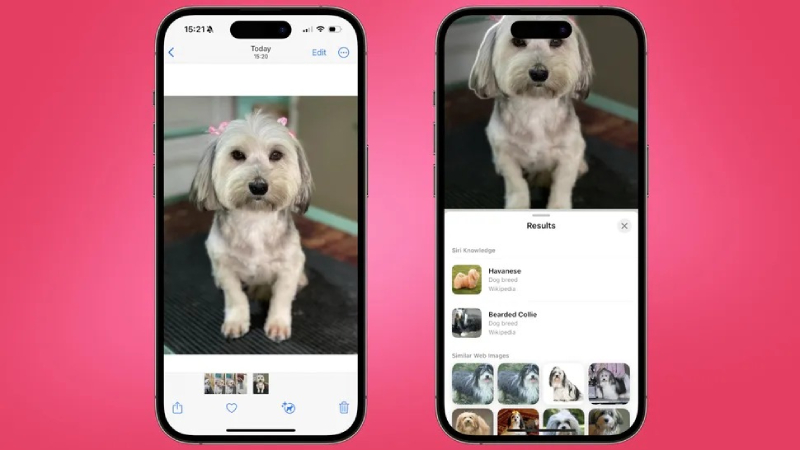
Ngoài việc cấp cho Visual Look Up khả năng xác định thẻ giặt và biểu tượng bảng điều khiển, iOS 17 còn mang đến những thay đổi trực quan cho tính năng này. Đối với các ảnh đủ điều kiện, biểu tượng “i” được chuyển thành cây, con chó, giỏ giặt hoặc tượng đài, tùy thuộc vào những gì Tra cứu trực quan phát hiện được.
Nguồn: Techradar
Lời bình:
Cải tiến của phiên bản iOS 17 cho tính năng Tra cứu trực quan trên iPhone 15 mang lại nhiều lợi ích cho người dùng iPhone. Giờ đây, Tra cứu trực quan không chỉ giới hạn ở việc xác định động vật, tranh vẽ, sách và địa danh mà đã mở rộng để xác định thẻ giặt và biểu tượng trên bảng điều khiển. Điều này cực kỳ hữu dụng cho người dùng trong cuộc sống hàng ngày. Đồng thời, giúp iPhone 15 Series và các mẫu iPhone hỗ trợ hệ điều hành iOS 17 khác trở nên hấp dẫn hơn đối với những người tiêu dùng hiện đại.


