


Zalo là ứng dụng phổ biến nhất hiện nay với khả năng hoạt động tốt trên cả smartphone và máy tính. Ứng dụng này ngày càng được phát triển thêm nhiều tính năng thú vị nhằm giúp nâng cao trải nghiệm của người dùng tốt hơn, trong đó có tính năng khôi phục trò chuyện đã xóa. Bài viết hôm nay, chúng tôi sẽ chia sẻ cách khôi phục trò chuyện đã xóa trên Zalo cực hữu ích mà bạn không nên bỏ qua nếu lỡ tay xóa đi nhé.
Tóm tắt nội dung
Cách khôi phục cuộc trò chuyện đã xóa trên Zalo với điện thoại iPhone
Cách khôi phục trò chuyện đã xóa trên Zalo khá đơn giản, bạn có thể áp dụng theo cách bước sau đây:
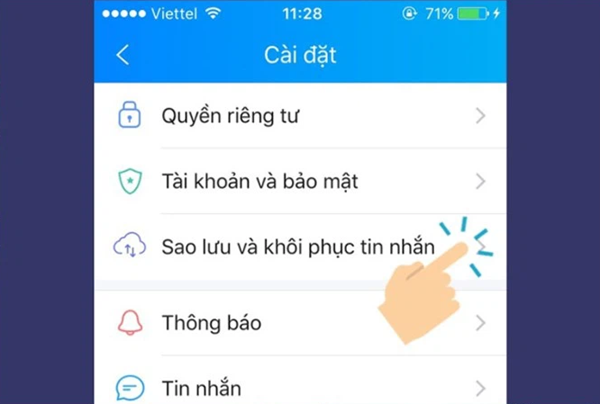
Bước đầu tiên, bạn hãy mở ứng dụng Zalo lên và nhấn vào mục Cá nhân > Bấm tiếp vào biểu tượng cài đặt ở góc phải bên trên màn hình rồi chọn mục Sao lưu và khôi phục.
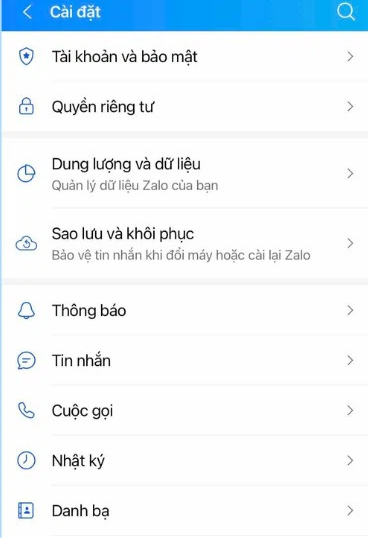
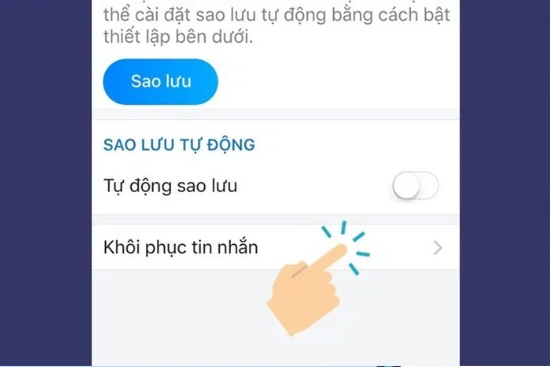
Sau đó, bạn chọn tiếp mục Sao lưu / Tự động sao lưu hoặc sao lưu theo khoảng thời gian tự điều chỉnh.
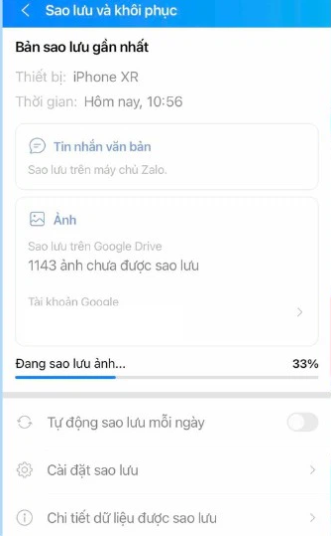
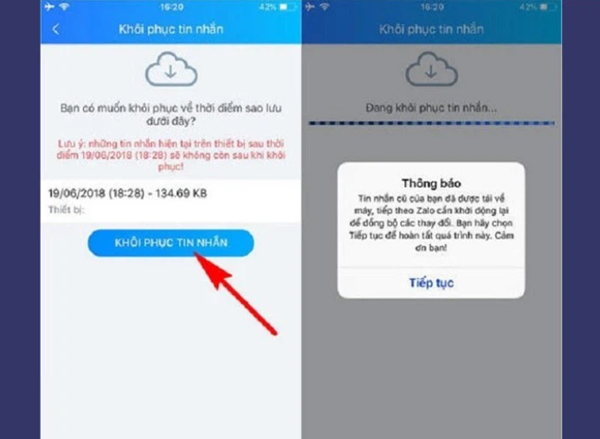
Cuối cùng, hãy bấm vào mục Khôi phục tin nhắn và tiếp tục chọn Khôi phục tin nhắn một lần nữa để hoàn thành việc khôi phục trò chuyện đã xóa.
Cách khôi phục trò chuyện đã xóa trên Zalo với điện thoại Android
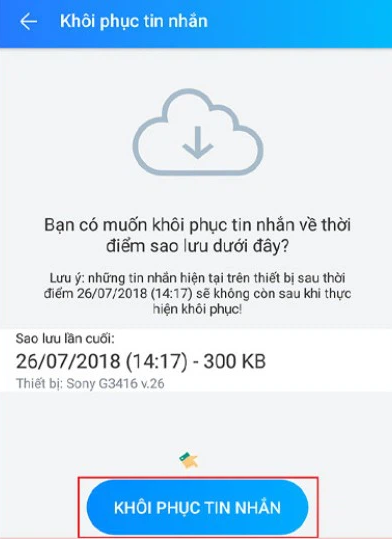
Cách khôi phục trò chuyện đã xóa trên Zalo với điện thoại Android cũng tương tự như với iPhone. Trước hết, bạn mở Zalo lên, chọn mục Thêm và nhấn vào biểu tượng Cài đặt.
Bước tiếp theo, bạn bấm vào mục Tin nhắn, chọn mục Sao lưu và khôi phục tin nhắn rồi bấm vào mục Tiến hành sao lưu.
Sau đó, bạn chọn tiếp mục Tự động sao lưu hoặc Sao lưu theo khoảng thời gian mình muốn và bấm vào mục Khôi phục tin nhắn.
Lúc này, màn hình sẽ xuất hiện thông báo hoàn thành khôi phục. Bạn hãy nhấn Tiếp tục để thoát ra giao diện ở phần tin nhắn, rồi kiểm tra xem cuộc trò chuyện đã được khôi phục chưa nhé.
Cách khôi phục trò chuyện đã xóa trên Zalo đối với PC, laptop
Kích hoạt ứng dụng Zalo, truy cập vào Cài đặt rồi bấm chọn mục Sao lưu/khôi phục và chọn tiếp mục Sao lưu dữ liệu.
Sau đó, hãy bấm vào mục Cài đặt > Chọn mục Lưu trữ rồi bấm vào mục Xuất dữ liệu.
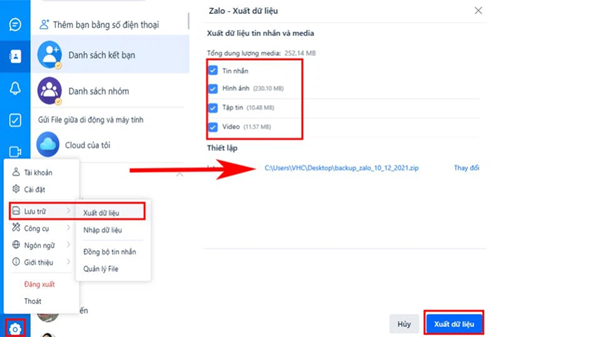
Lúc này, hãy bấm vào các mục Tin nhắn, hình ảnh, video, tập tin,… rồi chọn nơi thiết lập lưu vào và bấm chọn Xuất dữ liệu.
Sau khi quá trình xuất dữ liệu hoàn thành, hãy nhấn vào nút Đóng.
Bạn có thể lưu file dữ liệu được nén trên Cloud của tôi để tải xuống trong trường hợp cần thiết. Hãy giải nén và kiểm tra lại các tin nhắn đã khôi phục.
Để khôi phục tin nhắn trên Zalo, bạn hãy truy cập vào mục Cài đặt và bấm vào mục Lưu trữ rồi chọn mục Nhập dữ liệu.
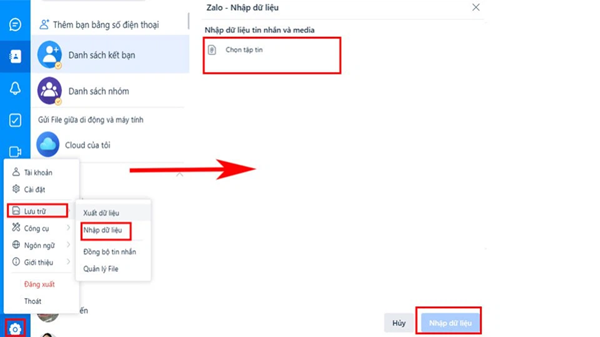
Cuối cùng, hãy chọn tập tin đã lưu và bấm nút Nhập dữ liệu.
Cách khôi phục trò chuyện đã xóa trên Zalo nhưng chưa sao lưu
Bạn muốn khôi phục trò chuyện đã xóa trên Zalo nhưng chưa sao lưu, hãy thực hiện theo cách dưới đây:
Đầu tiên, hãy mở Zalo lên, truy cập vào mục Cài đặt và chọn mục Tin nhắn.
Sau đó, bấm vào mục Sao lưu và khôi phục rồi bấm tiếp vào Sao lưu.
Ở bước này, bạn tiếp tục chọn mục Khôi phục tin nhắn > Chọn Tiếp tục và kiểm tra tin nhắn.
Trên đây là cách khôi phục trò chuyện đã xóa trên Zalo mà bạn không nên bỏ lỡ, sẽ rất hữu ích trong trường hợp không may xóa nhầm tin nhắn quan trọng. Nếu thấy bài viết này hay và hữu ích thì đừng quên chia sẻ cho mọi người cùng biết nhé.
Hiện nay, Viettel Store đang mở bán điện thoại iPhone 17, iPhone 17 Pro, iPhone 17 256GB và iPhone Air 512GB chính hãng với giá cực sốc! Đặt trước ngay hôm nay để nhận ưu đãi lên đến 13 triệu, trả góp 0% và chính sách 1 đổi 1 trong 60 ngày!
BÀI VIẾT LIÊN QUAN


