


Bạn đang muốn tải ảnh lên Google Drive để phục vụ công việc của mình, mà chưa nắm được thao tác thực hiện? Sau đây mình sẽ hướng dẫn các bạn về cách tải các nội dung như ảnh hay video lên Google Driver nhanh chóng và chi tiết, cùng tìm hiểu nhé!
Tóm tắt nội dung
Giới thiệu về nền tảng lưu trữ đám mây Google Drive
Google Drive là một nền tảng dịch vụ lưu trữ đám mây của Google. Người dùng có thể sử dụng nó để lưu trữ các loại dữ liệu của mình giúp tiết kiệm dung lượng cho ổ cứng cho thiết bị và có thể dễ dàng truy cập để sử dụng ở bất kì nơi nào trên thế giới, miễn là bạn có kết nối mạng Internet.
Đây là một nền tảng lưu trữ đám mây quen thuộc, và được yêu thích sử dụng bởi rất nhiều đối tượng người dùng. Google Drive cũng được đánh giá rất cao về tính bảo mật và khả năng tương thích với nhiều loại thiết bị khác nhau. Chính vì vậy Google Driver luôn là sự lựa chọn số 1, khi người dùng có các nhu cầu sao lưu, di chuyển và chia sẻ các tài liệu cá nhân.
Những tính năng của Google Drive
Để dễ hình dung hơn về cách thức hoạt động, cũng như tính năng có thể khai thác từ Google Drive. Mình sẽ nêu ra một số tính năng chính của nền tảng lưu trữ đám mây có thể kể đến, ở phần tiếp theo sau đây!
Cho phép lưu trữ và sao lưu dữ liệu nhanh chóng
Người dùng chỉ cần tải tệp lên nền tảng Google Drive và tùy chọn các thao tác truy cập hay tải những tệp đó về thiết bị của mình khi cần sử dụng.
Chia sẻ dữ liệu
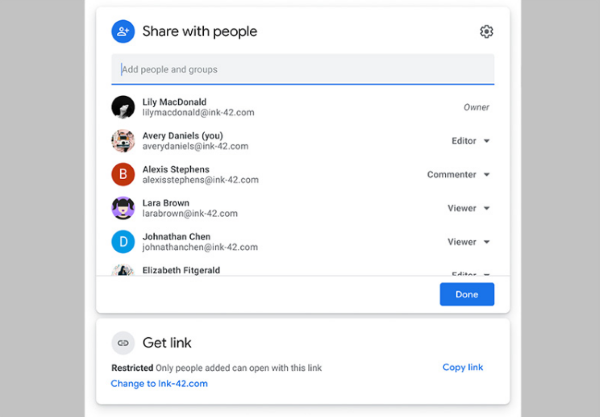
Tính năng chia sẻ dữ liệu nhanh chóng chỉ bằng một đường link liên kết của Google Drive, giúp tiết kiệm rất nhiều thời gian, dung lượng khi bạn đang có những công việc cần tham gia làm việc nhóm.
Hỗ trợ nhiều định dạng
Các bạn có thể lưu trữ và xem tệp trực tiếp trên Google Drive với rất nhiều định dạng khác nhau như: Tệp nén (.ZIP, .RAR, gzip), âm thanh (MP3, MPEG, WAV), hình ảnh (.JPEG, .PNG, .GIF, .BMP), tệp đánh dấu/mã (.CSS, .HTML, .CPP, .H, .HPP, .JS), văn bản (.TXT), video ( .MPEG4, .3GPP, .AVI, .MPEGPS, .FLV, .ogg), các tệp Adobe…
Liên kết với các công cụ của Google
Bạn sẽ dễ dàng chia sẻ dữ liệu cũng như liên kết với các công cụ Google Docs, Google Sheets, Google Slide. Điều này sẽ giúp cho quá trình làm việc trở nên tối ưu hơn rất nhiều.
Hướng dẫn thao tác tải ảnh và video lên Google Drive
Để có thể tải các nội dung chứa hình ảnh, video, hoặc các tệp tin…, người dùng có thể thực hiện theo một trong hai phương pháp dưới đây để tải dữ liệu mong muốn lên Google Drive.
Phương pháp tải dữ liệu lên Google Drive đối với thiết bị PC
Bước 1: Truy cập vào đường dẫn https://drive.google.com và đăng nhập vào tài khoản Google của bạn muốn thực hiện lưu trữ. Tại đây bạn sẽ thấy được những dữ liệu của mình hiện đang được lưu trữ trên nền tảng đám mây Google Drive.
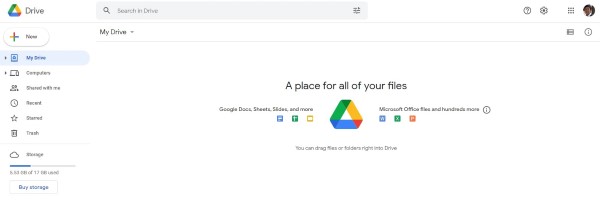
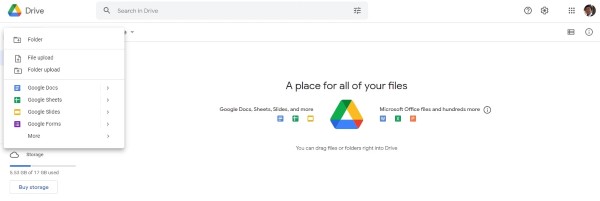
Bước 2: Để bắt đầu quá trình tải lên dữ liệu, bạn có thể tùy chọn vào nút New ở vị trí bên trái để mở ra một bảng chứa các tùy chọn nhỏ liên quan bao gồm:
- Folder: Tạo thư mục mới.
- File upload: Tải lên tài liệu.
- Folder upload: Tải lên thư mục.
- Các tùy chọn bên dưới sẽ tương ứng với các công cụ như tạo văn bản – tạo slide thuyết trình – tạo bảng tính…
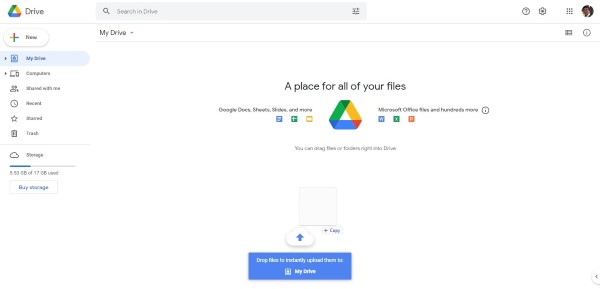
Bạn cũng có thể thực hiện thao tác đơn giản hơn là kéo và thả dữ liệu vào đây, Google Drive sẽ hiện ra một bảng nhỏ như hình minh họa sau:
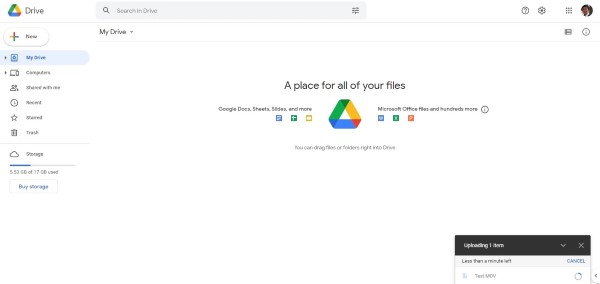
Bước 3: Khi tiến hành tải lên dữ liệu trên Google Drive, bạn sẽ trực tiếp được quan sát tiến trình này thông qua một bảng thông báo nhỏ ở vị trí góc dưới bên phải. Bảng này sẽ cho bạn biết số lượng dữ liệu mà bạn đang thực hiện tải lên là bao nhiêu, thời gian tải cần thiết còn lại bao lâu.
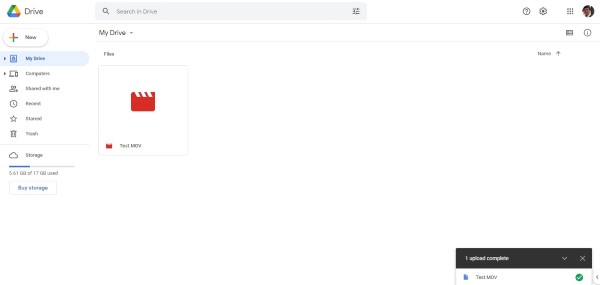
Sau khi quá trình tải lên hoàn tất, bạn sẽ thấy thông báo hoàn tất quá trình như hình minh họa sau:
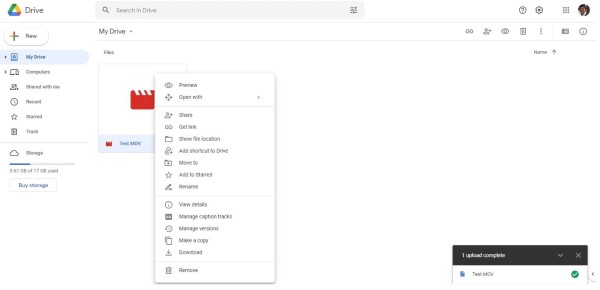
Bước 4: Lúc này hãy tiến hành click chuột phải vào dữ liệu mới tải lên để cho phép mở ra bảng mới có thêm các tùy chọn. Chúng ta có thể thiết lập quyền xem hoặc quyền chỉnh sửa dữ liệu, xóa dữ liệu, đổi tên, sao chép hay tải về dữ liệu…
Phương pháp tải dữ liệu lên Google Drive đối với thiết bị di động
Về cơ bản, Google Drive phiên bản ứng dụng trên thiết bị di động có giao diện không khác biệt quá nhiều giữa như trên các hệ điều hành như Windows nên bạn có thể nhanh chóng làm quen với các thao tác như tải lên, tải về, xóa, di chuyển, đổi tên… Dưới đây là phần minh họa cách sử dụng Google Drive trên phiên bản ứng dụng thiết bị di động chạy hệ điều hành iOS. Chi tiết như sau:
Bước 1: Truy cập vào App Store để tiến hành tải và cài đặt ứng dụng Google Drive lên thiết bị của bạn. Sau khi hoàn tất, hãy truy cập vào ứng dụng Google Drive, tại giao diện màn hình đăng nhập, tiếp tục thực hiện thao tác đăng nhập vào tài khoản tương tự như cách làm trên Windows.
Bước 2: Ở giao diện màn hình chính, bạn sẽ quan sát thấy các dữ liệu mà mình đang lưu trữ trên Google Drive. Lúc này chúng ta có thể tùy ý xử lí các thôn tin dữ liệu.

Tạm kết
Trên đây là chi tiết hướng dẫn thực hiển tải ảnh lên Google Drive, bạn cũng hoàn toàn có thể sử dụng những phương pháp này để thao tác tải lên các nội dung dữ liệu mà Google hỗ trợ. Nhìn chung thì đây là một công cụ lưu trữ hết sức là thuận tiện và được sử dụng trong rất nhiều lĩnh vực, và chắc chắn nó có thể gia tăng đáng kể năng suất làm việc của bạn nếu biết khai thác đúng cách.
BÀI VIẾT LIÊN QUAN:
![[Giải đáp] khái niệm Night Mode là gì](https://news.vio.vn/wp-content/uploads/2024/01/CHE-DO-CHUP-DEM-1-2-75x75.jpg)

