


Có khá nhiều lý do khiến người dùng phải quyết định xóa tài khoản Google của mình hoặc đơn giản không cần sử dụng tài khoản đó nữa và muốn tạo tài khoản mới. Trong bài viết dưới đây sẽ hướng dẫn người dùng các bạn xóa tài khoản đơn giản và nhanh chóng nhất ngay trên điện thoại và laptop, PC.
Tóm tắt nội dung
Cách xóa tài khoản Google vĩnh viễn
Tài khoản Google liên kết với gần như hầu hết các hoạt động hằng ngày của người dùng như Gmail, Drive, Google Play…. Ví dụ: Nếu bạn đang sử dụng Gmail cho tài khoản ngân hàng của mình, thì việc xoá tài khoản Google sẽ phải được cân nhắc thật kỹ vì có liên quan đến Gmail.
Lưu ý, trước khi người dùng tìm hiểu cách xóa tài khoản Gmail trên máy tính hay điện thoại thì bạn nên cân nhắc, lưu ý một số điểm sau:
- Tất cả các dịch vụ của tài khoản Google sẽ đi chung với Gmail như Google Play phim, YouTube,… đều sẽ mất sau khi xóa tài khoản.
- Các dịch vụ sử dụng tài khoản Google đó để đăng ký sẽ không thể thao tác khiếu nại, hoặc hỗ trợ sau này
- Với người dùng điện thoại Android, bạn sẽ mất quyền truy cập vào các liên kết danh bạ đã được kết nối với Gmail và điện thoại. Khi đó, người dùng có thể sao lưu bằng các dịch vụ Android Backup.
Cách xóa tài khoản Google trên điện thoại và máy tính
Trên điện thoại
Cách xóa tài khoản Google vĩnh viễn trên điện thoại có thể thực hiện các bước sau:
Bước 1: Truy cập vào mục Dữ liệu và cá nhân hóa
Chọn vào Cài đặt trên điện thoại > chọn Google > chọn Quản lý Tài khoản Google của bạn.
Tại thanh thông tin phía trên cùng, bạn chọn vào mục Dữ liệu và cá nhân hóa > tìm chọn tới dòng Xóa dịch vụ hoặc tài khoản của bạn.
Bước 2: Bạn chọn mục Xóa tài khoản của bạn.
Bước 3: Sau đó, bạn nhập mật khẩu tài khoản của mình để xác minh danh tính.

Lưu ý, sau khi xóa tài khoản, bạn sẽ không thể sử dụng các dịch vụ khác của Google như Google Play, Lịch Google hoặc Tài liệu đã tạo lập bằng tài khoản vừa xóa.
Bước 4: Bạn đánh dấu tích vào hai ô vuông để xác nhận > chọn XÓA TÀI KHOẢN vĩnh viễn.
Bước 5: Như vậy bạn đã xóa tài khoản Google hoàn tất thành công.
Trên máy tính
Dưới đây là hướng dẫn cách xóa tài khoản Gmail trên máy tính đơn giản như sau:
Bước 1: Truy cập vào Dữ liệu và cá nhân hóa
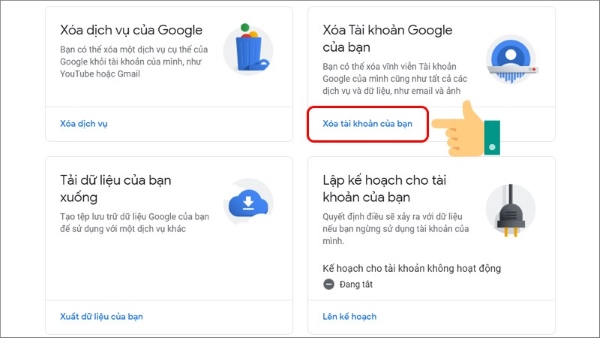
Bạn truy cập vào Tài khoản Google TẠI ĐÂY > chọn vào Dữ liệu và cá nhân hóa tại cột bên trái > kéo chuột xuống dòng Xóa dịch vụ hoặc tài khoản của bạn.
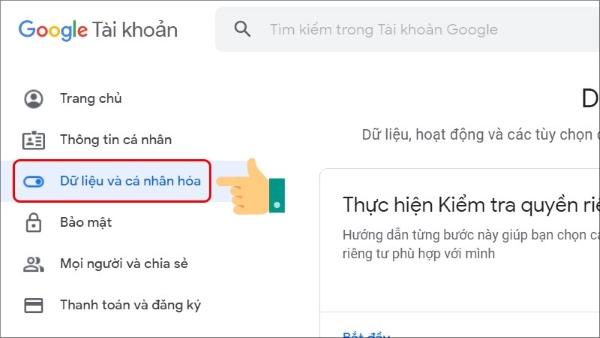
Tại thanh thông tin phía trên cùng, bạn chọn vào mục Dữ liệu và cá nhân hóa > tìm chọn tới dòng Xóa dịch vụ hoặc tài khoản của bạn.
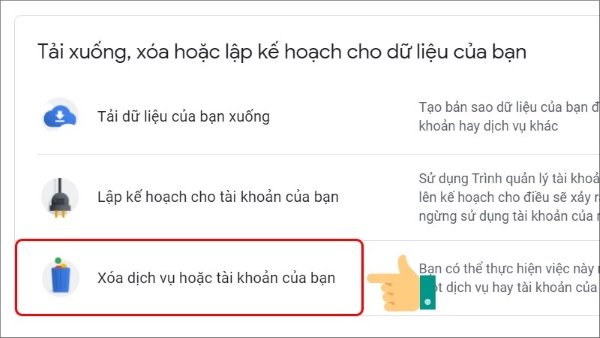
Bước 2: Bạn chọn mục Xóa tài khoản của bạn.
Bước 3: Sau đó, bạn nhập mật khẩu tài khoản của bạn để xác minh danh tính.
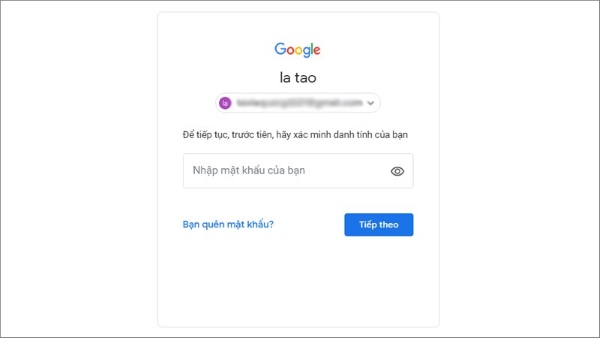
Lưu ý, sau khi xóa tài khoản, bạn sẽ không thể sử dụng các dịch vụ khác của Google như Google Play, Lịch Google hoặc Tài liệu đã tạo lập bằng tài khoản vừa xóa.
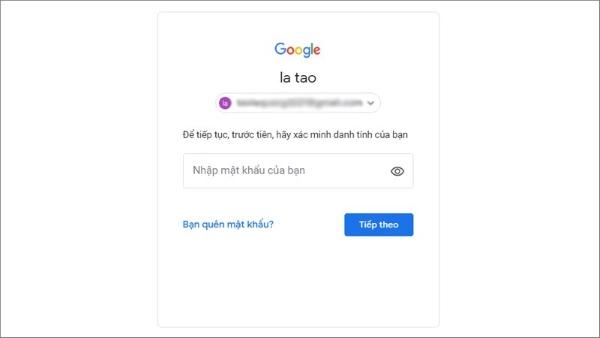
Bước 4: Nhập mật khẩu đăng nhập tài khoản của bạn để tiến hành xác minh danh tính.
Bước 5: Bạn đánh dấu tích vào hai ô vuông để xác nhận > chọn XÓA TÀI KHOẢN để xóa vĩnh viễn.
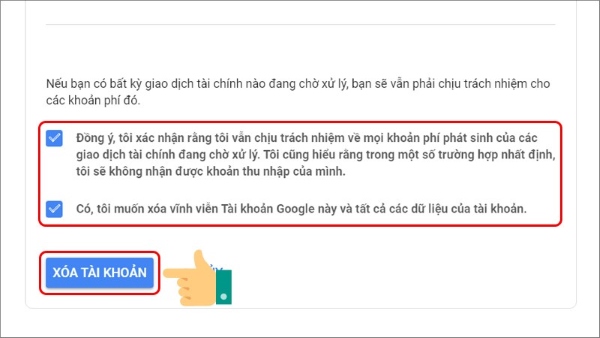
Bước 6: Như vậy bạn đã xóa tài khoản Google hoàn tất thành công.
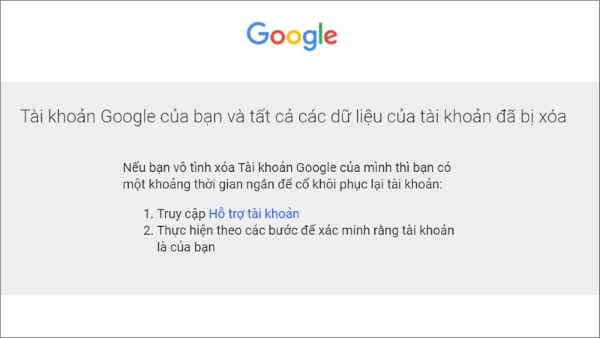
Cách khôi phục tài khoản Google đã xóa
Bước 1: Người dùng mở vào phần khôi phục tài khoản để tiến hành khôi phục tài khoản Google.
Bước 2: Nhập địa chỉ tài khoản Google bạn đang muốn khôi phục > chọn Tiếp theo.
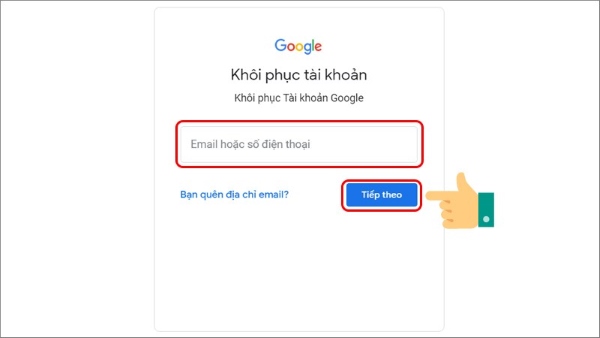
Bước 3: Nhấn Tiếp theo để tiến hành thử khôi phục tài khoản.
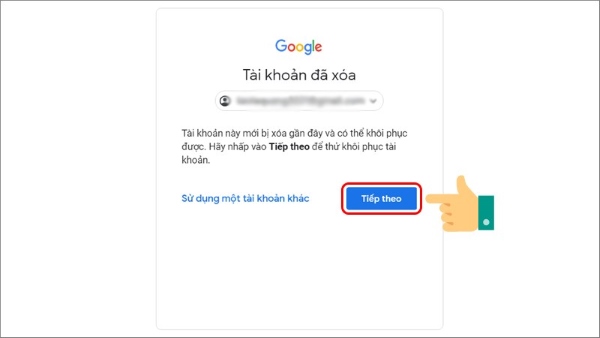
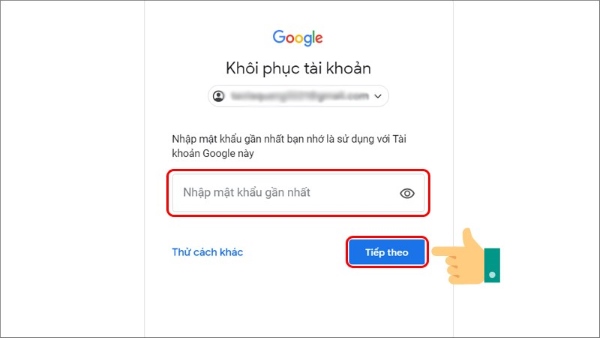
Bước 4: Nhập mật khẩu gần nhất mà bạn có thể nhớ > chọn Tiếp theo.
Bước 5: Tài khoản Google sau khi được khôi phục thành công bạn hãy Tạo mật khẩu và Xác nhận > sau đó nhấn Lưu mật khẩu.
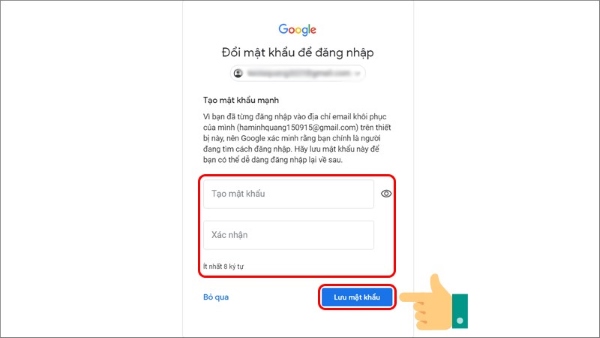
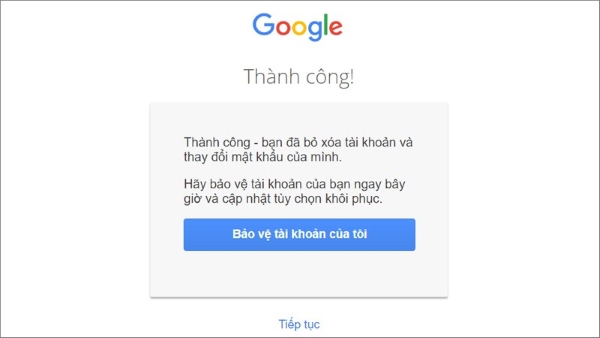
Như vậy, chỉ với các bước đơn giản trên là bạn đã khôi phục thành công tài khoản Google đã xoá rồi nhé.
Cách xóa tài khoản Google khi quên mật khẩu
Trước khi xóa tài khoản Google bị quên mật khẩu, người dùng cần lấy lại mật khẩu rồi mới có thể xóa tài khoản. Cách lấy lại mật khẩu tài khoản Google khi không may quên mất thao tác như sau:
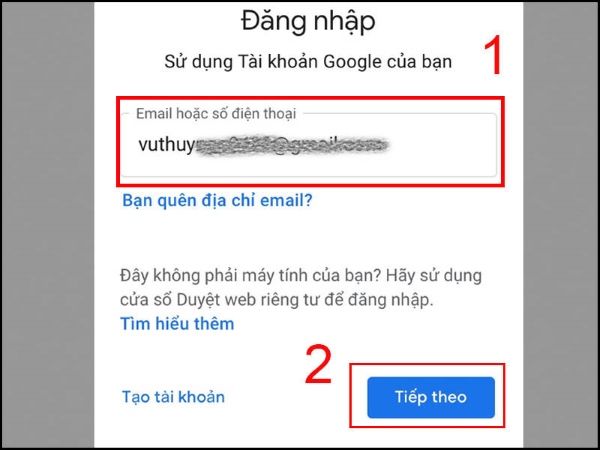
Bước 1: Trước tiên, bạn truy cập vào tài khoản Google TẠI ĐÂY > nhập địa chỉ Email hoặc Số điện thoại của bạn > nhấn Tiếp theo.
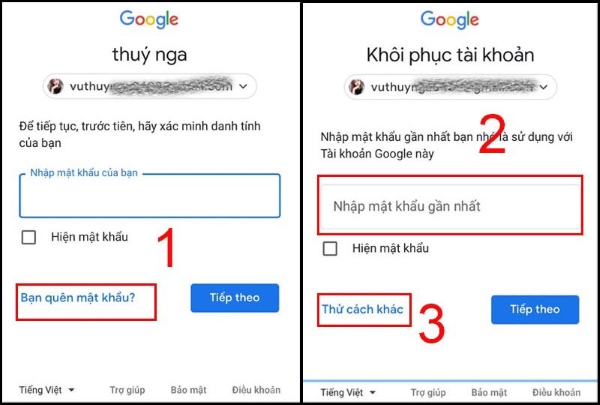
Bước 2: Chọn Bạn quên mật khẩu? > nhập mật khẩu gần nhất mà bạn có thể nhớ hoặc có thể nhập bất cứ chữ số nào nếu không nhớ mật khẩu > nhấn chọn Thử cách khác.
Google sẽ hỏi “Bạn có điện thoại của mình chứ?” > nhấn chọn “Có”. Ngay lập tức Google sẽ hiển thị dãy số gồm 1 hoặc 2 chữ số và gửi về các thiết bị mà bạn đang dùng Gmail đó để đăng nhập với các số khác nhau.
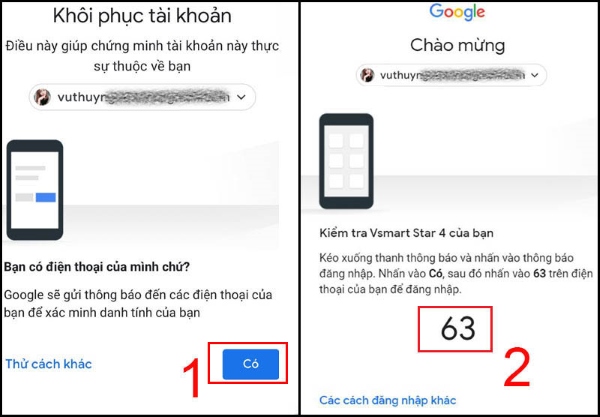
Bước 3: Trên điện thoại, bạn mở ứng dụng và đăng nhập Gmail > chọn Yes > chọn chữ số trùng với số hiển thị trên màn hình trình duyệt > chuyển đến giao diện tạo mật khẩu mới bạn tạo mật khẩu mới > nhấn Tiếp theo là hoàn tất các lấy lại mật khẩu Gmail.
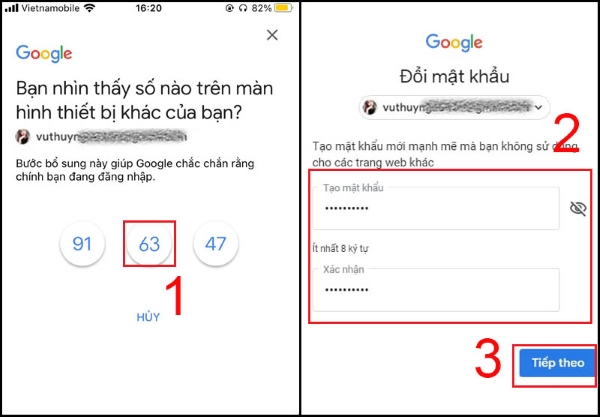
Sau đó bạn thực hiện tiếp các bước xóa tài khoản vĩnh viễn trên điện thoại và máy tính như trên là được nhé!
Tổng kết
Như vậy, bài viết trên đây đã tổng hợp và chia sẻ đến người dùng các cách xóa tài khoản Google vĩnh viễn trên điện thoại và máy tính đơn giản và nhanh chóng. Tùy thuộc vào tình trang tài khoản và nhu cầu sử dụng, người dùng có thể chọn cách xóa tài khoản phù hợp theo hướng dẫn ở trên nhé!
CÓ THỂ BẠN QUAN TÂM:


