


Ngày nay, cùng với sự phát triển không ngừng của công nghệ, việc giám sát an ninh trong ngôi nhà hay trên văn phòng của người dùng đều trở nên dễ dàng và thuận tiện hơn bao giờ hết. Camera Yoosee đang là một trong những sản phẩm công nghệ giám sát được sử dụng phổ biến, được khá nhiều người dùng tin tưởng ưa chuộng nhờ vào khả năng kết nối và điều khiển từ xa qua các thiết bị một cách dễ dàng. Tuy nhiên, không phải ai cũng biết cách xem camera Yoosee trên điện thoại một cách nhanh chóng và hiệu quả. Bài viết sau đây sẽ giúp người dùng thực hiện điều này.
Tóm tắt nội dung
Tại sao nên xem camera Yoosee trên điện thoại và máy tính?
Tốc độ truyền tải hình ảnh nhanh chóng
Nhờ có hệ thống sử dụng nền tảng đám mây Cloudlink 3.0, Yoosee đã mang đến cho người dùng trải nghiệm một tốc độ truyền tải hình ảnh dựa trên thời gian thực. Hình ảnh được truyền tải từ Camera Yoosee đến điện thoại của người dùng vô cùng rõ ràng và chính xác, cung cấp được đầy đủ thông tin cho người dùng.
Thêm thiết bị nhanh chóng bằng mã QR
Hiện nay, người dùng thường có nhu cầu sử dụng thêm nhiều thiết bị camera khác nhau cùng một lúc để dễ dàng theo dõi nhà cửa. Ứng dụng Yoosee cũng không nằm ngoài xu hướng đó khi đã cho ra mắt người sử dụng tính năng mới đó là thêm nhanh các thiết bị bằng mã QR. Người dùng chỉ cần mở mã QR >> quét >> nhấn xác nhận, vậy là đã có thể theo dõi ngôi nhà của mình với nhiều thiết bị, vô cùng nhanh chóng và thuận tiện.
Dễ dàng theo dõi, kiểm soát
Người dùng hoàn toàn có thể theo dõi ngôi nhà của mình ở mọi lúc mọi nơi thông qua cách xem camera Yoosee, qua đó bảo vệ được sự an toàn cho gia đình đồng thời giúp người dùng có thể bớt đi được những nỗi lo lắng khi không có mặt ở nhà.
Quản lý tất cả các thiết bị
Với ứng dụng Yoosee, người dùng có thể dễ dàng quản lý tất cả các thiết bị camera theo dõi trong ngôi nhà của mình trên cùng một ứng dụng. Thiết kế quản lý tối giản sẽ khiến cho việc thao tác trở nên dễ dàng và tiện lợi hơn rất nhiều.
Như vậy với những ưu điểm nổi bật của ứng dụng camera Yoosee về khả năng truyền tải, dễ dàng theo dõi cũng như quản lý thiết bị, người dùng đã sẵn sàng trải nghiệm ứng dụng này hay chưa? Cùng theo dõi ngay cách tải, cài đặt và cách xem camera Yoosee qua nội dung bên dưới nhé!
Cách tải camera Yoosee về điện thoại và máy tính
Đối với điện thoại
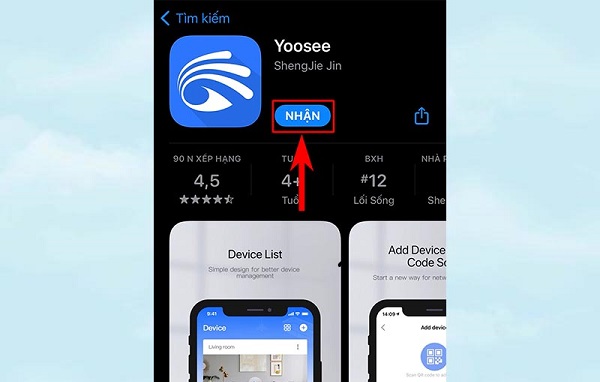
Đối với điện thoại iPhone, người dùng hãy truy cập vào App Store tại đây >> Chọn Nhận để tải về.
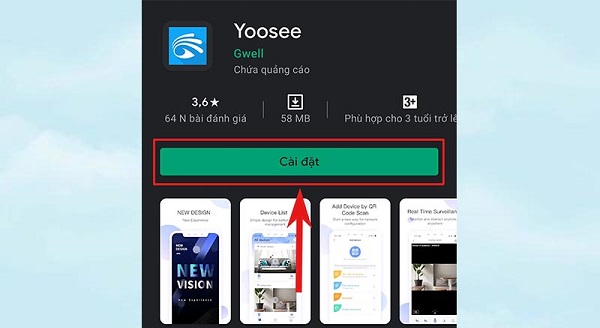
Đối với điện thoại Android, người dùng hãy truy cập vào Google Play tại đây >> Chọn Cài đặt để tải về.
Đối với máy tính
Bước 1: Người dùng hãy tải phần mềm CMS Client Camera Yoosee Tại đây
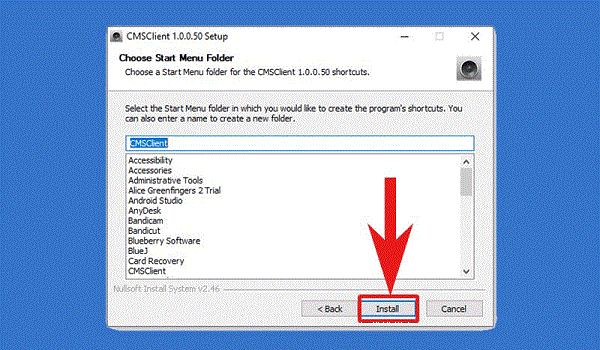
Bước 2: Nhấn chuột vào file vừa mới tải về.
Bước 3:Sau đó, hãy nhấn chọn Next.
Bước 4: Cuối cùng hãy nhấn chọn Install Finish để hoàn tất phần cài đặt phần mềm cho máy tính.
Cách cài đặt camera Yoosee
Bước 1: Tiến hành nhập tài khoản và mật khẩu để đăng nhập tài khoản của người dùng vào ứng dụng Yoosee. Nếu như chưa có tài khoản sử dụng thì người dùng sẽ nhấn chọn đăng ký tài khoản. Người dùng sẽ nhận được một mã kích hoạt tài khoản thông qua email hoặc qua số điện thoại mà người dùng đã chọn đăng ký, sau đó hãy tiến hành tạo mật khẩu đăng nhập.

Bước 2: Sau khi người dùng đã đăng nhập vào ứng dụng, lúc này hãy nhấn vào chọn thêm thiết bị mới. Yoosee sẽ giới thiệu cho người dùng một số cách để thêm thiết bị.
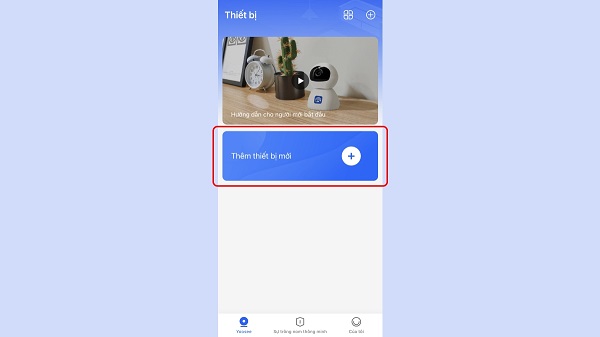
Bước 3: Sau khi đã nhấn chọn thêm thiết bị mới, người dùng hoàn thành các thao tác bật camera Yoosee và sau đó tích vào ô đã hoàn thành những thao tác trên, đồng thời nhấn chọn vào Tiếp tục.

Bước 4: Cài đặt mạng cho thiết bị. Người dùng sẽ tiến hành nhập mật khẩu wifi mà camera sẽ kết nối và nhấn chọn Tiếp tục
Bước 5: Khi màn hình ứng dụng xuất hiện một mã QR để kết nối, người dùng sẽ để mã QR này trước mắt camera khoảng tầm 10-30cm giữ cho đến khi nghe thấy tiếng leng keng phát ra là camera đã nhận được. Sau đó người dùng tiếp tục chọn mục nghe tiếng leng keng và hãy đợi thiết bị camera Yoosee kết nối được với mạng wifi.

Bước 6: Cuối cùng người dùng hãy cài đặt cấu hình cho camera, người dùng sẽ đặt tên cho camera và lựa chọn vị trí mà mình sẽ đặt camera ví dụ như ở phòng khách, phòng bếp, hay phòng ngủ… để có thể dễ dàng phân biệt được các camera với nhau và dễ dàng sử dụng hơn.
Cách xem camera Yoosee trên các thiết bị

Khi muốn xem hình ảnh của camera Yoosee trên điện thoại thì người dùng chỉ cần tiến hành đăng nhập vào ứng dụng, ở phần trung tâm sẽ hiển thị lên hình ảnh mà camera đang ghi lại và người dùng chỉ cần nhấn chọn vào để xem. Nếu như ứng dụng của người dùng đang cùng lúc kết nối với nhiều camera thì người dùng sẽ nhấn chọn vào camera mà mình muốn quan sát.
Cách xem camera Yoosee cho điện thoại thứ 2, thứ 3
Sau khi đã tiến hành cài camera Yoosee trên điện thoại, nhưng người dùng vẫn muốn chia sẻ camera Yoosee đến với các thành viên khác trong gia đình thì có thể thực hiện cách cài đặt camera Yoosee trên điện thoại thứ 2 được tiến hành như sau:
Bước 1: Tải ứng dụng camera Yoosee trên điện thoại thứ 2
Bước 2: Tại điện thoại thứ nhất (Điện thoại đã được cài đặt và đăng nhập) >> Nhấn chọn nút Chia sẻ >> Chọn chia sẻ trực tuyến.
Bước 3: Lúc này mã QR Code sẽ hiện ra >> lấy điện thoại thứ 2 để quét mã code này
Bước 4: Chọn Đi đến liên kết >> Chọn Xác nhận, Kiểm tra thiết bị của tôi

Như vậy là người dùng đã kết nối, cài đặt camera Yoosee thành công trên điện thoại thứ 2. Nếu như muốn kết nối thêm với điện thoại thứ 3, thứ 4 thì người dùng hãy thực hiện theo các bước tương tự.
Trên đây là những bước đơn giản để người dùng có thể tải và cài đặt cũng như cách xem camera Yoosee trên điện thoại và máy tính của mình. Hy vọng rằng, với những hướng dẫn chi tiết, ngay cả những người mới sử dụng cũng sẽ có thể dễ dàng thực hiện được.
BÀI VIẾT LIÊN QUAN


