


Tình trạng biểu tượng trên màn hình máy tính bị phóng to về chiều ngang, chiều dọc thường được nghĩ là vấn đề tuy nhỏ nhưng lại gây ra rất nhiều ảnh hưởng tới hiệu quả cũng như tiến độ công việc của người sử dụng. Vậy khi gặp lỗi này thì người dùng cần phải xử lý ra sao? Bài viết dưới đây sẽ cung cấp cho người dùng một vài thủ thuật máy tính vô cùng hữu ích cũng như hướng dẫn chi tiết cách khắc phục lỗi màn hình máy tính bị phóng to hiệu quả nhất.
Tóm tắt nội dung
Tại sao màn hình máy tính bị phóng to? Có phải lỗi màn hình không?
Tình trạng màn hình máy tính bị phóng to được hiểu đơn giản là một phần hay toàn bộ màn hình của thiết bị tự nhiên lại có kích thước lớn hơn bình thường. Tình trạng này thường sẽ gây ảnh hưởng đến những nội dung được hiển thị trên màn hình đó.. Nó sẽ khiến cho chúng không còn được sắc nét và đôi khi sẽ bị nhòe, mờ. Hiện tượng này có thể xuất phát từ nhiều nguyên nhân khác nhau. Tuy nhiên đa phần đều là những nguyên nhân phổ biến như sau:
- Do người dùng vô tình thực hiện một số thao tác làm thay đổi độ phân giải của màn hình. Hoặc người dùng đã làm tăng kích thước của các icon, biểu tượng khiến cho màn hình trên máy tính đã bị phóng to ra.
- Do người dùng chưa cài đặt độ phân giải màn hình máy tính đúng với tỷ lệ chuẩn của màn hình.
- Driver điều khiển card đồ họa màn hình đã bị lỗi, chưa được tiến hành cập nhật hoặc cũng có thể gặp sự cố trong quá trình hoạt động.
Giải pháp khắc phục màn hình máy tính bị phóng to
Lỗi màn hình bị phóng to cũng là một trong những lỗi thường xuất hiện trên máy tính. Cách thức khắc phục cũng không quá phức tạp. Theo đó, người dùng hoàn toàn có thể khắc phục ngay lập tức nếu như nắm được những cách điều chỉnh màn hình trong hướng dẫn sau đây.
Khắc phục bằng con lăn chuột
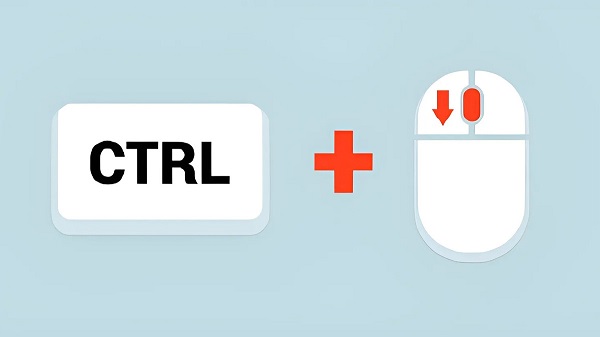
Đây là cách nhanh chóng nhất để người dùng có thể khắc phục được vấn đề màn hình máy tính bị phóng to. Theo đó, người dùng chỉ cần thực hiện đồng thời việc nhấn giữ phím Ctrl và thực hiện rê con lăn chuột. Hãy rê theo hướng kéo xuống để có thể giảm tỷ lệ zoom của màn hình và các biểu tượng. Như vậy chúng sẽ lập tức về đúng tỷ lệ hiển thị chuẩn mà người dùng mong muốn. Trong quá trình bạn rê chuột, màn hình máy tính cũng sẽ hiển thị lên phần trăm tỷ lệ kích thước của màn hình so với chuẩn ban đầu.
Khắc phục bằng phím tắt
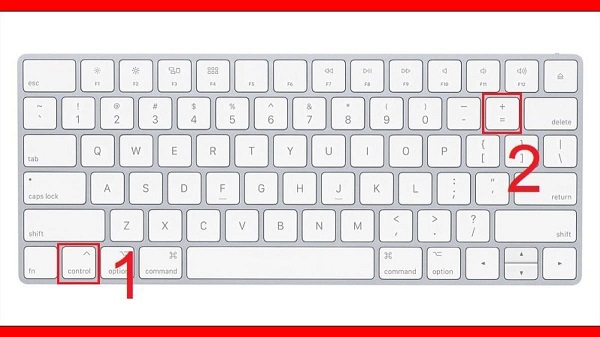
Bên cạnh việc sử dụng con lăn chuột để điều chỉnh việc phóng to, người dùng cũng có thể sử dụng một số tổ hợp phím tắt Windows trên bàn phím để thực hiện việc thay đổi trên màn hình. Cụ thể, người dùng hãy thực hiện nhấn các tổ hợp phím sau đây:
- Tổ hợp phím Ctrl và dấu (+): Tăng kích thước hiển thị.
- Tổ hợp phím Ctrl và dấu (–): Giảm kích thước hiển thị.
- Tổ hợp phím Ctrl và số 0: Đặt lại kích thước hiển thị về mặc định.
Khắc phục bằng Custom Scaling
Custom Scaling chính là một công cụ đã được tích hợp sẵn trong hệ điều hành Windows. Nó sẽ cho phép người dùng có thể điều chỉnh được kích thước hiển thị trên màn hình so với kích thước chuẩn. Cách thức thực hiện như sau:
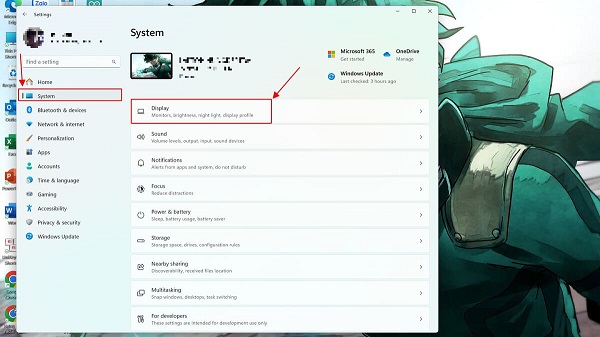
Bước 1: Nhấn tổ hợp Windows + I >> Chọn System Chọn Display.
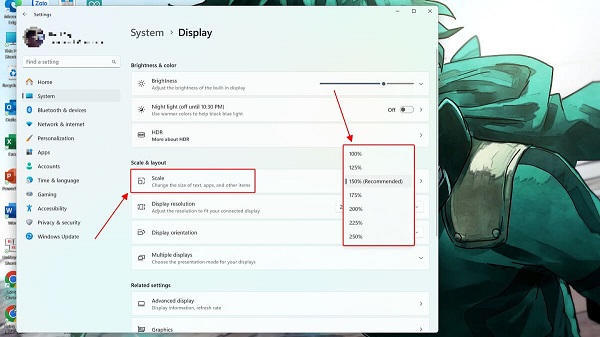
Bước 2: Nhấn chọn Scale (Change the size of text, apps, and other items) >> Lựa chọn tỷ lệ hiển thị mà người dùng mong muốn.
Khắc phục bằng Magnifier
Trong một số trường hợp máy tính của bạn chỉ bị phóng to ở một khu vực nhất định mà không phải toàn màn hình. Đó có thể là do người dùng đã vô tính kích hoạt vàocông cụ Magnifier.
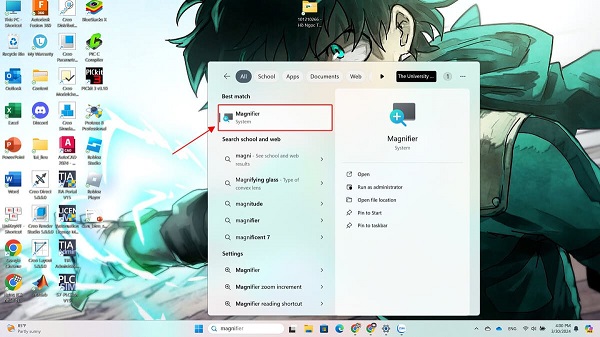
Bước 1: Vào mục tìm kiếm ở thanh tác vụ >> gõ đúng tên công cụ >> mở Magnifier.
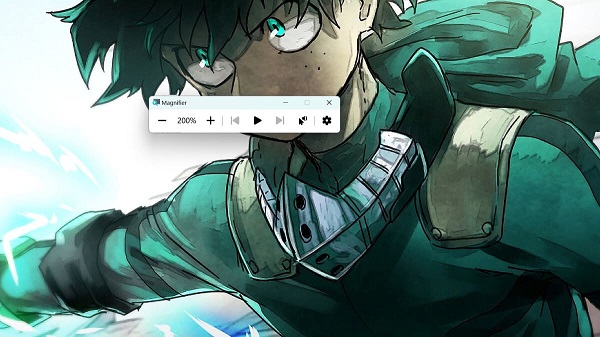
Bước 2: Thực hiện điều chỉnh kích thước thông qua các nút (–) và (+). Người dùng hãy điều chỉnh sao cho màn hình trở về giống như tỷ lệ hiển thị lúc chuẩn ban đầu.
Chỉnh nhỏ các biểu tượng trên màn hình chính
Bên cạnh lỗi bị phóng to màn hình, người dùng cũng có thể sẽ gặp phải tình trạng các biểu tượng trên màn hình chính cũng bị phóng to ra so với bình thường. Để khắc phục được lỗi này, người dùng hãy thực hiện như sau:
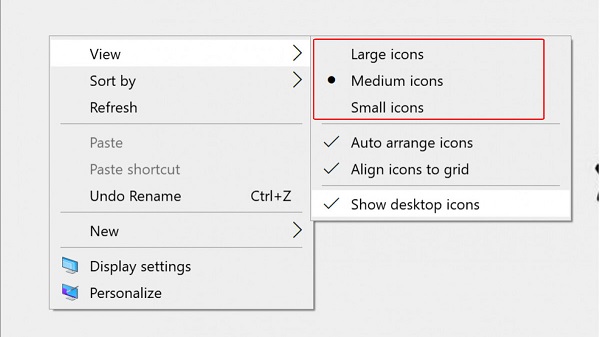
Bước 1: Nhấn chuột phải vào màn hình Desktop >> Chọn mục View.
Bước 2: Tại mục View sẽ xuất hiện lên 3 kích thước điều chỉnh bao gồm:
- Large icons: Hiển thị biểu tượng với kích thước lớn.
- Medium icons: Hiển thị biểu tượng với kích thước trung bình.
- Small icons: Hiển thị biểu tượng với kích thước nhỏ.
Thay đổi độ phân giải trong Display settings
Đôi khi, màn hình máy tính bị phóng to còn có thể là do người dùng đã vô tình thay đổi độ phân giải trên màn hình trên máy tính. Vì thế, hãy tiến hành kiểm tra lại cài đặt hiển thị trên màn hình. Sau đó, người dùng nên chỉnh sửa ngay nếu như phát hiện biểu tượng trên màn hình bị phóng to.
Bước 1: Trong phần Settings >> Mở mục Display
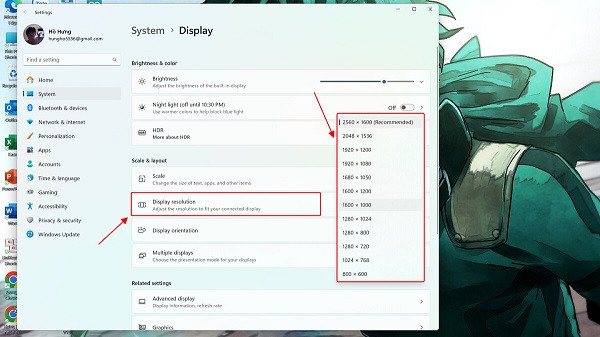
Bước 2: Tại mục Display resolution >> nhấn menu thả xuống. Đảm bảo người dùng đã lựa chọn vào đúng tùy chọn được khuyến nghị của máy tính (Recommended).
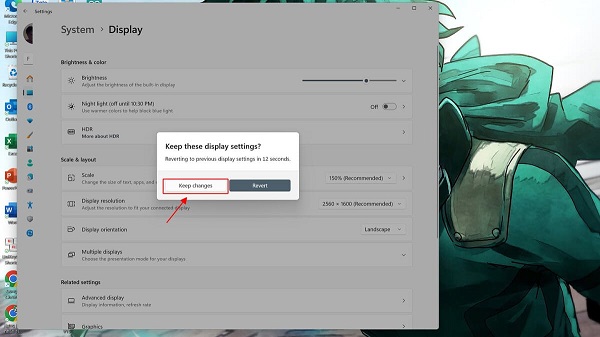
Bước 3: Lúc này, sẽ xuất hiện một thông báo thay đổi >> Nhấn chọn Keep changes để xác nhận thay đổi.
Cập nhật driver màn hình
Đôi khi vấn đề màn hình bị phóng to không xuất phát từ các cài đặt hiển thị mà nó có thể đến từ việc driver màn hình đã bị lỗi hoặc lỗi thời, chưa được cập nhật. Do đó, người dùng hãy thử cập nhật driver màn hình để xem có thể khắc phục được lỗi hay không.
Bước 1: Nhấn vào mục tìm kiếm trong thanh tác vụ >> gõ từ khóa Device manager >> nhấn chọn vào mục Device manager để tiến hành truy cập vào trang quản lý driver trên máy tính.
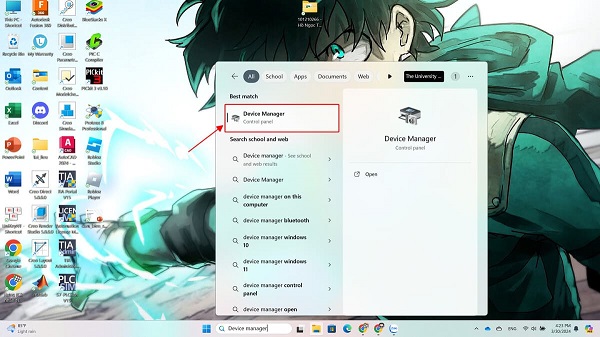
Bước 2: Kéo xuống sau đó di chuyển tới mục Display adapters. Lúc này, người dùng sẽ thấy các driver màn hình được tích hợp trên máy tính.
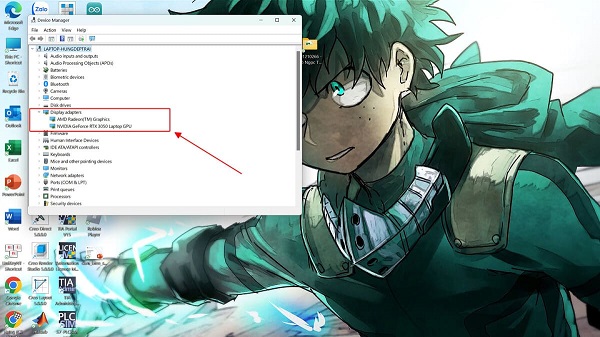
Bước 3: Nhấp chuột phải lên driver màn hình mà người dùng muốn cập nhật >>Nhấn chọn Update driver để bắt đầu quá trình cập nhật.
Kích hoạt thanh tác vụ nhỏ
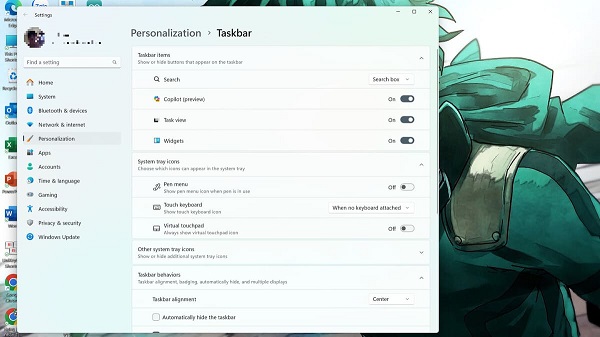
Để thay đổi được kích thước hiển thị của các biểu tượng trên thanh Taskbar, người dùng có thể thực hiện như sau:
Bước 1: Nhấn chuột phải vào thanh Taskbar trên màn hình >> nhấn chọn Taskbar settings
Bước 2: Trong cửa sổ cài đặt, người dùng có thể tiến hành điều chỉnh kích thước bằng các tùy chọn được có sẵn tại đây.
Như vậy bài viết trên đây đã thông tin đến người dùng về nguyên nhân cũng như cách khắc phục lỗi màn hình máy tính bị phóng to cùng các lưu ý liên quan. Hy vọng rằng bài viết trên sẽ giúp cho người dùng biết được những cách chỉnh hợp lý.
BÀI VIẾT LIÊN QUAN


