


Nếu điện thoại Pixel có Magic Editor, Galaxy của Samsung có Generative Edit thì iPhone cũng có Clean Up – công cụ chỉnh sửa ảnh cực “xịn sò”. Tuy nhiên, tính năng này chỉ dành cho những chiếc iPhone chạy iOS 18.1 được hỗ trợ Apple Intelligence.
Clean Up là một trong những “át chủ bài” của Apple Intelligence, giúp bạn chỉnh sửa ảnh “thần thánh” như Magic Editor trên Android. Chỉ cần chạm hoặc khoanh vùng đối tượng cần xóa, Clean Up sẽ “hô biến” chúng biến mất như chưa từng tồn tại, đồng thời làm mịn nền ảnh một cách tự nhiên.
Hãy cùng chúng tôi khám phá cách sử dụng tính năng này trong bài viết dưới đây!
Tóm tắt nội dung
Cách sử dụng Clean Up để chỉnh sửa ảnh trên iPhone
1. Chọn ảnh
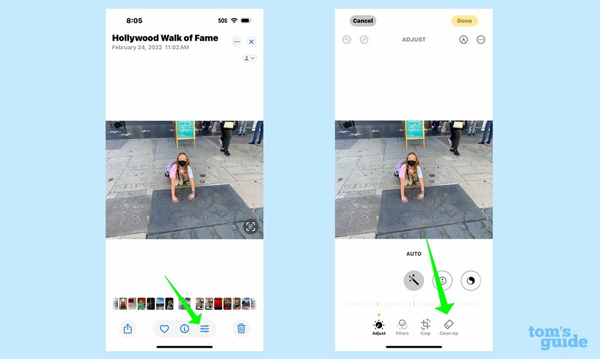
Từ thư viện trong ứng dụng Ảnh trên iPhone, hãy chọn ảnh bạn muốn dọn dẹp – ví dụ, một bức ảnh con gái đang ở sân trong của Nhà hát Trung Quốc ở Hollywood – và nhấn vào nút Chỉnh sửa – Edit (biểu tượng ba đường xếp chồng lên nhau trông giống như thanh trượt). Trên màn hình tiếp theo, chọn Clean Up từ hàng tùy chọn chỉnh sửa phía dưới.
Nếu như sử dụng công cụ Clean Up trong lần đầu tiên, iPhone của bạn có thể phải tải xuống tính năng Clean Up về điện thoại – một thanh tiến trình sẽ hiển thị ở cuối màn hình điện thoại khi phần mềm được tải xuống. Chỉ cần đợi cho đến khi quá trình tải xuống hoàn tất (đây là lần xuất hiện duy nhất và sẽ không xuất hiện trong các lần chỉnh sửa tiếp theo).
>> Cả 4 phiên bản iPhone 16, iPhone 16 Plus, iPhone 16 Pro VN/A và iPhone 16 Pro Max đã có mặt tại Viettel Store. Sở hữu ngay để khám phá tính năng Clean Up để chỉnh sửa ảnh trên iPhone nhé!
2. Chọn những gì muốn xóa
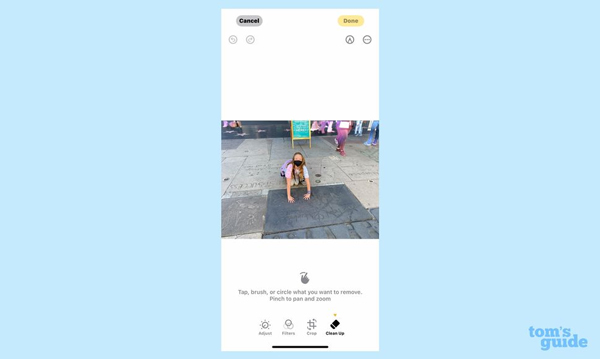
Sau khi bạn chọn Clean Up, tính năng này sẽ đánh dấu các vật thể hoặc người có thể gây mất tập trung trong ảnh. Bạn có thể nhấn vào những gì đã được chọn, tô những gì bạn muốn xóa hoặc khoanh tròn đối tượng bạn muốn xóa. Để xem ảnh kỹ hơn, hãy sử dụng thao tác chụm để di chuyển và phóng to ảnh.
Trong ví dụ này, đối tượng cần xóa là người đang đi về phía máy ảnh ngay trên vai cô gái.
3. Xác nhận các thay đổi
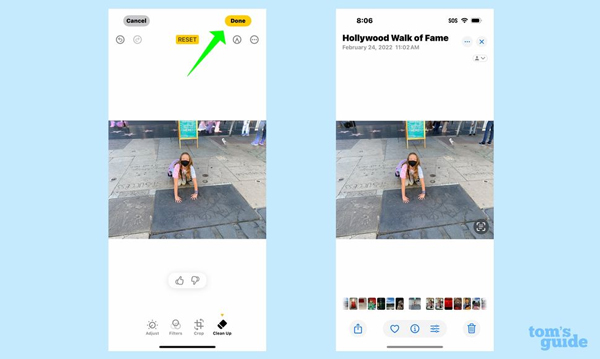
Clean Up sẽ làm cho đối tượng mà bạn lựa chọn biến mất. Nếu bạn không thích sự thay đổi, hãy nhấn vào Đặt lại (Reset) ở giữa trên cùng của màn hình (Đặt lại sẽ xóa tất cả những thay đổi mà bạn đã thực hiện đối với ảnh). Nếu bạn thích những gì Clean Up đã làm, hãy nhấn vào Xong (Done).
Các biểu tượng like/dislike trong ảnh chụp màn hình bên trái cung cấp cho bạn cách để phản hồi với Apple về hiệu quả của Photo Clean Up, vì tính năng này vẫn đang trong giai đoạn beta và Apple đang tìm cách đào tạo AI của mình.
Khôi phục ảnh gốc
Khi bạn sử dụng Clean Up, hình ảnh đã chỉnh sửa sẽ thay thế ảnh gốc trong thư viện ảnh. (Nếu bạn muốn giữ lại ảnh gốc, chỉ cần tạo một bản sao của hình ảnh trước khi bạn sử dụng Photo Clean Up. Chỉ cần nhấn vào nút Thêm (Add) ở góc trên cùng bên phải của màn hình và chọn Sao chép (Duplicate) từ menu) Tuy nhiên, bạn luôn có thể khôi phục ảnh gốc của mình sau này dù sử dụng bất cứ phiên bản nào của iPhone 16 series.
1. Chọn ảnh muốn chỉnh sửa
Trong thư viện ứng dụng Ảnh, hãy tìm ảnh bạn đã chỉnh sửa trước đó và chọn Chỉnh sửa (Edit) một lần nữa.
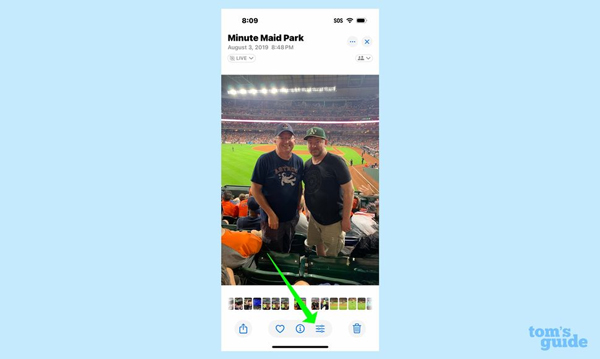
2. Quay lại ảnh gốc
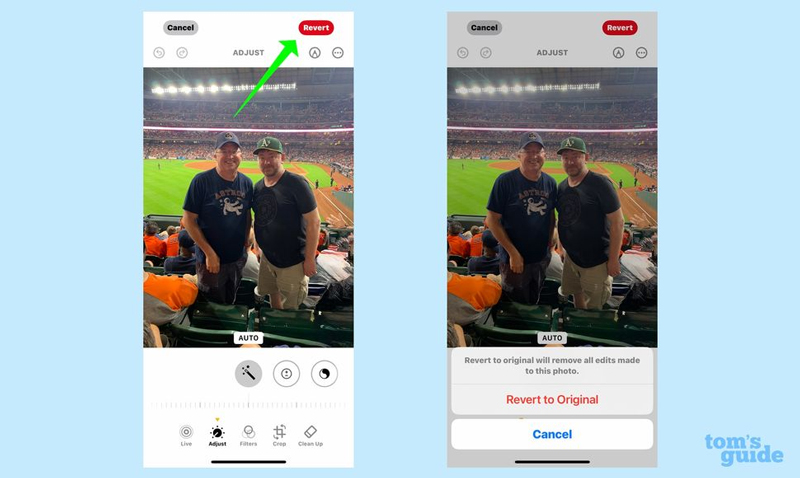
Ở góc trên cùng bên phải, hãy nhấn vào nút Hoàn (Revert) màu đỏ. Bạn sẽ cần xác nhận rằng bạn muốn xóa đi bất kỳ chỉnh sửa nào đã thực hiện đối với ảnh.
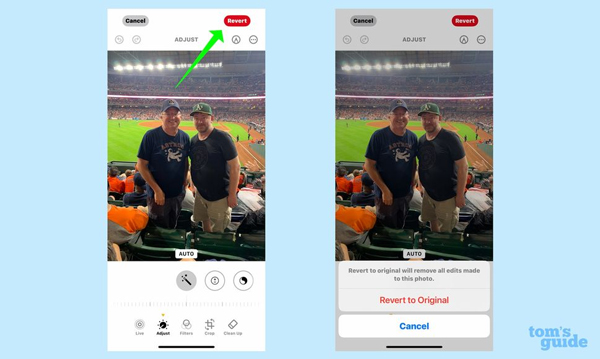
3. Xem ảnh gốc
Ảnh của bạn sẽ tự động được khôi phục về hình dạng ban đầu. Như bạn có thể thấy, những người ở bên phải bức ảnh đã trở lại trong ảnh.

>> Rinh ngay điện thoại iPhone 16 Plus và điện thoại iPhone 16 Pro Max để khám phá tính năng khôi phục ảnh gốc mới nhất với mức giá vô cùng ưu đãi chỉ có tại Viettel Store!
Trên đây tất cả những gì cần làm để sử dụng công cụ Clean Up. Nếu bạn muốn tự mình dùng thử, hãy đảm bảo rằng bạn đã tìm hiểu cách kích hoạt Apple Intelligence trên iPhone của mình. Sau đó, bạn có thể khám phá các tính năng ảnh Apple Intelligence khác như cách tạo Phim Kỷ niệm. Ngay cả khi iPhone của bạn không hỗ trợ Apple Intelligence, bạn vẫn có thể tùy chỉnh giao diện của ứng dụng Ảnh.


