

• Setup menu at Appearance » Menus and assign menu to Top Bar Navigation
Tin tức ViettelStore - Tin tức công nghệ cập nhật 24/24
  • Setup menu at Appearance » Menus and assign menu to Main Navigation
No Result
View All Result
  • Setup menu at Appearance » Menus and assign menu to Main Navigation
No Result
View All Result
Tin tức ViettelStore - Tin tức công nghệ cập nhật 24/24
No Result
View All Result
Home Tin công nghệ

iOS 18.1 cho phép tìm kiếm khoảnh khắc trong video

phithanhhuyen by phithanhhuyen
21 Tháng Mười Một, 2024
in Tin công nghệ
0
iOS 18.1 cho phép tìm kiếm khoảnh khắc trong video

iOS 18.1 cho phép tìm kiếm khoảnh khắc trong video

0
SHARES
0
VIEWS
Share on FacebookShare on Twitter

Việc lưu trữ hàng ngàn ảnh và video trên điện thoại vừa là ưu điểm vừa là nhược điểm. Bên cạnh những bức ảnh chất lượng kém mà bạn biết là nên xóa từ lâu, việc có quá nhiều dữ liệu khiến việc tìm kiếm trở nên vô cùng khó khăn, nhất là khi bạn phải cuộn thủ công.

Dù bạn có thể tạo album để sắp xếp ảnh hoặc tìm hiểu cách sử dụng các danh mục mới trong iOS 18.1, hầu hết chúng ta vẫn quen dùng công cụ tìm kiếm. Mặc dù khá hiệu quả, nhưng công cụ này vẫn còn những hạn chế. Giờ đây, với iOS 18.1, mọi thứ đã thay đổi.

iOS 18.1 bổ sung nhiều tính năng hữu ích như tóm tắt ghi chú âm thanh và cuộc gọi, gửi trả lời thông minh và công cụ Dọn dẹp – Clean Up (tương tự Magic Eraser), hoàn toàn có thể dễ dàng thực hiện trên điện thoại iPhone 16. Đặc biệt, tính năng tìm kiếm khoảnh khắc trong video nhờ Apple Intelligence là một bước tiến vượt bậc. Cùng chúng tôi khám phá cách tính năng này hoạt động nhé!

Tóm tắt nội dung

  • 1. Bắt đầu tìm kiếm
  • 2. Mô tả khoảnh khắc bằng ngôn ngữ tự nhiên
  • 3. Tìm video
  • 4. Giải pháp khi không tìm thấy khoảnh khắc muốn tìm

1. Bắt đầu tìm kiếm

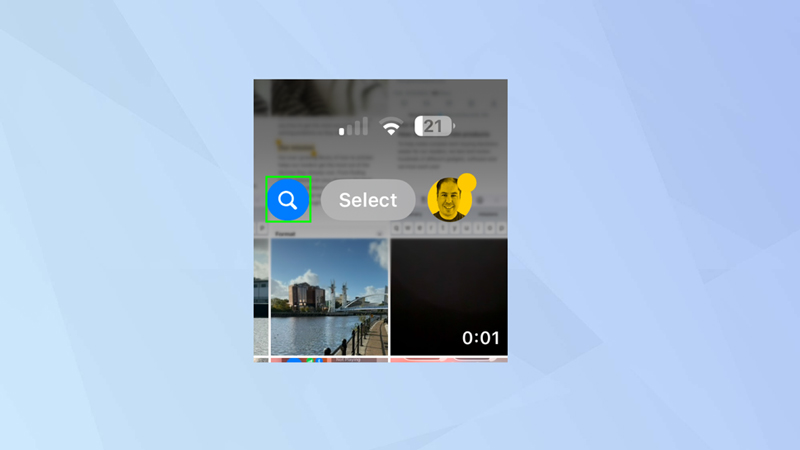
Đầu tiên, hãy cài đặt iOS phiên bản 18.1 trở lên và mở ứng dụng Ảnh. Tiếp theo, nhấn vào biểu tượng kính lúp ở trên cùng bên phải của màn hình để bắt đầu tìm kiếm.
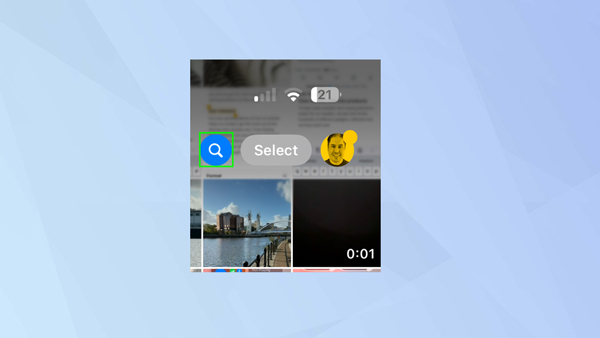
Mở ứng dụng ảnh và tìm kiếm

2. Mô tả khoảnh khắc bằng ngôn ngữ tự nhiên

Trong công cụ tìm kiếm, bạn mô tả khoảnh khắc xảy ra trong các video bằng ngôn ngữ tự nhiên. Bất kỳ ảnh và video nào khớp với mô tả sẽ xuất hiện khi bạn nhập, thường là trước khi nhập xong. Bạn cũng có thể nhấn vào Tìm kiếm.
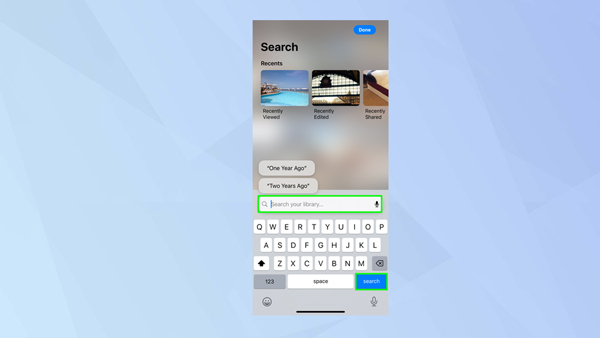
Sử dụng ngôn ngữ tự nhiên để mô tả khoảnh khắc

3. Tìm video

Nếu Apple Intelligence phát hiện thấy kết quả khớp trong video, kết quả sẽ được hiển thị trên màn hình. Lúc này hãy nhấn vào kết quả video để tìm thấy khoảnh khắc mà bạn tìm kiếm.
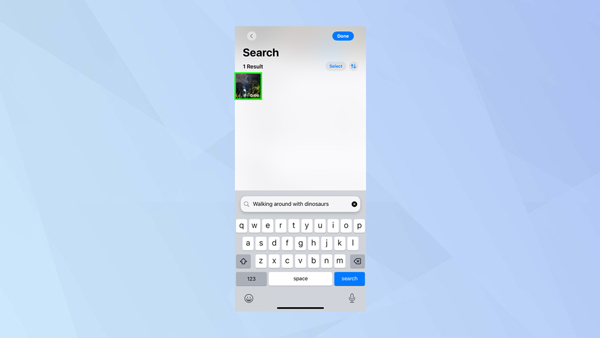
Nhận kết quả khoảnh khắc từ Apple Intelligence

4. Giải pháp khi không tìm thấy khoảnh khắc muốn tìm

Nếu bạn thấy rằng mình không nhận được kết quả như mong muốn thì có thể là do một trong ba nguyên nhân sau: không tồn tại video khớp với mô tả đó; Apple Intelligence không hiểu (đôi khi quá cụ thể sẽ không hiệu quả – ví dụ: AI có thể không biết chính xác tên của một con khủng long) hoặc Apple Intelligence vẫn chưa hoàn thành việc lập chỉ mục thư viện của bạn.

Giải pháp là hãy thử dùng từ khóa chung chung hơn. Ngoài ra, bạn cần kiên nhẫn chờ iPhone lập chỉ mục video. Quá trình này diễn ra khi iPhone được khóa và kết nối với Wi-Fi.
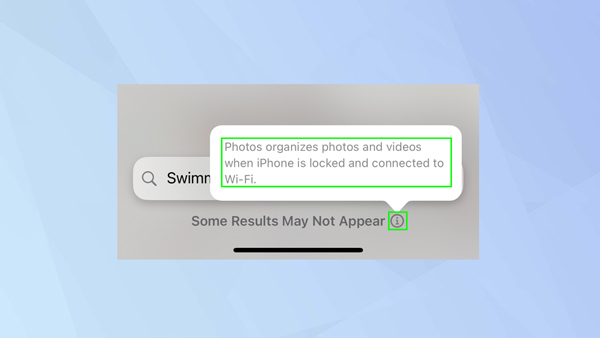
iPhone lập chỉ mục video khi thiết bị được khóa và có kết nối Wi-Fi

>> Cả 4 phiên bản iPhone 16, iPhone 16 Plus, iPhone 16 Pro và iPhone 16 Pro Max đã có mặt tại Viettel Store. Sở hữu ngay để khám phá tính năng tìm kiếm khoảnh khắc trong video mới nhất nhé!

Với khả năng tìm kiếm khoảnh khắc trong video bằng ngôn ngữ tự nhiên, iOS 18.1 giúp người dùng dễ dàng tìm lại những kỉ niệm đáng nhớ được lưu trữ trong thư viện ảnh. Đây là một bước tiến đáng kể, cho thấy sự “thông minh” ngày càng nâng cao của trợ lý ảo Apple Intelligence.


Previous Post

Blackmagic Camera trên iPhone 16: Bản cập nhật mở ra trải nghiệm quay phim đẳng cấp

Next Post

Cách xóa đối tượng trong ảnh với tính năng Clean Up trên iOS 18.1

Next Post
Cách xóa đối tượng trong ảnh với tính năng Clean Up trên iOS 18.1

Cách xóa đối tượng trong ảnh với tính năng Clean Up trên iOS 18.1

Facebook

BÀI VIẾT MỚI NHẤT

  • Tính năng ẩn trên iPhone 17 Pro: Bí quyết khai thác tối đa sức mạnh phần cứng
  • Xiaomi Redmi Note 17 Pro Refreshed Edition ra mắt: Bổ sung hai màu mới, giữ nguyên pin 9.000mAh
  • OPPO Reno 16F 5G giá bao nhiêu? Đánh giá nâng cấp và ai nên mua?
  • Apple ra mắt HomeView: Màn hình 7 inch, tích hợp AI và điều khiển nhà thông minh
  • 1001 Lời chúc 20/10 cho người yêu ngọt ngào, lãng mạn nhất

BÀI VIẾT NỔI BẬT

  • Mẹo - Facebook

    Cách nhanh nhất để xoá nick Facebook vĩnh viễn

    81 shares
    Share 81 Tweet 0
  • iMEI là gì? Cách kiểm tra iMEI iPhone chính xác

    3 shares
    Share 3 Tweet 0
  • Cách nghe nhạc YouTube tắt màn hình trên Android và iOS

    247 shares
    Share 247 Tweet 0
  • Cách tính nào để tìm Sim Đại Cát?

    69 shares
    Share 69 Tweet 0
  • 4 cách xem pass wifi trên Android đỉnh nhất hiện nay

    64 shares
    Share 64 Tweet 0
  • Setup menu at Appearance » Menus and assign menu to Footer Navigation

© 2026 JNews - Premium WordPress news & magazine theme by Jegtheme.

No Result
View All Result

© 2026 JNews - Premium WordPress news & magazine theme by Jegtheme.