


• Setup menu at Appearance » Menus and assign menu to Top Bar Navigation
Tin tức ViettelStore - Tin tức công nghệ cập nhật 24/24
  • Setup menu at Appearance » Menus and assign menu to Main Navigation
No Result
View All Result
  • Setup menu at Appearance » Menus and assign menu to Main Navigation
No Result
View All Result
Tin tức ViettelStore - Tin tức công nghệ cập nhật 24/24
No Result
View All Result
Home Tin công nghệ

Mách bạn cách chuyển văn bản thành giọng nói AI cực dễ dàng, mang lại nhiều tiện ích cho học tập, làm việc và giải trí

Tranh by Tranh
20 Tháng Mười Hai, 2024
in Tin công nghệ, Thủ thuật
0
Mách bạn cách chuyển văn bản thành giọng nói AI cực dễ dàng, mang lại nhiều tiện ích cho học tập, làm việc và giải trí
0
SHARES
0
VIEWS
Share on FacebookShare on Twitter

Chuyển văn bản thành giọng nói AI là một trong những giải pháp lý tưởng giúp mang đến cho người dùng nhiều sự tiện ích, hiệu quả trong việc học tập, làm việc cũng như giải trí. Dưới đây, chúng tôi sẽ mách bạn cách chuyển văn bản thành giọng nói AI  chỉ với một vài bước thực hiện cực đơn giản, mời bạn cùng tham khảo nhé.
Cách chuyển văn bản thành giọng nói AI

Tóm tắt nội dung

  • Cách chuyển văn bản thành giọng nói AI trên smartphone
  • Cách chuyển văn bản thành giọng nói AI trên máy tính

Cách chuyển văn bản thành giọng nói AI trên smartphone

Cách chuyển văn bản thành giọng nói AI trên smartphone rất đơn giản. Bạn có thể dễ dàng thực hiện việc này thông qua Narakeet, một công cụ cho phép bạn chuyển văn bản thành giọng nói AI với sự hỗ trợ đa ngôn ngữ cùng hàng trăm giọng đọc tự nhiên. Qua đó, bạn có thể thỏa sức tạo ra nội dung âm thanh phù hợp với video, chương trình, podcast hoặc học liệu của mình.

Để thực hiện, đầu tiên bạn hãy truy cập vào đường link của AI để chuyển đổi văn bản thành giọng nói tiếng Việt:
https://www.narakeet.com/languages/text-to-speech-vietnamese/

Truy cập vào đường link của AI để chuyển đổi văn bản thành giọng nói tiếng Việt

Sau đó, bạn bấm vào mục Tạo âm thanh, nhập đoạn văn bản cần chuyển thành giọng nói AI. Tại đây, bạn có thể bấm vào mục Tiếng nói để chọn giọng đọc.
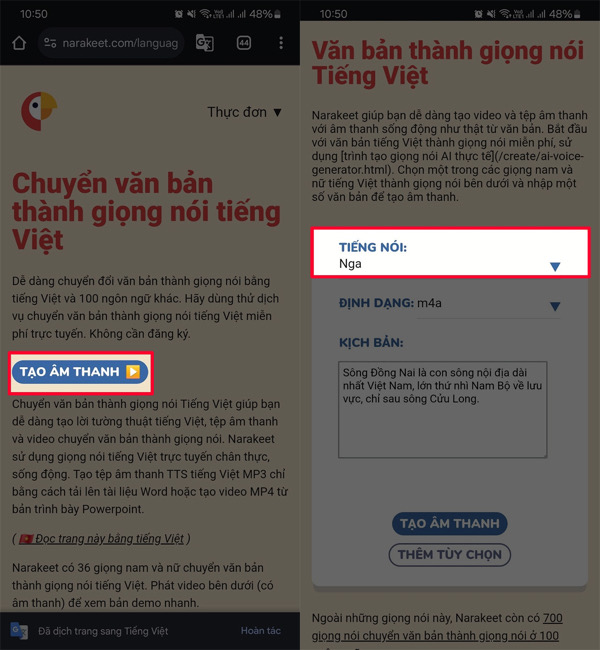
Bấm vào mục Tạo âm thanh, nhập đoạn văn bản cần chuyển thành giọng nói AI
Bấm vào mục Tạo âm thanh, nhập đoạn văn bản cần chuyển thành giọng nói AI.

Tiếp theo, bạn hãy lựa chọn một giọng đọc của nhân vật tiếng Việt mà mình muốn và nhấn vào mục Tạo âm thanh.
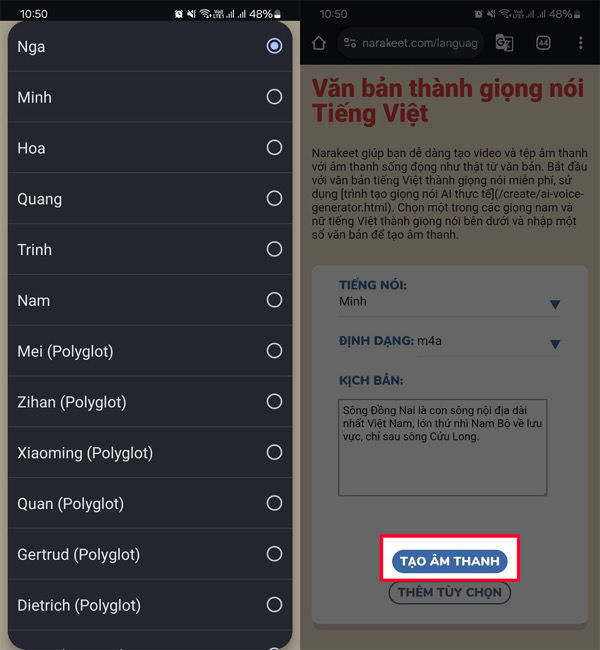
Hãy lựa chọn một giọng đọc mình muốn và nhấn Tạo âm thanh

Quá trình chuyển đổi sẽ mất một vài giây, tuy nhiên nếu văn bản dài hơn thì việc chuyển đổi sẽ lâu hơn. Sau khi chuyển đổi xong, bạn hãy bấm vào biểu tượng Play (như hình) để nghe thử, nếu ưng ý thì chọn tiếp mục Tải về là hoàn thành.
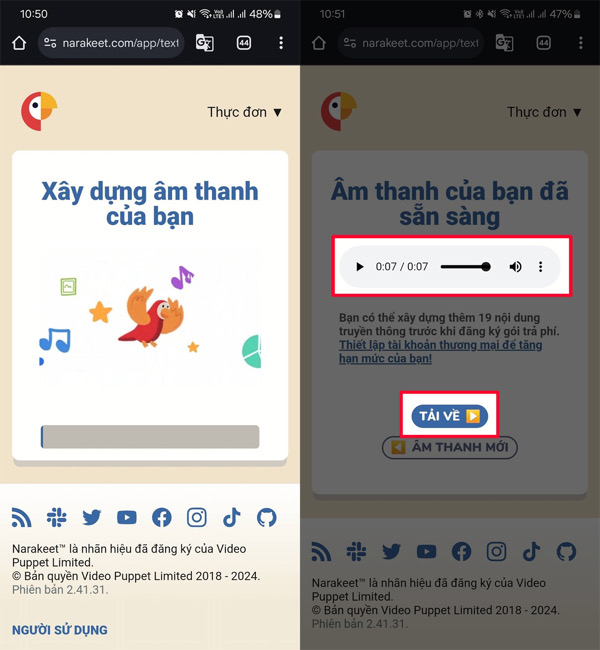
Bấm vào biểu tượng Play để nghe thử, nếu ưng ý thì chọn tiếp mục Tải về

Cách chuyển văn bản thành giọng nói AI trên máy tính

Trước hết, bạn truy cập vào đường link sau: https://www.narakeet.com/languages/text-to-speech-vietnamese/ để chuyển văn bản thành giọng nói tiếng Việt trực tuyến.

Tiếp theo, bạn bấm vào mục Tạo âm thanh.

Bấm vào mục Tạo âm thanh

Sau đó, bạn nhập nội dung muốn chuyển đổi rồi lựa chọn giọng đọc phù hợp. Cuối cùng, bạn bấm vào mục Tạo âm thanh là hoàn thành.
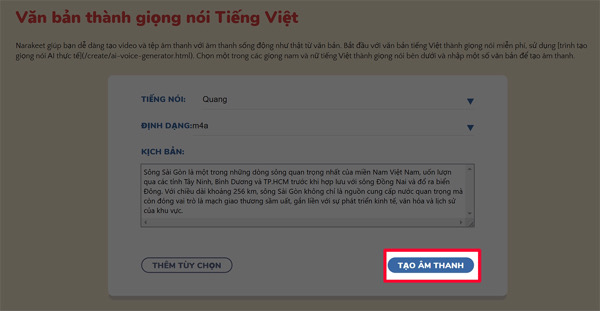
Nhập nội dung muốn chuyển đổi, lựa chọn giọng đọc và bấm Tạo âm thanh

Sau khi Narakeet AI chuyển đổi xong, bạn hãy bấm nghe thử rồi chọn mục Tải xuống để tải âm thanh về.
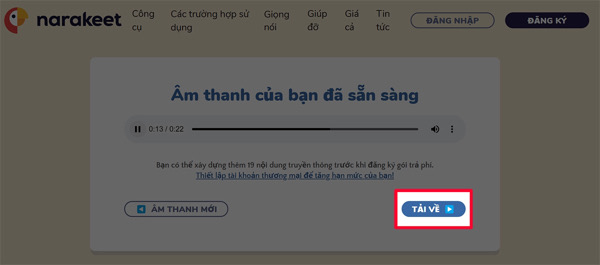
Bấm nghe thử rồi chọn mục Tải xuống

Như vậy, chúng tôi đã hướng dẫn bạn cách chuyển văn bản thành giọng nói AI cực đơn giản mà bạn không nên bỏ qua. Nếu thấy bài viết này hay và hữu ích thì đừng quên chia sẻ cho mọi người cùng biết nhé.

BÀI VIẾT LIÊN QUAN

  • Hướng dẫn cách chuyển giọng nói thành văn bản trên Zalo
  • Top 6 app dịch tiếng Anh bằng giọng nói nhanh chóng!

Previous Post

Cùng khám phá trọn bộ tuỳ chọn màu trên Galaxy S25 Ultra

Next Post

TOP 4 camera ngoài trời giá tốt tại Viettel Store không nên bỏ qua

Next Post
TOP 4 camera ngoài trời giá tốt tại Viettel Store không nên bỏ qua

TOP 4 camera ngoài trời giá tốt tại Viettel Store không nên bỏ qua

Facebook

BÀI VIẾT MỚI NHẤT

  • Cách bẻ khóa Wifi trên Android: Các phương pháp phổ biến
  • Những lý do nên mua OPPO A7 Pro 5G: Smartphone đáng cân nhắc trong tầm giá 10–15 triệu đồng
  • Cách đổi tên Google Meet trên điện thoại và máy tính
  • Cách theo dõi tin nhắn Zalo trên điện thoại và máy tính
  • Đánh giá iOS 26: Có nên nâng cấp iPhone ngay không?

BÀI VIẾT NỔI BẬT

  • Mẹo - Facebook

    Cách nhanh nhất để xoá nick Facebook vĩnh viễn

    81 shares
    Share 81 Tweet 0
  • iMEI là gì? Cách kiểm tra iMEI iPhone chính xác

    3 shares
    Share 3 Tweet 0
  • Cách nghe nhạc YouTube tắt màn hình trên Android và iOS

    247 shares
    Share 247 Tweet 0
  • Cách tính nào để tìm Sim Đại Cát?

    69 shares
    Share 69 Tweet 0
  • 4 cách xem pass wifi trên Android đỉnh nhất hiện nay

    64 shares
    Share 64 Tweet 0
  • Setup menu at Appearance » Menus and assign menu to Footer Navigation

© 2026 JNews - Premium WordPress news & magazine theme by Jegtheme.

No Result
View All Result

© 2026 JNews - Premium WordPress news & magazine theme by Jegtheme.
