



Khi truy cập internet, bạn có thể đã nghe đến khái niệm cookies nhưng chưa thực sự hiểu rõ chúng hoạt động như thế nào. Cookies trên Chrome là những tệp dữ liệu nhỏ giúp trình duyệt lưu trữ thông tin người dùng, từ đó cải thiện trải nghiệm duyệt web, ghi nhớ đăng nhập, sở thích cá nhân và hỗ trợ hiển thị nội dung phù hợp. Tuy nhiên, trong một số trường hợp, bạn có thể muốn bật hoặc tắt cookies để kiểm soát quyền riêng tư và bảo mật cá nhân. Hãy cùng tìm hiểu cookies Chrome là gì và cách bật Cookies Chrome và tắt đơn giản qua bài viết dưới đây.
Tóm tắt nội dung
Cookies Chrome là gì?
Trước khi đi vào chi tiết cách kích hoạt cookie trên Chrome, hãy cùng khám phá khái niệm cookie là gì. Cookie là một tập tin dữ liệu nhỏ được lưu trên thiết bị bạn sử dụng để truy cập internet, bao gồm máy tính, điện thoại di động, máy tính bảng,… Cookie chứa thông tin cơ bản, cho phép các trang web ghi nhớ hoạt động cũng như tùy chỉnh của bạn, từ đó nâng cao trải nghiệm duyệt web.

Khi bạn truy cập một trang web bất kỳ, máy chủ của trang đó sẽ gửi cookie đến trình duyệt. Cookie này sẽ được lưu trên thiết bị và gửi lại cho máy chủ mỗi khi bạn truy cập lại trang web đó. Nhờ vậy, trang web có thể nhận diện bạn và duy trì các thông tin cần thiết.
Hiện tại, cookie được chia thành ba loại chính:
Cookie phiên (Session Cookie):
- Chỉ tồn tại tạm thời và sẽ tự động bị xóa khi bạn đóng trình duyệt.
- Dùng để ghi nhớ các thông tin ngắn hạn, chẳng hạn như giỏ hàng khi bạn mua sắm trực tuyến.
Cookie lâu dài (Persistent Cookie):
- Được lưu trữ trong thời gian dài hơn và chỉ bị xóa khi bạn chủ động xóa hoặc đến thời điểm hết hạn.
- Hỗ trợ ghi nhớ thông tin đăng nhập và các tùy chỉnh cá nhân của người dùng.
Cookie của bên thứ ba (Third-party Cookie):
Được tạo ra bởi các website khác ngoài trang mà bạn đang truy cập, thường phục vụ mục đích quảng cáo hoặc theo dõi hành vi người dùng trên nhiều nền tảng.
Bật Cookies Chrome có tác dụng gì?
Người dùng có thể linh hoạt bật hoặc tắt cookie theo nhu cầu cá nhân. Dưới đây là một số lợi ích khi bật Cookies Chrome:
– Lưu thông tin đăng nhập: Cookie giúp ghi nhớ tài khoản và mật khẩu trên các trang web, giúp bạn tiết kiệm thời gian khi đăng nhập lại.

– Cá nhân hóa trải nghiệm: Các trang web có thể sử dụng cookie để lưu trữ sở thích, lịch sử tìm kiếm và các thiết lập cá nhân, từ đó hiển thị nội dung phù hợp hơn (ví dụ: gợi ý sản phẩm hoặc giao diện ưu tiên).
– Duy trì giỏ hàng: Khi bạn mua sắm trực tuyến, cookie giúp ghi nhớ các mặt hàng trong giỏ ngay cả khi bạn rời khỏi trang web.
– Hỗ trợ phân tích và cải thiện dịch vụ: Cookie thu thập dữ liệu về cách người dùng tương tác với trang web, giúp các nhà phát triển tối ưu hiệu suất và nâng cao chất lượng nội dung.
– Cung cấp quảng cáo phù hợp: Cookie theo dõi hoạt động duyệt web để hiển thị các quảng cáo phù hợp với sở thích cá nhân của bạn.
2. Những hạn chế khi bật Cookies Chrome
Mặc dù mang lại nhiều lợi ích, việc bật cookie cũng có một số nhược điểm mà bạn nên lưu ý:
– Rủi ro về quyền riêng tư: Cookie có thể bị sử dụng để theo dõi hoạt động trực tuyến của bạn, gây ra lo ngại về bảo mật thông tin cá nhân.
– Ảnh hưởng đến hiệu suất trình duyệt: Nếu không dọn dẹp cookie định kỳ, dữ liệu cũ có thể chiếm dụng dung lượng bộ nhớ và làm chậm tốc độ duyệt web.
2.3. Khi nào nên bật Cookies Chrome?
Bạn nên kích hoạt cookie trong các trường hợp sau:

- Khi cần truy cập các trang web yêu cầu đăng nhập.
- Khi sử dụng các dịch vụ cá nhân hóa như thương mại điện tử hoặc mạng xã hội.
- Khi gặp sự cố trong quá trình truy cập hoặc trạng thái hoạt động trên trang không được lưu lại.
Cách bật/tắt Cookies Chrome siêu nhanh
Cách bật Cookies Chrome dành cho máy tính
Thông thường, nhiều người thích truy cập các trang web bằng máy tính hơn là điện thoại, bởi trên điện thoại đã có ứng dụng chuyên dụng tiện lợi hơn. Hướng dẫn thực hiện cách bật cookie trên trình duyệt Chrome máy tính như sau:
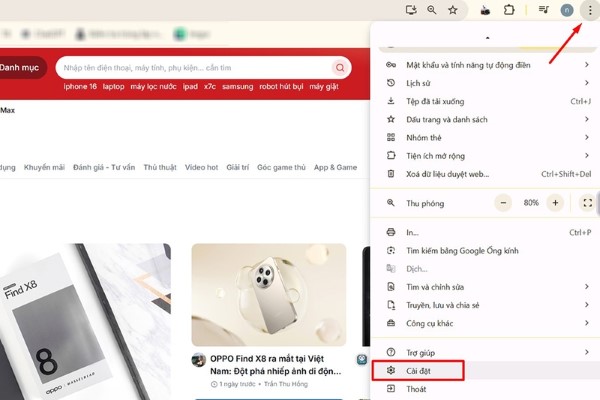
Bước 1: Mở trình duyệt Google Chrome trên máy tính > Nhấn vào biểu tượng ba chấm ở góc phải phía trên màn hình > Cuộn xuống và chọn Cài đặt.
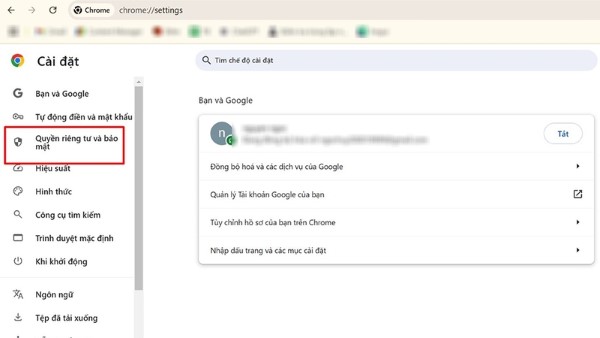
Bước 2: Truy cập vào phần Quyền riêng tư và bảo mật.
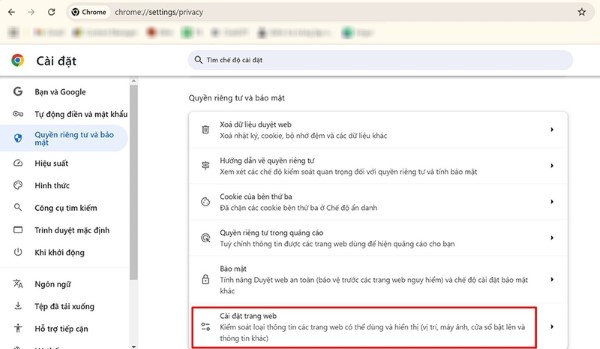
Bước 3: Nhấn vào Cài đặt trang web.
Bước 4: Trong mục Nội dung, chọn Cookie của bên thứ ba.
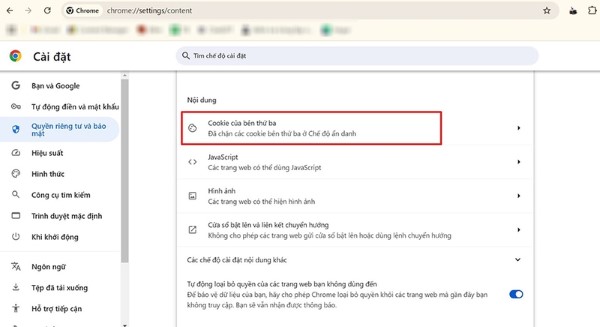
Tiếp theo, đánh dấu vào tùy chọn Cho phép cookie của bên thứ ba để kích hoạt.
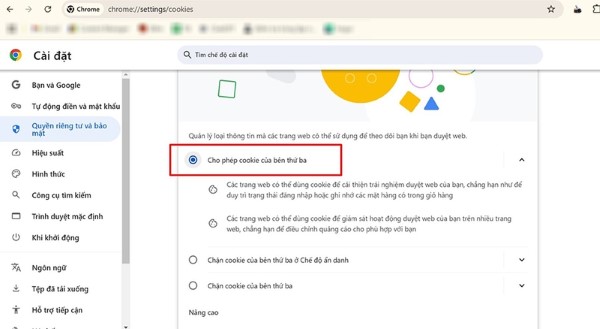
Nếu bạn muốn vô hiệu hóa cookie sau này, chỉ cần thực hiện các bước tương tự và chọn Chặn cookie của bên thứ ba.
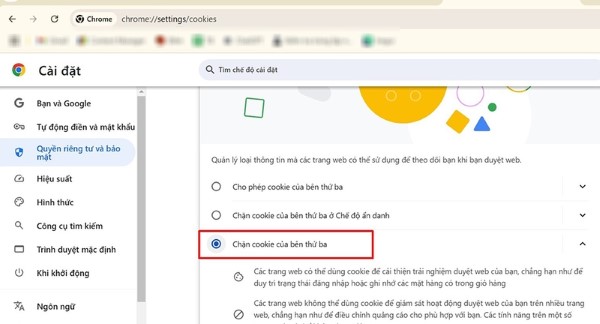
Cách bật Cookies Chrome dành cho điện thoại
Để kích hoạt cookie trên trình duyệt Chrome của điện thoại, bạn chỉ cần làm theo các bước sau:
Bước 1: Mở ứng dụng Google Chrome trên điện thoại và truy cập vào trang web mong muốn.
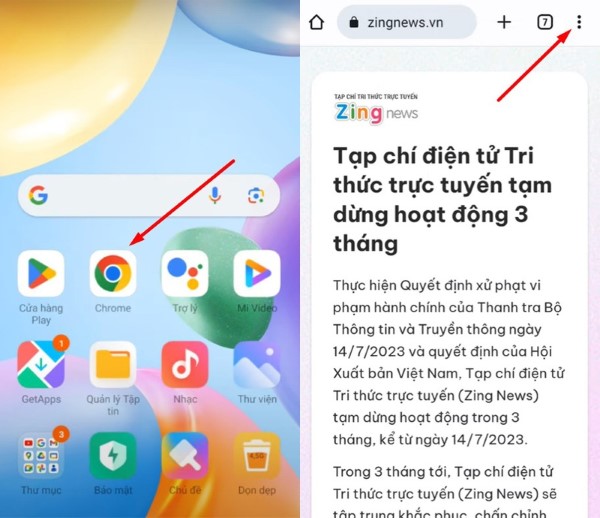
Bước 2: Chạm vào biểu tượng ba chấm ở góc phải phía trên màn hình, sau đó cuộn xuống và chọn Cài đặt.
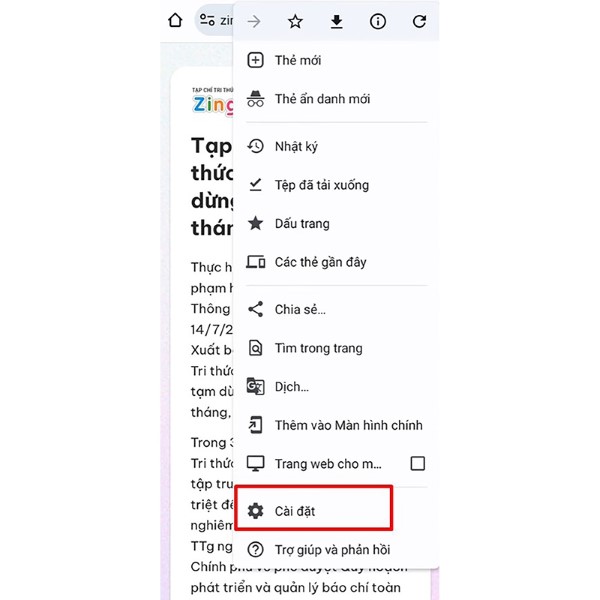
Bước 3: Nhấn vào Cài đặt trang web > Chọn Cookie của bên thứ ba.
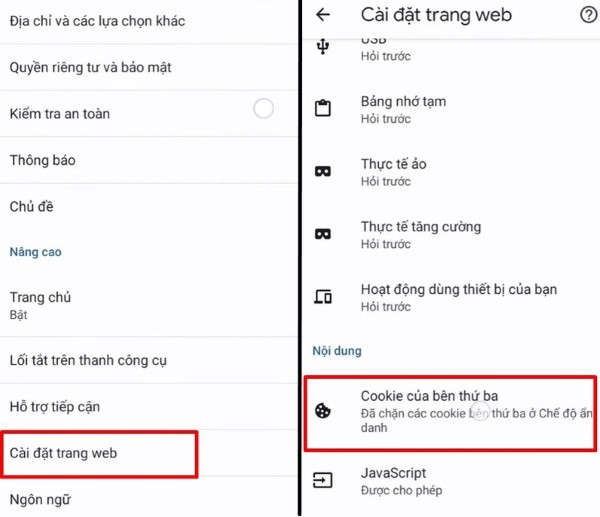
Như vậy, bạn đã hoàn tất việc bật cookie trên Chrome một cách đơn giản và nhanh chóng.
Tổng kết
Việc quản lý cookies trên Chrome giúp bạn kiểm soát tốt hơn trải nghiệm duyệt web của mình, từ việc lưu thông tin đăng nhập đến bảo vệ quyền riêng tư. Nếu bạn muốn tận dụng tối đa lợi ích của cookies, hãy bật Cookies Chrome để có trải nghiệm cá nhân hóa mượt mà hơn. Ngược lại, nếu bạn lo ngại về bảo mật dữ liệu, tắt cookies là một lựa chọn hợp lý. Hy vọng với hướng dẫn trên, bạn có thể dễ dàng bật/tắt Cookies Chrome theo nhu cầu sử dụng của mình!
BÀI VIẾT LIÊN QUAN


