


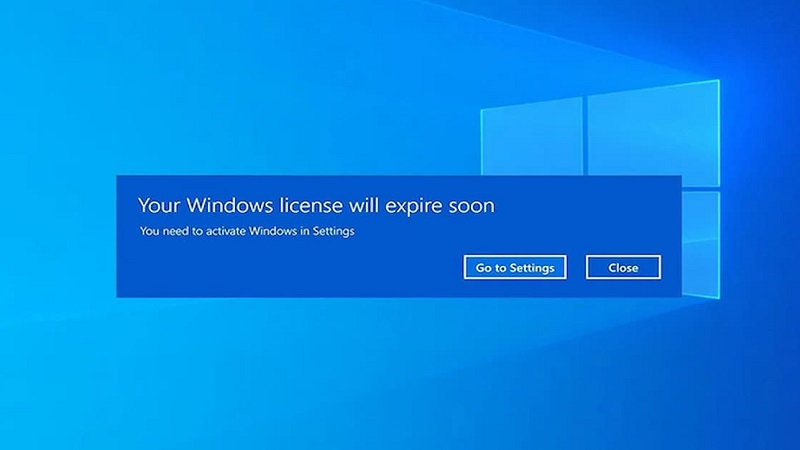
Trong quá trình sử dụng hệ điều hành Windows 10, không ít người dùng gặp phải thông báo “Your Windows License Will Expire Soon” xuất hiện liên tục trên màn hình. Điều này không chỉ gây phiền toái trong quá trình làm việc mà còn khiến nhiều người lo lắng không biết liệu máy tính có gặp lỗi nghiêm trọng hay không. Vậy chính xác lỗi này là gì, nguyên nhân do đâu và làm thế nào để khắc phục triệt để? Bài viết dưới đây sẽ giúp bạn hiểu rõ bản chất của thông báo này và hướng dẫn chi tiết các cách xử lý đơn giản, hiệu quả nhất.
Tóm tắt nội dung
Lỗi Your window license will expire soon là gì?
“Your Windows License Will Expire Soon” là một cảnh báo xuất hiện trên hệ điều hành Windows, thông báo rằng bản quyền sử dụng hệ điều hành của bạn sắp hết hạn. Đây là một dạng thông báo phổ biến khi người dùng sử dụng các phiên bản Windows 10 không có bản quyền vĩnh viễn hoặc chưa được kích hoạt đúng cách. Khi cảnh báo này hiện lên, hệ thống yêu cầu người dùng phải kích hoạt lại hoặc mua bản quyền hợp lệ để tiếp tục sử dụng đầy đủ các tính năng của Windows.
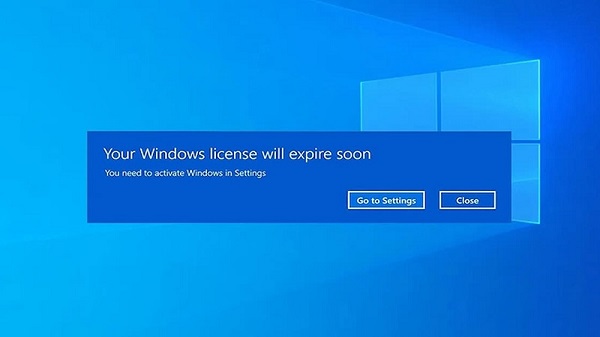
Thông báo “Your Windows License Will Expire Soon” thường xuất hiện trong các trường hợp sau:
– Nâng cấp từ Windows cũ: Nếu bạn đã nâng cấp từ các phiên bản Windows cũ như Windows 7, Windows 8 hoặc 8.1 lên Windows 10 theo chương trình miễn phí từ Microsoft, bạn chỉ được phép dùng miễn phí trong một khoảng thời gian nhất định (thường là một năm). Sau khi hết thời hạn đó, Windows sẽ hiện thông báo để nhắc nhở rằng bạn cần mua giấy phép chính thức để tiếp tục sử dụng.
– Cài đặt mà không có Product Key: Khi bạn cài đặt hệ điều hành Windows 10 mà không nhập mã bản quyền (Product Key), bạn chỉ được phép sử dụng miễn phí trong 30 ngày. Hết thời gian dùng thử, hệ thống sẽ đưa ra thông báo yêu cầu kích hoạt bản quyền để đảm bảo tính ổn định và hợp pháp.
– Sử dụng key tạm thời: Một số người dùng có thể sử dụng các mã bản quyền dùng thử hoặc tạm thời, thường có hạn sử dụng. Khi thời gian hiệu lực của các mã này sắp kết thúc, thông báo sẽ xuất hiện để nhắc nhở người dùng cần gia hạn hoặc mua bản quyền.
Cảnh báo này có thể xuất hiện vì một số nguyên nhân phổ biến dưới đây:
– Giấy phép sử dụng đã hết hạn: Đây là lý do phổ biến nhất. Nếu bạn đang dùng bản Windows có thời hạn (ví dụ như phiên bản dùng thử hoặc được cấp phép tạm thời), khi hết thời gian đó, hệ thống sẽ nhắc bạn gia hạn hoặc mua bản quyền.
– Windows chưa được kích hoạt: Nếu bạn chưa nhập mã kích hoạt bản quyền hợp lệ hoặc đã từng kích hoạt nhưng có sự cố trong quá trình xác minh lại bản quyền, Windows sẽ đưa ra cảnh báo này.
– Thay đổi phần cứng trên máy tính: Khi bạn thay thế các linh kiện quan trọng như bo mạch chủ, ổ cứng, CPU,… Windows có thể nhận diện đây là một thiết bị mới và yêu cầu kích hoạt lại để đảm bảo bản quyền vẫn hợp lệ.
– Lỗi trong hệ thống: Một số trường hợp hiếm gặp, lỗi hệ điều hành hoặc trục trặc phần mềm cũng có thể khiến hệ thống nhầm lẫn rằng bản quyền đã hoặc sắp hết hạn, dù thực tế không phải vậy.
Cách tắt thông báo your window license will expire soon khi cần thiết
Nếu bạn đang gặp phải cảnh báo này, có thể thử một số cách dưới đây để xử lý:
1. Khởi động lại máy tính
Cách đơn giản nhất mà bạn có thể thử đầu tiên là khởi động lại máy tính. Đôi khi, lỗi chỉ là tạm thời và việc khởi động lại có thể giúp hệ thống cập nhật lại thông tin và loại bỏ cảnh báo.
2. Kiểm tra tình trạng bản quyền Windows
Bước 1: Mở File Explorer bằng cách nhấn tổ hợp phím Windows + E hoặc tìm kiếm trong Start Menu.
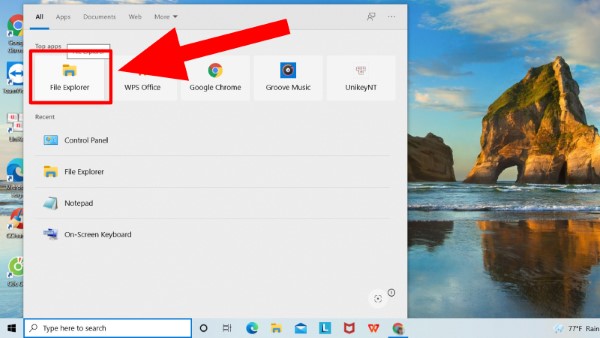
Bước 2: Click chuột phải vào biểu tượng “This PC” và chọn “Properties”.
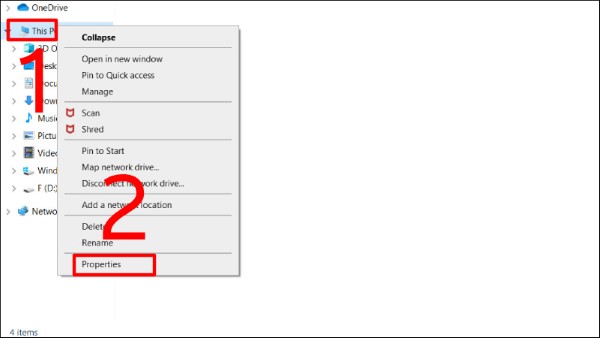
Bước 3: Tại giao diện mới, chọn “Activation settings” để kiểm tra trạng thái bản quyền.
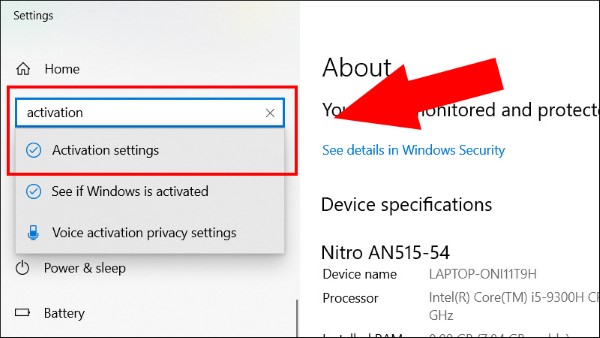
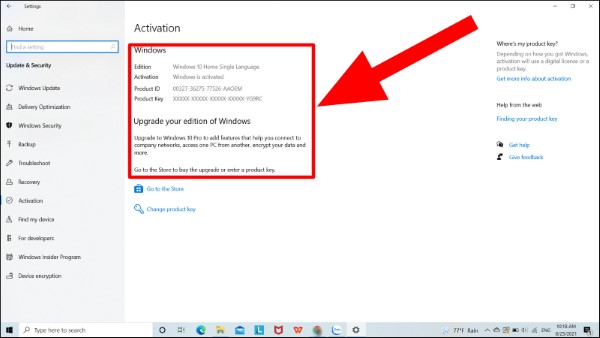
Thông tin về việc Windows đã được kích hoạt hay chưa sẽ được hiển thị rõ ràng. Nếu chưa kích hoạt, bạn sẽ cần nhập mã bản quyền để hợp lệ hóa hệ điều hành.
3. Vô hiệu hóa dịch vụ liên quan đến bản quyền
Bước 1: Nhấn Windows + S, nhập từ khóa “services” và nhấn Enter.
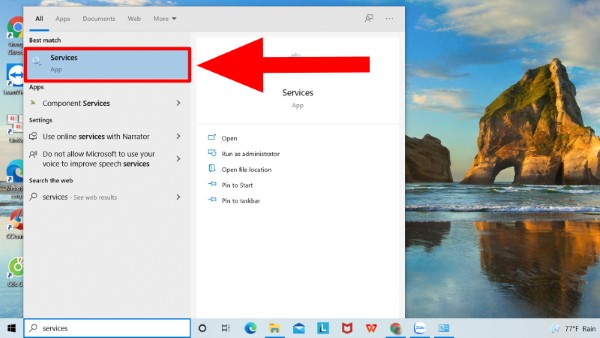
Bước 2: Tìm đến mục “Windows License Manager Service” và nhấp đúp vào đó.
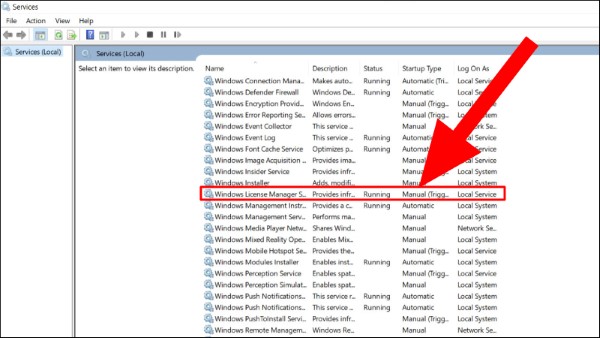
Bước 3: Tại mục “Startup type”, chọn “Disabled” > Nhấn OK để lưu.
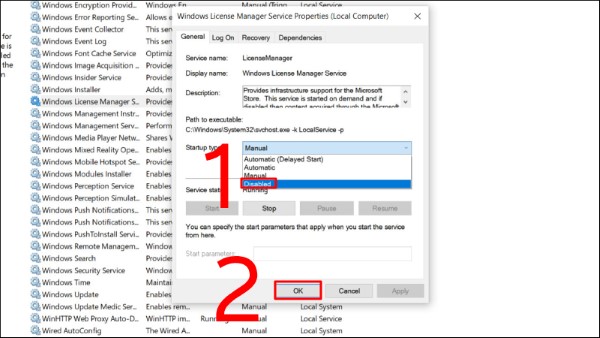
Thao tác này có thể giúp tạm thời ngăn chặn cảnh báo nhưng không phải là giải pháp lâu dài. Hệ điều hành vẫn yêu cầu kích hoạt hợp lệ.
4. Sửa lỗi bằng Registry Editor
Bước 1: Nhấn Windows + R > Gõ “regedit” để mở Registry Editor.
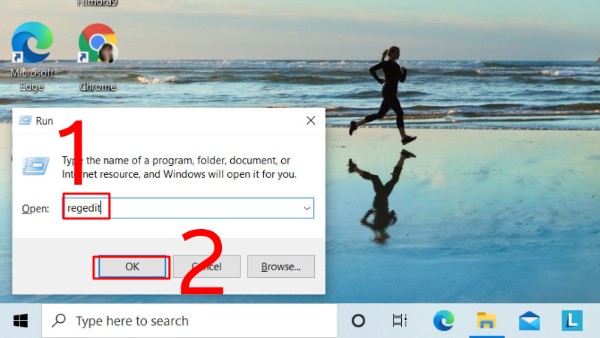
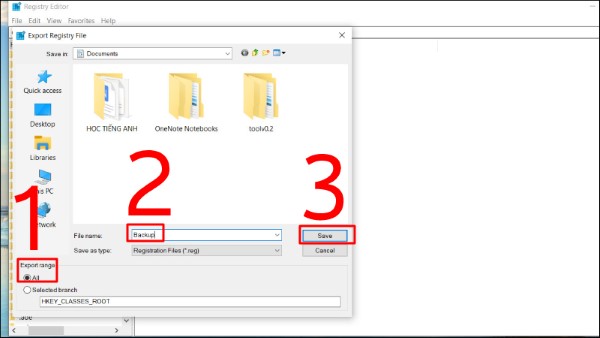
Bước 2: Trước khi thay đổi, hãy sao lưu Registry bằng cách vào File > Export.
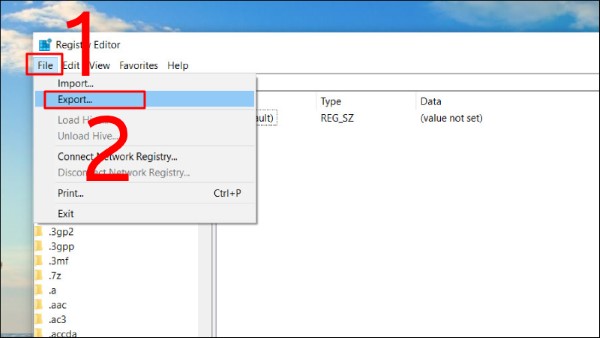
Bước 3: Chọn “All” trong phần Export range, đặt tên file và chọn vị trí lưu.
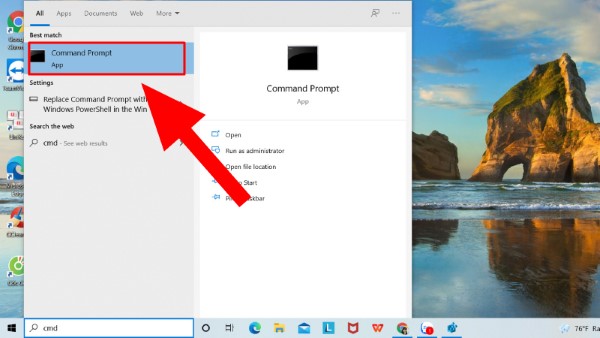
Bước 4: Mở Command Prompt dưới quyền quản trị.
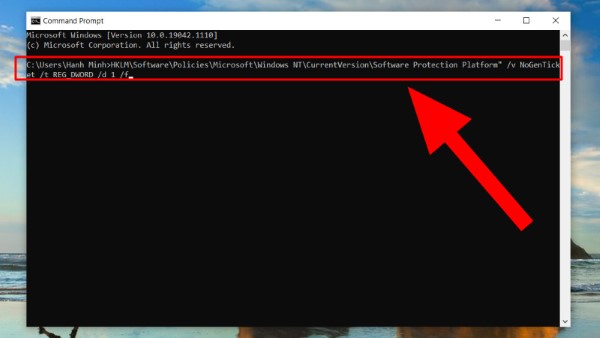
Bước 5: Nhập lệnh sau:
reg add “HKLM\Software\Policies\Microsoft\Windows NT\CurrentVersion\Software Protection Platform” /v NoGenTicket /t REG_DWORD /d 1 /f
Nhấn Enter để hoàn tất.
5. Thay đổi Group Policy để ngăn cảnh báo
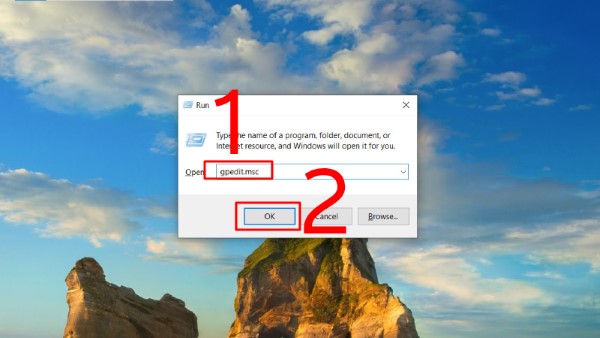
Bước 1: Nhấn tổ hợp phím Windows + R > Gõ “gpedit.msc” > Nhấn OK.
Bước 2: Truy cập: Computer Configuration > Administrative Templates > Windows Components > Windows Update.
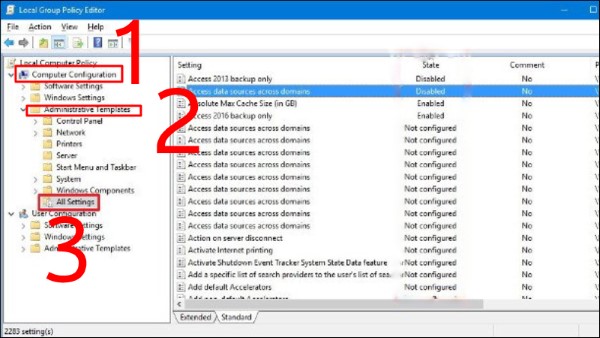
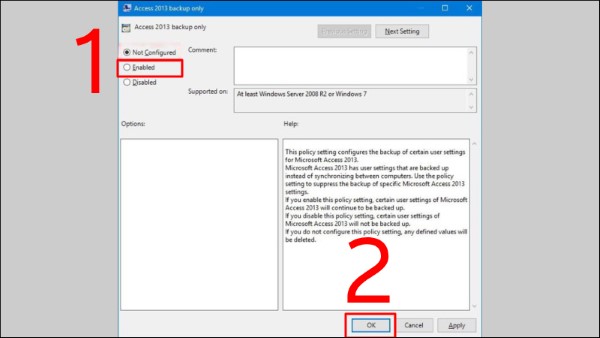
Bước 3: Tìm và nhấn đúp vào mục liên quan > Chọn “Enabled” > Nhấn Apply và OK.
6. Kiểm tra cài đặt ngày giờ hệ thống
Bước 1: Vào Start Menu và tìm kiếm “Date & Time”.
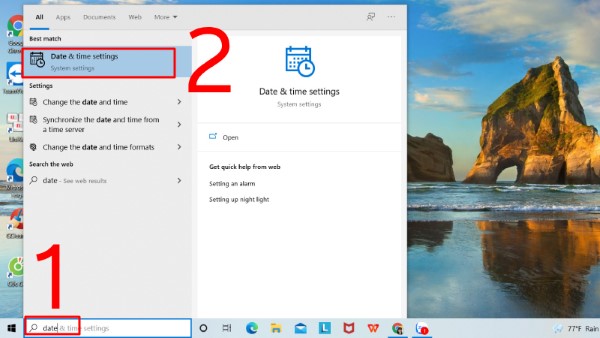
Bước 2: Bật 2 tùy chọn: “Set time automatically” và “Set time zone automatically”.
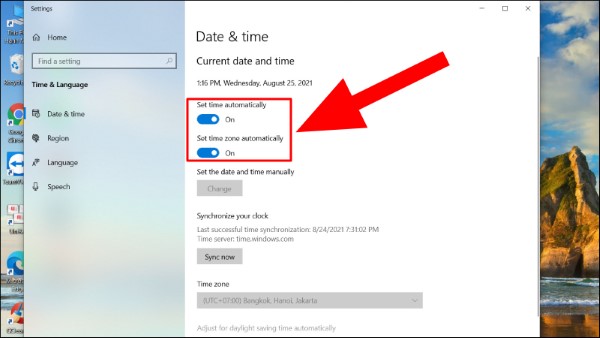
Bước 3: Sau khi thay đổi, hãy khởi động lại máy và kiểm tra xem lỗi còn hay không.
7. Đặt lại hệ điều hành Windows 10
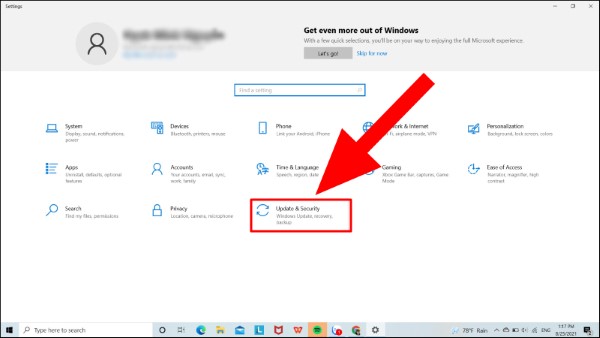
Bước 1: Nhấn Windows + I để mở cài đặt > Chọn “Update & Security”.
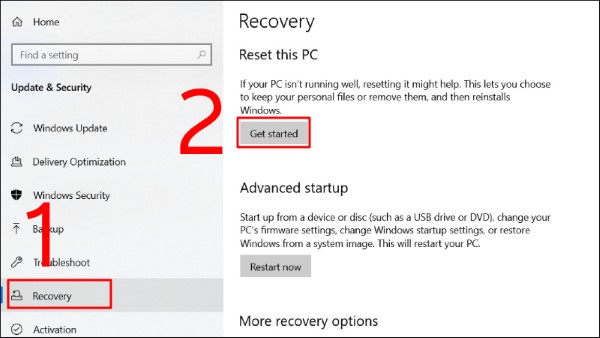
Bước 2: Vào mục “Recovery” > Click “Get Started”.
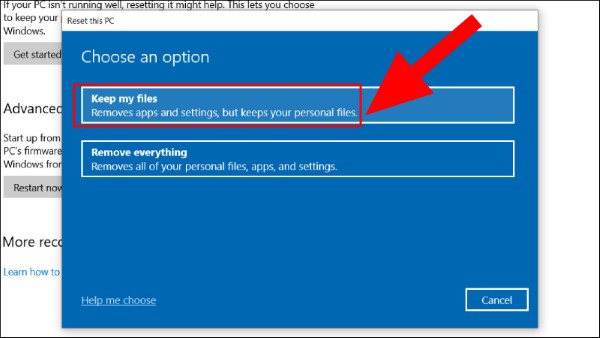
Bước 3: Chọn “Keep my files” nếu muốn giữ lại dữ liệu cá nhân, hoặc chọn “Remove everything” để cài đặt lại từ đầu.
Nếu tất cả các phương án trên không hiệu quả hoặc bạn muốn đảm bảo hệ điều hành được hỗ trợ đầy đủ và ổn định lâu dài, thì việc mua bản quyền chính hãng từ Microsoft hoặc đại lý phân phối chính thức là lựa chọn an toàn nhất. Với một giấy phép hợp lệ, bạn sẽ không gặp lại các lỗi liên quan đến bản quyền cũng như được cập nhật hệ điều hành đầy đủ.
Tổng kết
Lỗi “Your Windows License Will Expire Soon” có thể gây phiền toái cho người dùng nếu không xử lý đúng cách. Việc hiểu rõ nguyên nhân và áp dụng những giải pháp phù hợp sẽ giúp bạn khắc phục lỗi hiệu quả và tiếp tục sử dụng hệ điều hành Windows ổn định. Để tránh rơi vào tình huống tương tự trong tương lai, bạn nên đảm bảo luôn sử dụng Windows có bản quyền hợp pháp và tránh sử dụng các key không rõ nguồn gốc.
BÀI VIẾT LIÊN QUAN


