


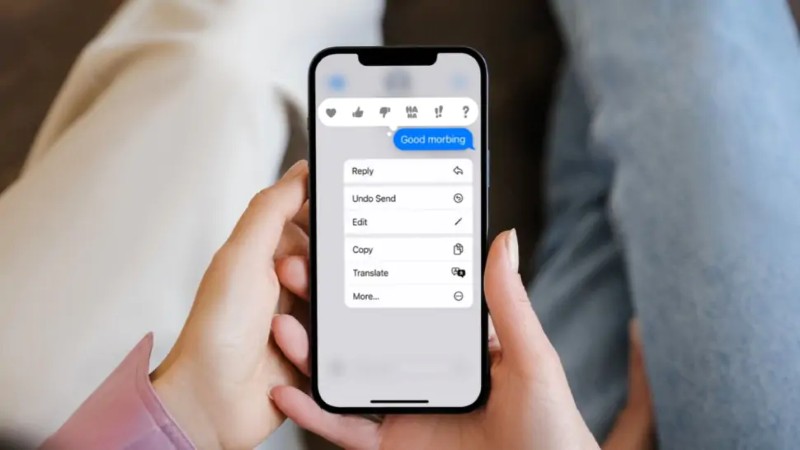
Trong quá trình nhắn tin bằng iMessage, đôi khi chúng ta có thể gửi nhầm tin nhắn hoặc thay đổi ý định sau khi đã bấm gửi. May mắn thay, Apple cung cấp tính năng thu hồi tin nhắn giúp người dùng dễ dàng chỉnh sửa sai sót. Nếu bạn đang muốn biết cách thu hồi tin nhắn iMessage đã gửi một cách nhanh chóng và hiệu quả, bài viết này sẽ hướng dẫn bạn từng bước chi tiết.
Tóm tắt nội dung
Có thu hồi được tin nhắn iMessage đã gửi không?
Nếu bạn vô tình gửi nhầm tin nhắn trên iMessage, đừng lo lắng! Kể từ iOS 16, Apple đã bổ sung tính năng Hoàn tác gửi, cho phép bạn thu hồi tin nhắn trong vòng 15 phút sau khi gửi. Để thực hiện, chỉ cần nhấn giữ tin nhắn, chọn Hoàn tác gửi, và tin nhắn sẽ biến mất khỏi cuộc trò chuyện. Tuy nhiên, nếu người nhận sử dụng phiên bản iOS cũ hơn, họ vẫn có thể nhìn thấy tin nhắn trước khi bị thu hồi. Vì vậy, hãy kiểm tra kỹ trước khi gửi để tránh những tình huống ngoài ý muốn!
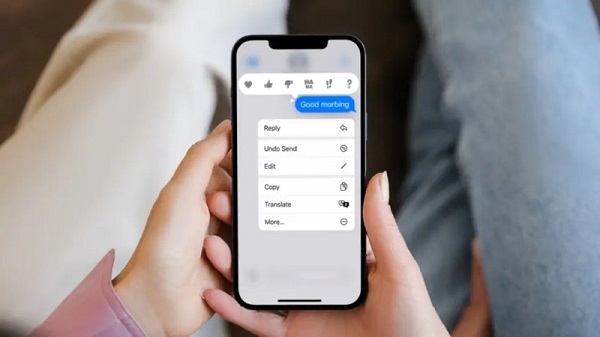
Tính năng thu hồi tin nhắn iMessage đã gửi giúp người dùng xử lý những tình huống gửi nhầm hoặc sai thông tin. dưới đây là một số trường hợp bạn có thể cần sử dụng tính năng này:
– Gửi nhầm người: Bạn vô tình nhắn tin cho sai người trong danh bạ, đặc biệt khi có nhiều cuộc trò chuyện diễn ra cùng lúc.
– Sai chính tả hoặc nội dung không đúng: Tin nhắn có lỗi chính tả nghiêm trọng hoặc chứa thông tin sai lệch cần chỉnh sửa ngay lập tức.
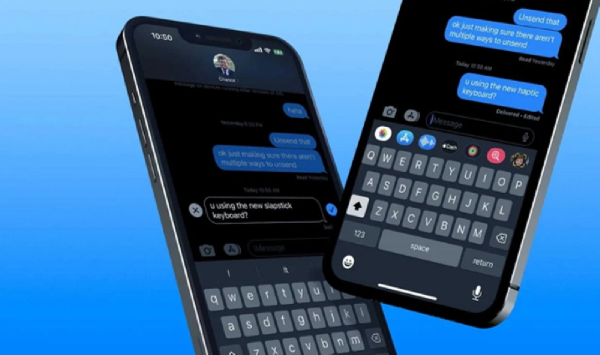
– Gửi nhầm nội dung nhạy cảm: Nếu tin nhắn chứa thông tin cá nhân, tài khoản ngân hàng, địa chỉ hoặc nội dung riêng tư mà bạn không muốn người khác nhìn thấy.
– Gửi nhầm file, ảnh hoặc video: Bạn gửi nhầm hình ảnh, tài liệu hoặc video không phù hợp và cần thu hồi trước khi người nhận xem được.
– Tin nhắn không hoàn chỉnh: Tin nhắn chưa viết xong nhưng đã bấm gửi, khiến nội dung bị thiếu hoặc gây hiểu lầm.
– Gửi tin nhắn trong cơn giận dữ hoặc cảm xúc mạnh: Đôi khi, bạn có thể nhắn tin khi đang giận dữ hoặc xúc động, và sau đó muốn thu hồi để tránh ảnh hưởng đến mối quan hệ.
– Định dạng hoặc ngữ cảnh không phù hợp: Tin nhắn bị viết sai ngữ cảnh, sử dụng từ ngữ không phù hợp hoặc gửi nhầm trong nhóm trò chuyện.
Lưu ý: Tính năng thu hồi tin nhắn chỉ hoạt động trong vòng 15 phút sau khi gửi, vì vậy bạn cần hành động nhanh chóng nếu muốn chỉnh sửa hoặc xóa tin nhắn đã gửi trên imessage.
Cách thu hồi tin nhắn iMessage đã gửi nhanh chóng khi cần thiết
Lưu ý: Hướng dẫn áp dụng cho tất cả các dòng iPhone, bao gồm cả iPhone 14.
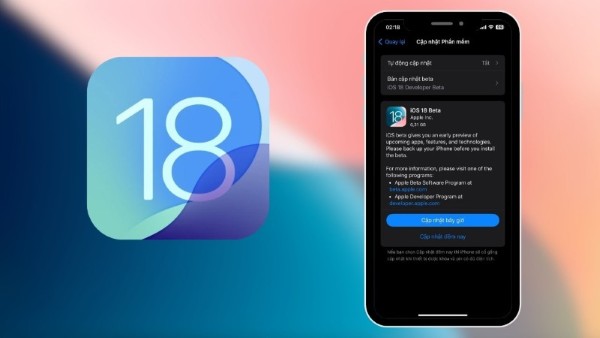
Bước 1: Đảm bảo iPhone của bạn đã được cập nhật lên iOS phiên bản mới nhất.
Bước 2: Mở cuộc trò chuyện chứa tin nhắn iMessage bị gửi nhầm, nhấn giữ vào tin nhắn đó, sau đó chọn Hoàn tác gửi.
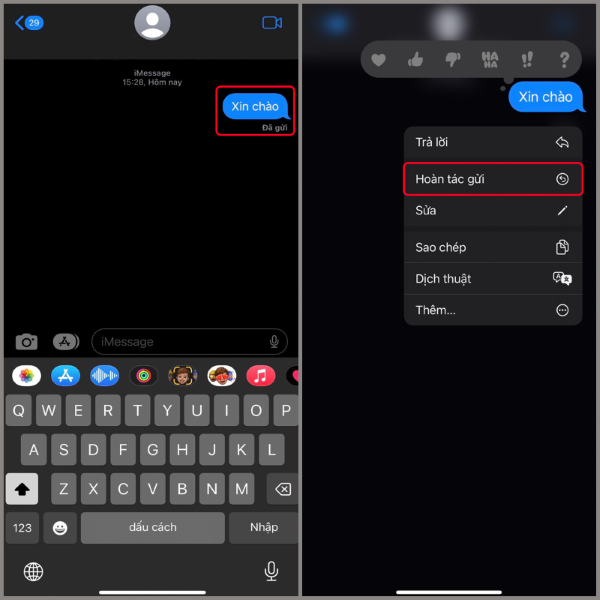
Bước 3: Ngay lập tức, tin nhắn sẽ được thu hồi và biến mất khỏi cuộc trò chuyện.
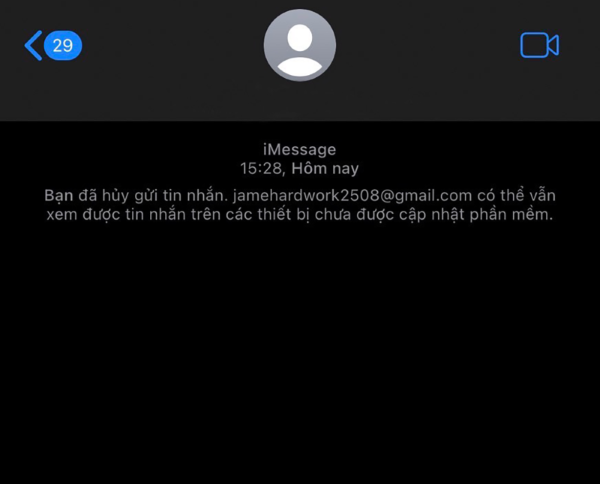
Lưu ý: Người dùng chỉ có thể thu hồi tin nhắn trong vòng tối đa 15 phút sau khi gửi.
Cách xoá tin nhắn trên iMessage quan trọng
Cách xóa toàn bộ cuộc trò chuyện
Nếu bạn muốn xóa toàn bộ tin nhắn đã gửi cho một người, hãy thực hiện theo các bước dưới đây:
Cách 1: Xóa nhanh từ danh sách cuộc trò chuyện
Bước 1: Mở ứng dụng Tin nhắn trên iPhone.
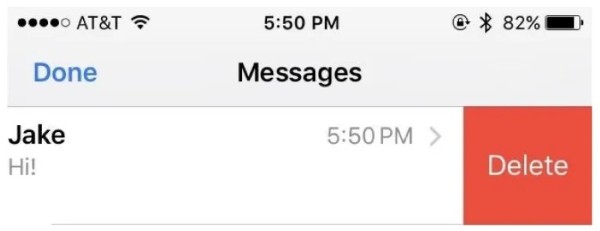
Bước 2: Vuốt sang trái trên cuộc trò chuyện mà bạn muốn xóa.
Bước 3: Nhấn vào nút “Xóa”.
Bước 4: Xác nhận lại bằng cách nhấn “Xóa cuộc trò chuyện”.
Cách 2: Xóa từ bên trong cuộc trò chuyện
Nếu bạn muốn xóa tất cả tin nhắn nhưng vẫn giữ cuộc trò chuyện trống trong danh sách, hãy làm theo cách này:
Bước 1: Mở ứng dụng Tin nhắn.
Bước 2: Nhấn vào cuộc trò chuyện mà bạn muốn xóa tin nhắn.
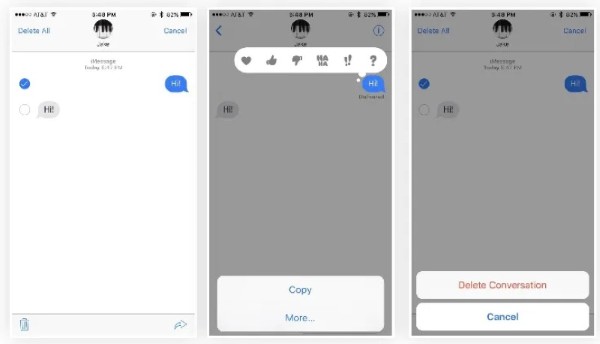
Bước 3: Nhấn và giữ vào bất kỳ tin nhắn nào trong cuộc trò chuyện.
Bước 4: Khi các tùy chọn bật lên, chọn “Thêm”.
Bước 5: Nhấn vào “Xóa tất cả” ở góc trên bên trái.
Bước 6: Xác nhận bằng cách nhấn “Xóa cuộc trò chuyện”.
Cách xóa tin nhắn lẻ
Nếu bạn chỉ muốn xóa một hoặc một số tin nhắn trong cuộc trò chuyện thay vì xóa toàn bộ, hãy làm theo các bước sau:
Bước 1: Mở ứng dụng Tin nhắn.
Bước 2: Nhấn vào cuộc trò chuyện chứa tin nhắn cần xóa.
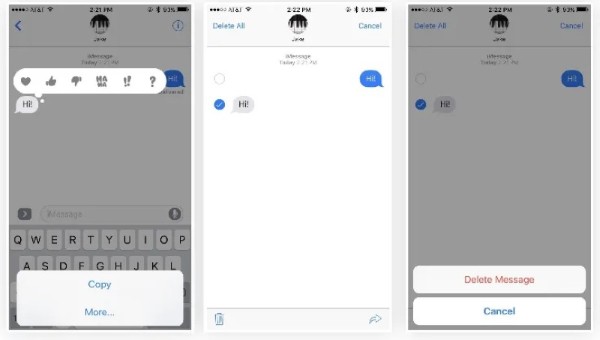
Bước 3: Nhấn và giữ vào tin nhắn bạn muốn xóa cho đến khi xuất hiện menu tùy chọn.
Bước 4: Nhấn vào “Thêm”.
Bước 5: Nếu muốn xóa nhiều tin nhắn, nhấn vào dấu chấm bên cạnh từng tin nhắn bạn muốn loại bỏ.
Bước 6: Nhấn vào biểu tượng thùng rác ở góc dưới bên trái.
Bước 7: Xác nhận bằng cách chọn “Xóa tin nhắn”.
Với các hướng dẫn trên, bạn có thể dễ dàng quản lý tin nhắn trên iMessage một cách hiệu quả và nhanh chóng.
Tổng kết
Tính năng thu hồi tin nhắn iMessage trên iPhone giúp bạn dễ dàng chỉnh sửa hoặc xóa tin nhắn đã gửi, mang lại sự tiện lợi và an tâm khi giao tiếp. Nếu bạn đang tìm kiếm thiết bị để trải nghiệm tính năng này một cách mượt mà, iPhone 17 là lựa chọn đáng chú ý với mức giá hợp lý – bạn có thể kiểm tra iPhone 17 giá tiền bao nhiêu tại Viettel Store.
Đối với dòng cao cấp, giá iPhone 17 Pro Max tại Việt Nam luôn thu hút nhờ hiệu năng mạnh mẽ và camera đỉnh cao. Ngoài ra, giá iPhone Air hấp dẫn với thiết kế siêu mỏng nhẹ, lý tưởng cho người dùng hiện đại. Đặc biệt, đt iPhone 17 Pro mang đến sự kết hợp hoàn hảo giữa công nghệ tiên tiến và tính năng bảo mật, hỗ trợ tối ưu cho iMessage. Hãy ghé Viettel Store để khám phá ngay!
BÀI VIẾT LIÊN QUAN


