


Dung lượng ổ cứng đo bằng gì? Cách kiểm tra dung lượng ổ cứng trên máy tính Windows như thế nào? Đây là những câu hỏi được tìm kiếm khá nhiều trên trang Google. Nếu bạn cũng đang thắc mắc điều này thì hãy để chúng tôi giải đáp giúp bạn trong bài viết bên dưới nhé.
Tóm tắt nội dung
Tìm hiểu dung lượng ổ cứng là gì?
Trước khi tìm hiểu dung lượng ổ cứng đo bằng gì, chúng tôi sẽ giới thiệu sơ qua vài nét để bạn biết dung lượng ổ cứng là gì.
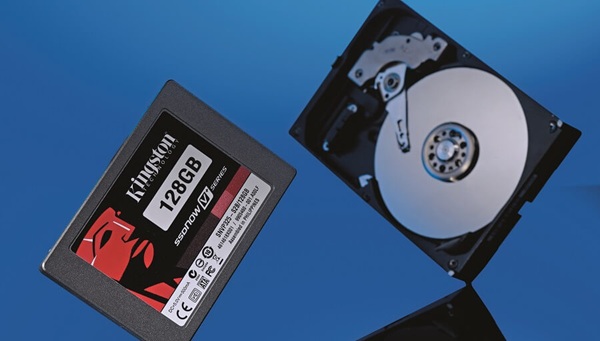
Theo đó, đây là một thành phần không thể thiếu trên mọi thiết bị công nghệ, giúp bạn có thể lưu lại mọi dữ liệu mình muốn, bao gồm cả hệ điều hành. Nếu dung lượng ổ cứng lớn sẽ giúp bạn có thể lưu trữ một cách thoải mái và thiết bị cũng hoạt động mượt mà hơn. Ngược lại, nếu dung lượng ổ cứng nhỏ thì bạn sẽ sớm gặp phải tình trạng đầy bộ nhớ và máy hoạt động chậm chạp hơn.
Dung lượng ổ cứng đo bằng gì?
Dung lượng ổ cứng được đo bằng hệ thống đơn vị đo lường bắt đầu từ bit. Tuy vậy, byte mới là đơn vị được sử dụng phổ biến trong thực tế bởi một byte tương ứng với một ký tự dữ liệu như một chữ cái, một số…
Đối với các đơn vị lớn hơn sẽ được tính bằng bội số của 1024 dựa trên hệ nhị phân máy tính sử dụng. Điều này sẽ giúp bạn biết 1TB bằng bao nhiêu GB.
Dưới đây là bảng đơn vị do dung lượng ổ cứng để bạn tham khảo:
| Đơn vị | Ký hiệu | Giá trị quy đổi |
| Bit | b | 1 Bit = giá trị nhỏ nhất |
| Byte | B | 1 Byte = 8 Bit |
| Kilobyte | KB | 1 KB = 1024 Byte |
| Megabyte | MB | 1 MB = 1024 KB |
| Gigabyte | GB | 1 GB = 1024 MB |
| Terabyte | TB | 1 TB = 1024 GB |
| Petabyte | PB | 1 PB = 1024 TB |
| Exabyte | EB | 1 EB = 1024 PB |
Lưu ý: Để làm tròn và tăng con số quảng cáo, có một số nhà sản xuất thiết bị lưu trữ sẽ tính theo hệ thập phân (1KB = 1000 Byte). Do đó, thông số ổ cứng được ghi trên vỏ hộp là 1TB thì có thể chỉ hiển thị khoảng 930GB nếu kiểm tra trong máy tính. Điều này là bình thường.
Cách kiểm tra dung lượng ổ cứng trên máy tính
Xem trong My Computer hoặc This PC (Windows)
Cách đầu tiên để bạn kiểm tra dung lượng ổ cứng trên máy tính đó là xem trong My Computer hoặc This PC (Windows).
Để thực hiện, bạn hãy bấm tổ hợp phím Windows + E. Sau đó, bấm vào mục This PC (hoặc My Computer tùy từng phiên bản Windows).
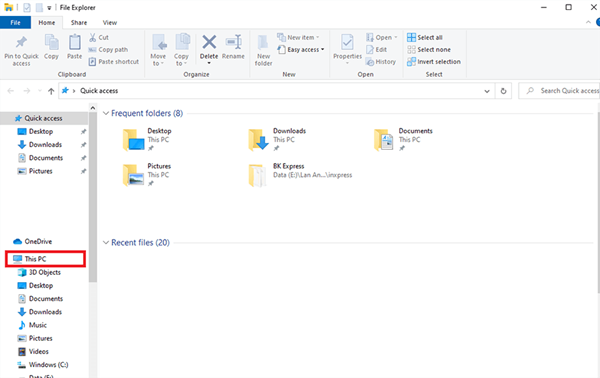
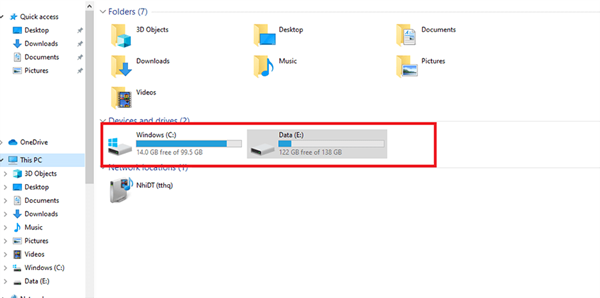
Lúc này, trên màn hình sẽ xuất hiện danh sách các ổ đĩa trong máy và bên cạnh từng ổ là thanh hiển thị màu xanh/đỏ cho chúng ta biết dung lượng còn trống hay đã sử dụng. Đây là cách kiểm tra dung lượng ổ cứng nhanh nhất và được nhiều người sử dụng nhất hiện nay.
Xem trong mục Properties
Để kiểm tra dung lượng ổ cứng trên máy tính, bạn cũng có thể xem trong mục Properties bằng cách nhấn tổ hợp phím Windows + E. Sau đó bấm chuột phải vào ổ đĩa muốn kiểm tra rồi chọn mục Properties.
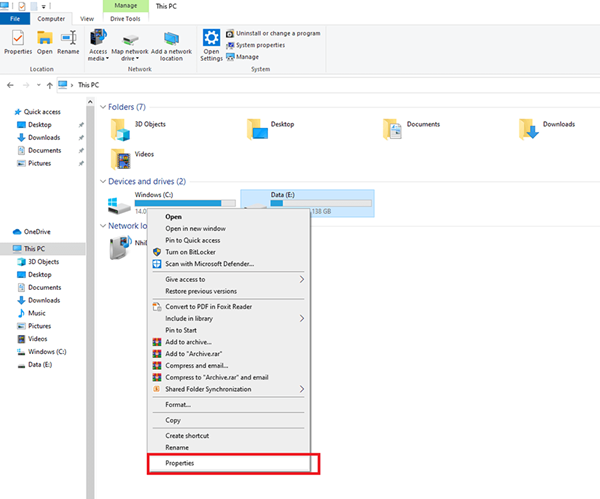
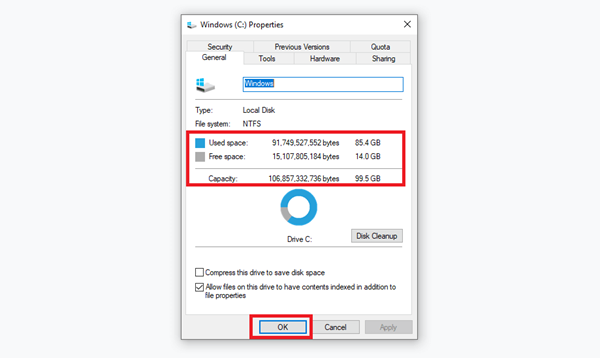
Lúc này, màn hình sẽ hiển thị đầy đủ các thông số như tổng dung lượng, dung lượng đã sử dụng/còn lại,….So với giao diện This PC thì thông tin ở mục này cung cấp chính xác hơn, nhất là khi bạn muốn kiểm tra dung lượng của từng ổ.
Xem trong mục Disk Management
Ngoài hai cách trên, bạn cũng có thể xem dung lượng ổ cứng trong mục Disk Management. Cách thực hiện như sau:
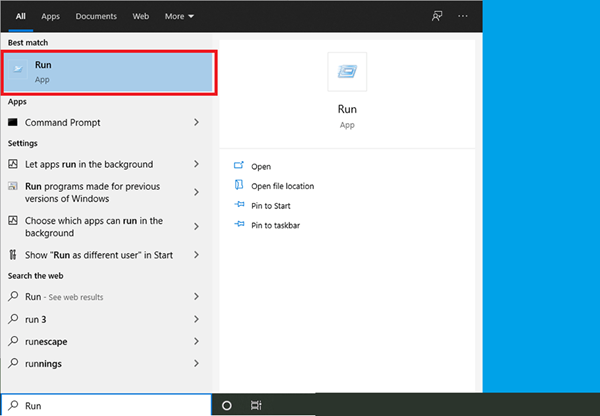
Bạn gõ Run trong ô tìm kiếm hoặc nhấn tổ hợp phím Windows + R.
Tiếp tục gõ lệnh diskmgmt.msc và bấm vào nút OK
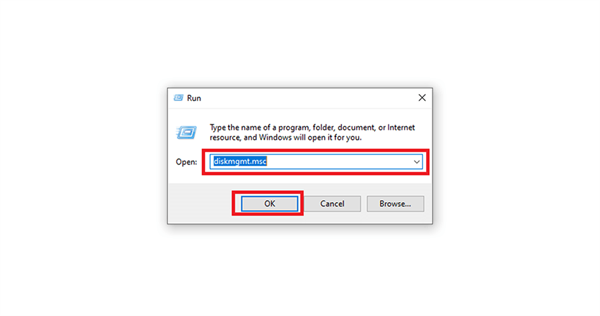
Sau đó, trên màn hình sẽ hiển thị toàn bộ ổ đĩa vật lý cũng như các phân vùng bên trong. Tại đây, bạn có thể xem được nhiều thông tin như tổng dung lượng, các phân vùng ẩn, ổ chứa dữ liệu, ổ cài Windows,…
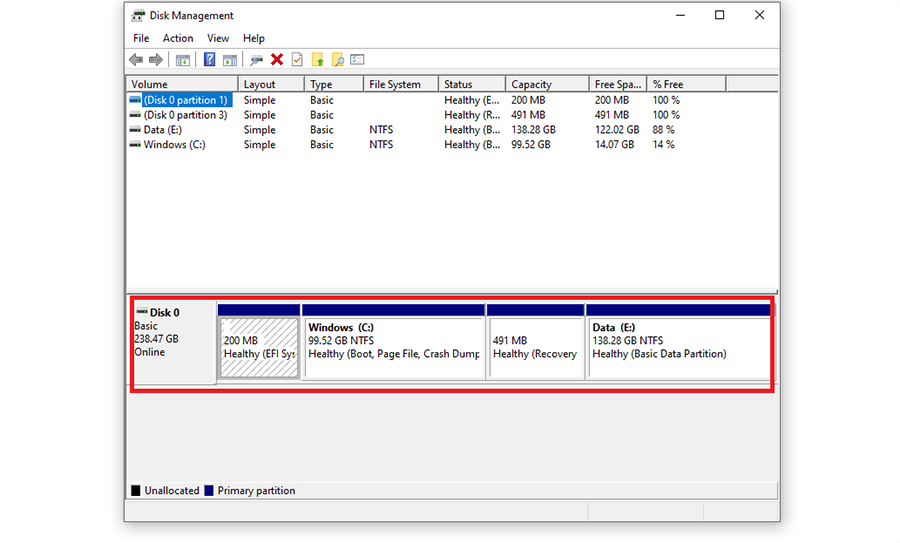
Nếu bạn muốn kiểm tra lỗi ổ đĩa hay phân vùng lại ổ cứng thì cách làm này sẽ rất hữu ích đấy.
Qua bài viết, chắc hẳn bạn đã biết dung lượng ổ cứng đo bằng gì và cách kiểm tra dung lượng ổ cứng trên máy tính như thế nào. Hy vọng những thông tin này sẽ là hữu ích giúp bạn lựa chọn được một sản phẩm cói dung lượng phù hợp với nhu cầu sử dụng của mình nhé.
BÀI VIẾT LIÊN QUAN


