


Zalo không chỉ là ứng dụng nhắn tin phổ biến mà còn hỗ trợ nhiều tính năng hữu ích, trong đó có chia sẻ vị trí. Việc gửi định vị qua Zalo giúp bạn dễ dàng thông báo vị trí của mình hoặc hướng dẫn người khác đến đúng địa điểm một cách nhanh chóng. Trong bài viết này, chúng tôi sẽ hướng dẫn bạn cách gửi định vị qua Zalo một cách đơn giản và hiệu quả nhất trên cả điện thoại và máy tính.
Hiện tại, Zalo là một trong những ứng dụng mạng xã hội phổ biến, giúp người dùng kết nối dễ dàng thông qua nhắn tin, gọi điện, gọi video, hay chia sẻ hình ảnh, video, tài liệu… hoàn toàn miễn phí. Bên cạnh đó, Zalo tương thích với nhiều hệ điều hành phổ biến như Android, iOS, Windows và MacOS, giúp người Việt có thể cài đặt và sử dụng một cách thuận tiện.
Ngoài ra, Zalo còn cung cấp tính năng chia sẻ vị trí với nhiều lợi ích nổi bật như:
- Gửi địa chỉ chính xác đến người nhận qua tin nhắn nhanh gọn.
- Hỗ trợ xác định vị trí hoặc theo dõi hành trình di chuyển của người gửi.
- Giúp người nhận dễ dàng tìm đường đến địa điểm mong muốn.
- Hỗ trợ tìm lại điện thoại trong trường hợp bị thất lạc, đánh rơi hoặc mất cắp.
Tóm tắt nội dung
Cách gửi định vị qua Zalo trên iPhone nhanh nhất
1. Kích hoạt định vị trên iPhone
Bước 1: Vào mục “Cài đặt” trên iPhone.
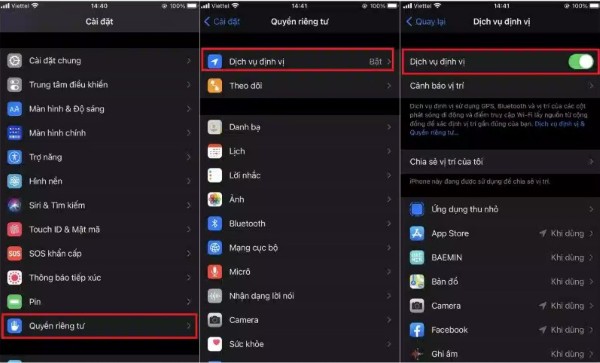
Bước 2: Chọn “Quyền riêng tư” hoặc “Quyền riêng tư và bảo mật” (tùy vào phiên bản iOS).
Bước 3: Tìm và bật “Dịch vụ định vị” để cho phép ứng dụng sử dụng vị trí của bạn.
2. Gửi định vị qua Zalo trên iPhone
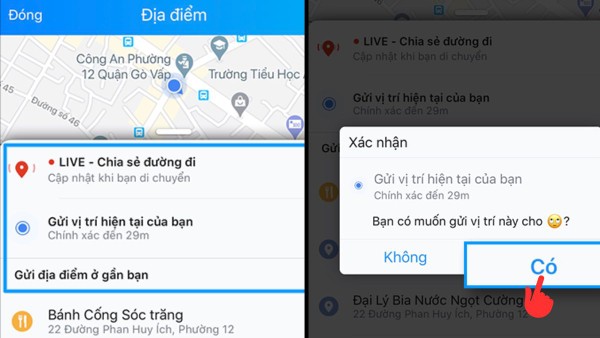
Bước 1: Mở Zalo, chọn cuộc trò chuyện với người cần gửi vị trí.
Bước 2: Trong khung chat, nhấn vào biểu tượng “Ba dấu chấm”, sau đó chọn “Vị trí”.
Bước 3: Lựa chọn một trong hai phương thức chia sẻ:
– “Chia sẻ hành trình trực tiếp”: Người nhận có thể xem và theo dõi vị trí của bạn trong thời gian thực.
– “Chia sẻ vị trí hiện tại”: Chỉ gửi tọa độ tại thời điểm chia sẻ.
Như vậy, bạn đã có thể dễ dàng gửi vị trí của mình qua Zalo trên cả điện thoại Android và iPhone.
Cách gửi định vị cho người khác qua Zalo trên Android
1. Bật tính năng định vị trên Android
Bước 1: Truy cập vào mục “Cài đặt” trên thiết bị Android của bạn.
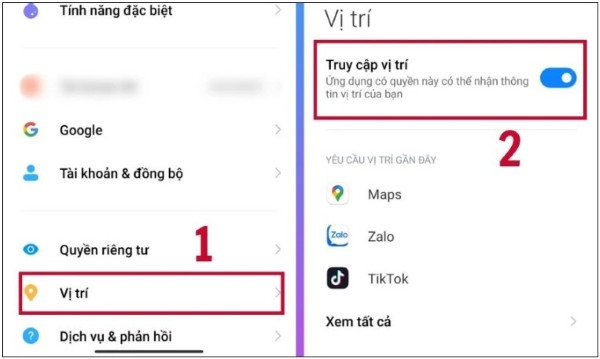
Bước 2: Chọn “Vị trí”, sau đó kích hoạt “Truy cập vị trí” để cấp quyền truy cập vị trí cho các ứng dụng.
2. Gửi vị trí qua Zalo trên Android
Bước 1: Mở ứng dụng Zalo, chọn cuộc trò chuyện với người bạn muốn chia sẻ vị trí, sau đó nhấn vào biểu tượng “Ba chấm” trên thanh công cụ.
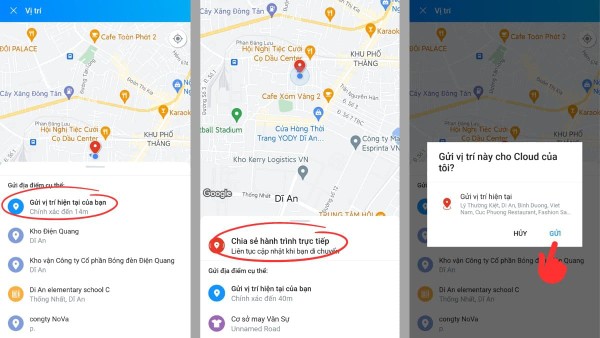
Bước 2: Chọn “Vị trí”.
Bước 3: Lựa chọn một trong hai tùy chọn:
– “Chia sẻ hành trình trực tiếp”: Người nhận có thể theo dõi vị trí của bạn theo thời gian thực trong khoảng thời gian được đặt trước (15 phút, 1 giờ hoặc 8 giờ).
– “Chia sẻ vị trí hiện tại”: Người nhận chỉ nhận được tọa độ tại thời điểm bạn gửi.
3. Cách gửi định vị qua Zalo trên máy tính
Bước 1: Mở trình duyệt Chrome trên máy tính và truy cập vào Google Maps.
Bước 2: Nhấp vào biểu tượng định vị ở góc phải bản đồ để xác định vị trí hiện tại của bạn.
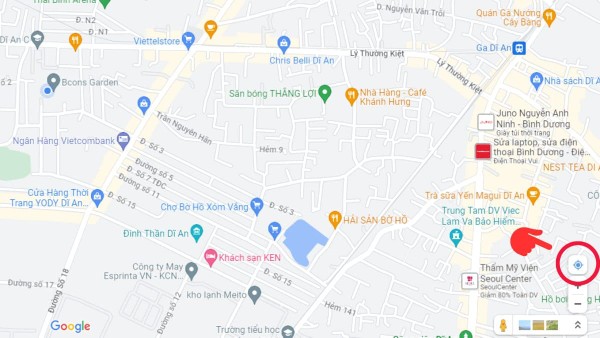
Lúc này, Google Maps sẽ hiển thị yêu cầu cấp quyền truy cập vị trí, hãy nhấn “Cho phép” để tiếp tục.
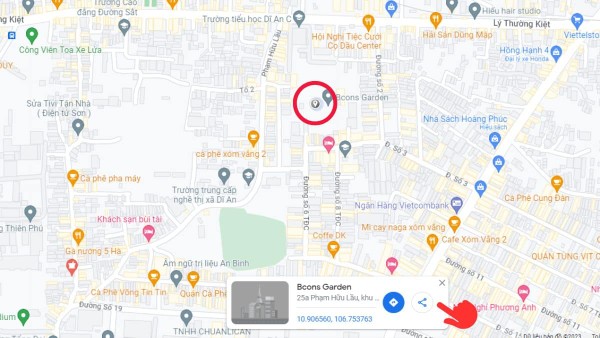
Bước 3: Một biểu tượng màu xanh sẽ xuất hiện trên bản đồ, bạn nhấn vào đó rồi chọn biểu tượng chia sẻ.
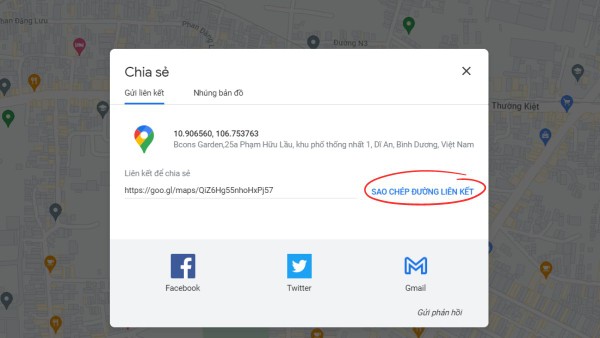
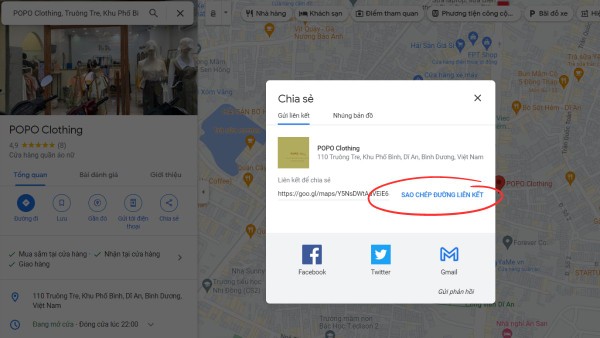
Bước 4: Chọn “Sao chép liên kết”, sau đó quay lại Zalo và dán link đã sao chép để gửi cho người nhận.
Cách chia sẻ vị trí Google Maps qua Zalo cho người khác
Trên điện thoại
Bước 1: Mở ứng dụng Google Maps trên điện thoại, nhập tên địa điểm cần gửi và nhấn “Tìm kiếm”.
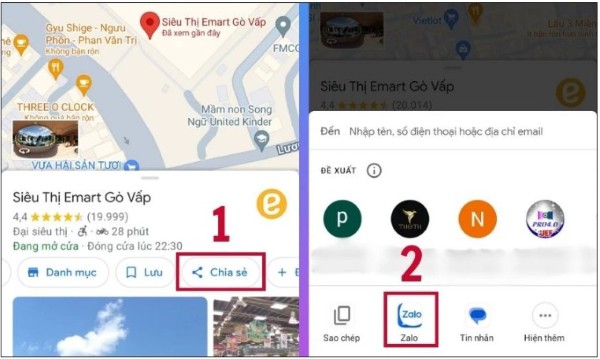
Bước 2: Khi thông tin chi tiết về địa điểm xuất hiện, nhấn vào nút “Chia sẻ” và chọn biểu tượng Zalo.
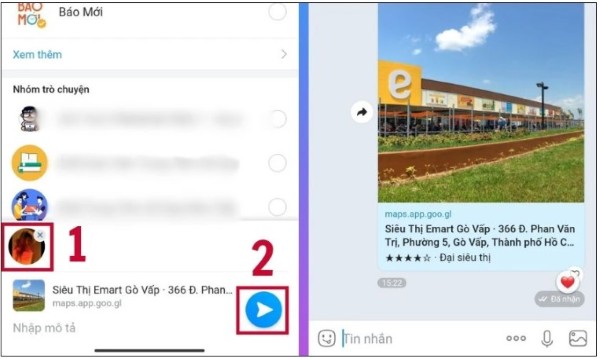
Bước 3: Nhập tên người nhận trên Zalo, sau đó nhấn “Gửi” để hoàn tất quá trình chia sẻ vị trí.
Trên máy tính
Bước 1: Truy cập vào trang web Google Maps.
Bước 2: Tìm kiếm địa điểm bạn muốn chia sẻ bằng cách nhập tên địa điểm và nhấn “Tìm kiếm”.
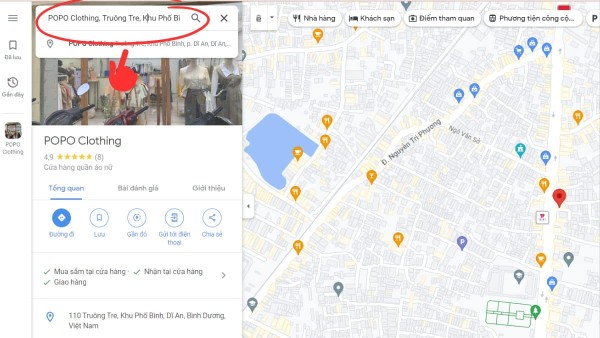
Bước 3: Nhấn vào tùy chọn “Chia sẻ”.
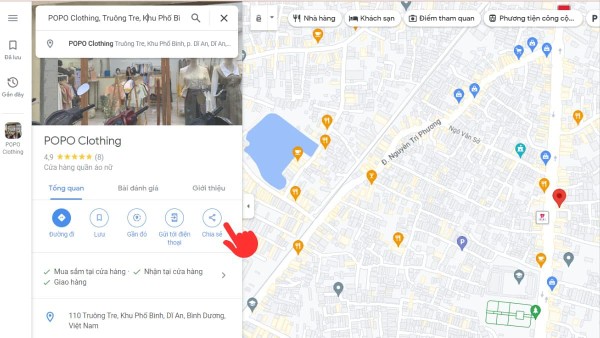
Bước 4: Chọn “Sao chép liên kết”, quay lại Zalo và dán link vừa sao chép để gửi đến người nhận.
Với hướng dẫn trên, bạn có thể dễ dàng chia sẻ vị trí qua Zalo trên cả điện thoại và máy tính một cách nhanh chóng!
Tổng kết
Như vậy, với vài thao tác đơn giản, bạn có thể nhanh chóng chia sẻ vị trí của mình qua Zalo, giúp việc gặp gỡ hay hỗ trợ nhau trở nên thuận tiện hơn. Dù bạn sử dụng điện thoại hay máy tính, Zalo đều cung cấp các tùy chọn cách gửi định vị qua Zalo linh hoạt để gửi định vị một cách dễ dàng. Hãy áp dụng ngay để trải nghiệm tính năng hữu ích này!
BÀI VIẾT LIÊN QUAN


