


Nếu bạn đang sử dụng điện thoại Android và cảm thấy máy ngày càng ì ạch, nhanh nóng và tụt pin chóng mặt thì rất có thể một số ứng dụng đang âm thầm hoạt động nền. Khi đó, việc tắt hoặc buộc dừng ứng dụng là phương án mà nhiều người thường áp dụng. Tuy nhiên, không phải ai cũng thực sự hiểu rõ buộc dừng ứng dụng là gì, cách thực hiện ra sao và liệu có nên lạm dụng hay không? Hãy cùng tìm lời giải ngay dưới đây.
Tóm tắt nội dung
Tắt ứng dụng là gì?
Tắt ứng dụng là thao tác vô hiệu hóa hoàn toàn một ứng dụng khỏi hệ thống. Khi một ứng dụng bị tắt, người dùng sẽ không thể truy cập hay mở lại ứng dụng đó cho đến khi chủ động kích hoạt lại thông qua phần Cài đặt.

Việc tắt ứng dụng thường áp dụng với những ứng dụng không cần thiết hoặc không còn được sử dụng, giúp giảm tải cho bộ nhớ máy và tiết kiệm năng lượng. Tuy nhiên, không phải ứng dụng nào cũng có thể tắt. Một số ứng dụng hệ thống được cài đặt mặc định bởi nhà sản xuất sẽ không hỗ trợ tính năng này.
Buộc dừng ứng dụng là gì?
Buộc dừng ứng dụng là gì? Đây là thao tác dừng tạm thời một ứng dụng đang hoạt động, đặc biệt là những ứng dụng chạy nền. Khi buộc dừng, ứng dụng sẽ ngay lập tức bị ngắt khỏi quá trình xử lý, bao gồm cả tác vụ nền và đồng bộ hóa dữ liệu. Tuy nhiên, khác với tắt ứng dụng, thao tác này không làm mất đi khả năng truy cập. Người dùng vẫn có thể mở lại ứng dụng và sử dụng bình thường bất cứ lúc nào.
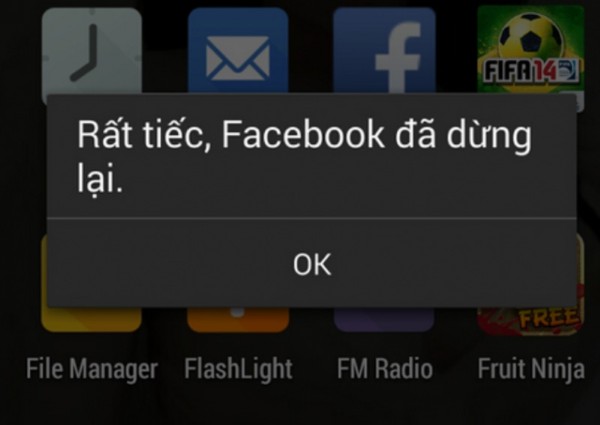
Buộc dừng ứng dụng thường được sử dụng trong các trường hợp sau:
- Ứng dụng bị treo hoặc phản hồi chậm.
- Thiết bị nóng lên bất thường do ứng dụng chiếm nhiều tài nguyên.
- Cần giải phóng RAM nhanh chóng để phục vụ các tác vụ khác.
- Ứng dụng hoạt động bất thường gây ảnh hưởng đến hiệu năng hệ thống.
Tuy nhiên, cần lưu ý rằng thao tác này không nên lạm dụng, đặc biệt với các ứng dụng hệ thống. Việc buộc dừng liên tục có thể khiến hệ thống gặp lỗi hoặc hoạt động thiếu ổn định.
Cách tắt và buộc dừng ứng dụng trên Android
Cách buộc dừng ứng dụng trên Android
Để thực hiện thao tác buộc dừng một ứng dụng đang hoạt động nền, người dùng có thể làm theo các bước sau:
Bước 1: Truy cập mục Cài đặt trên thiết bị Android.
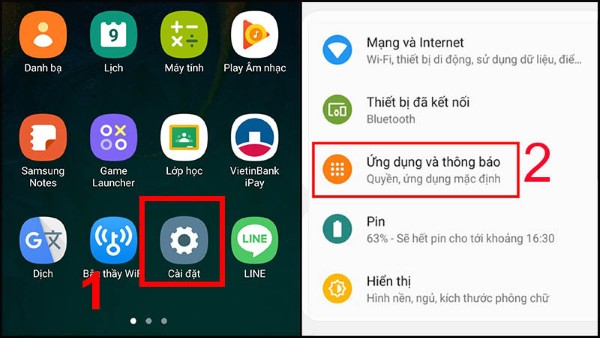
Bước 2: Chọn mục Ứng dụng và thông báo (hoặc Ứng dụng tùy từng thiết bị).
Bước 3: Lựa chọn ứng dụng cần buộc dừng.
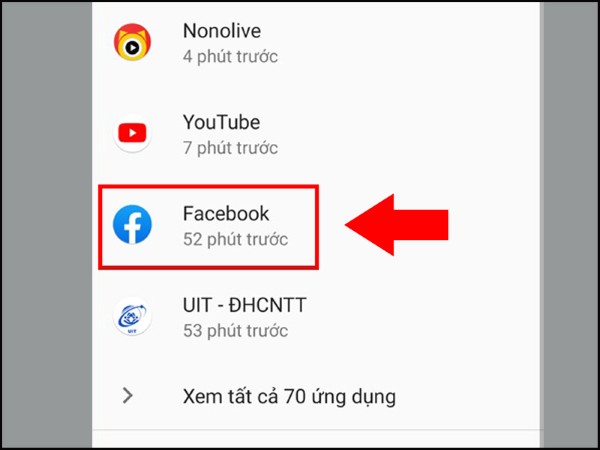
Bước 4: Nhấn chọn Buộc dừng và xác nhận lại bằng cách chọn OK.
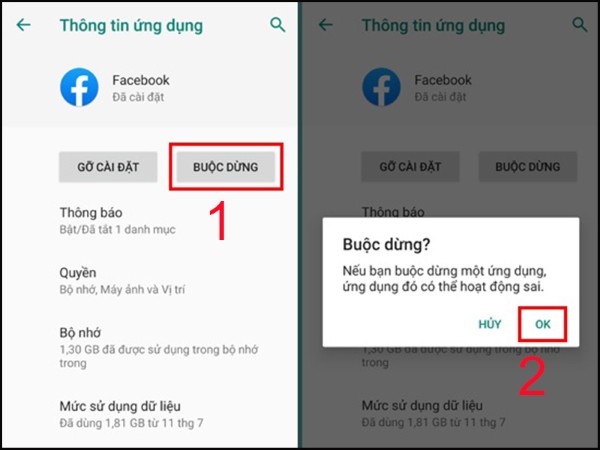
Sau khi thực hiện, ứng dụng sẽ ngừng hoạt động cho đến khi người dùng mở lại thủ công.
Cách tắt buộc dừng ứng dụng trên Android
Nếu muốn tắt hoàn toàn một ứng dụng không cần thiết, bạn có thể thực hiện như sau:
Bước 1: Vào mục Cài đặt > Ứng dụng.
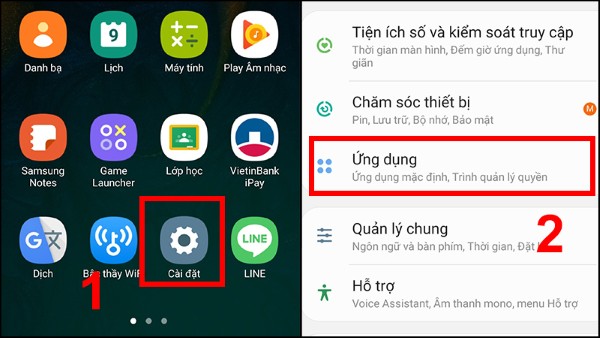
Bước 2: Chọn ứng dụng cần tắt.
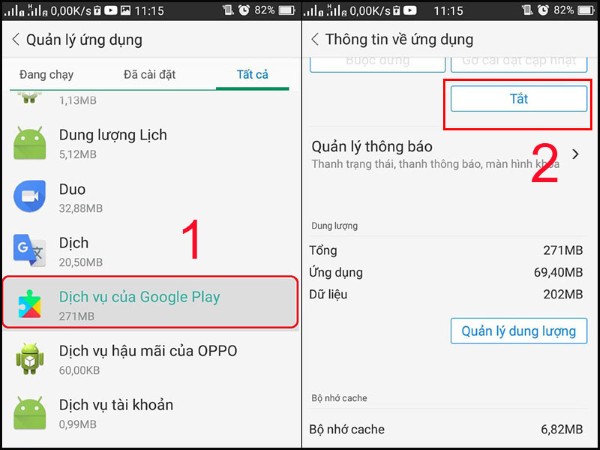
Bước 3: Nhấn chọn Tắt để vô hiệu hóa hoàn toàn ứng dụng.
Ứng dụng bị tắt sẽ không còn xuất hiện trên màn hình và không thể sử dụng cho đến khi được bật lại từ phần cài đặt.
Cách mở ứng dụng bị buộc dừng
Trong trường hợp bạn vô tình buộc dừng một ứng dụng quan trọng, việc khôi phục lại rất đơn giản. Chỉ cần truy cập biểu tượng ứng dụng trong danh sách ứng dụng và nhấn vào để mở, ứng dụng sẽ hoạt động trở lại bình thường mà không mất bất kỳ dữ liệu nào.

Buộc dừng không ảnh hưởng đến dữ liệu cá nhân hay tiến trình đang lưu trữ trong ứng dụng. Đây chỉ là một thao tác tạm thời, giúp ứng dụng khởi động lại từ đầu trong trạng thái ổn định hơn.
Cách buộc dừng ứng dụng trên máy tính
Không chỉ trên điện thoại, người dùng còn có thể thực hiện thao tác buộc dừng ứng dụng trên máy tính để xử lý các trường hợp ứng dụng bị đơ, không phản hồi hoặc chiếm dụng quá nhiều tài nguyên.
Trên hệ điều hành Windows
Bước 1: Nhấn tổ hợp phím Ctrl + Shift + Esc để mở Task Manager.
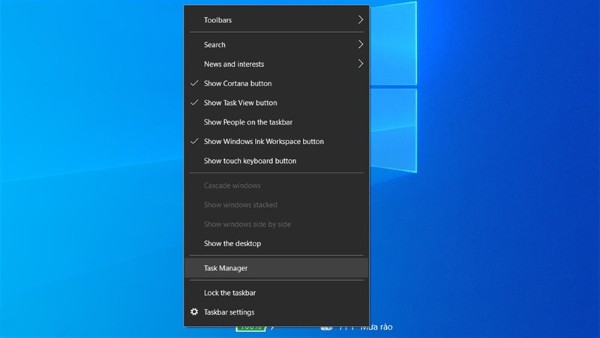
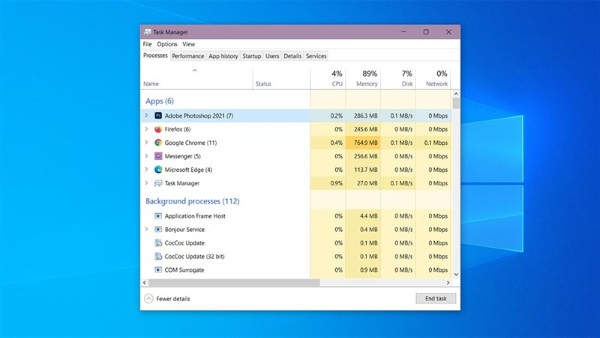
Bước 2: Tại tab Processes, tìm ứng dụng cần dừng.
Bước 3: Nhấn chuột phải vào ứng dụng và chọn End Task.
Trên hệ điều hành macOS
Bước 1: Nhấn tổ hợp Command + Option + Escape.
Bước 2: Chọn ứng dụng không phản hồi trong danh sách hiện ra.
Bước 3: Nhấn Force Quit để buộc dừng.
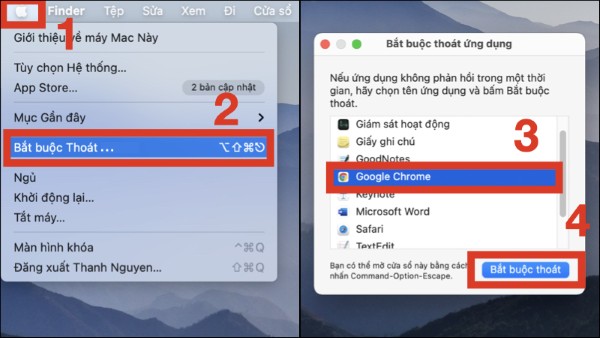
Việc buộc dừng ứng dụng trên máy tính giúp tăng tính ổn định cho hệ thống và giải phóng tài nguyên một cách hiệu quả.
Nên áp dụng buộc dừng hoặc tắt với những ứng dụng nào?
Không phải ứng dụng nào cũng nên buộc dừng hoặc tắt. Việc lựa chọn ứng dụng phù hợp sẽ giúp tối ưu hóa thiết bị mà không làm gián đoạn trải nghiệm người dùng.
Nên buộc dừng hoặc tắt:
- Các ứng dụng ít sử dụng hoặc không sử dụng đến như Candy Crush, Chợ tốt, Zing Mp3,…
- Ứng dụng giải trí, mạng xã hội nếu không cần thông báo liên tục.
- Các ứng dụng mặc định nhưng không ảnh hưởng đến hệ thống như Google Play Sách, Âm nhạc, Phim.
Không nên buộc dừng hoặc tắt:
- Ứng dụng hệ thống như Google Services, Dịch vụ đồng bộ, Dịch vụ bảo mật.
- Các ứng dụng phục vụ sao lưu và khôi phục dữ liệu như Samsung Cloud, iCloud.
- Các công cụ hỗ trợ hiệu năng như Dịch vụ Google Play, Chuyển văn bản thành giọng nói,…
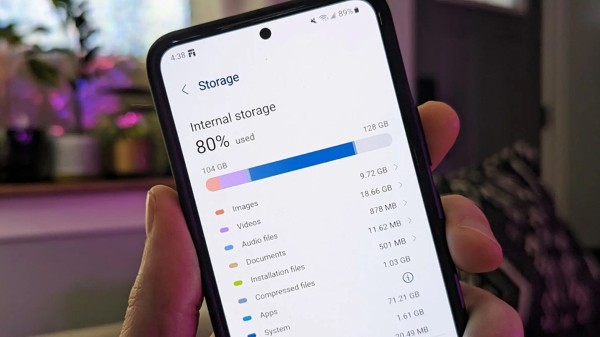
Một số câu hỏi thường gặp
1. Buộc dừng Samsung Cloud có ảnh hưởng đến dữ liệu không?
Không. Samsung Cloud là nơi lưu trữ dữ liệu trên nền tảng đám mây. Buộc dừng chỉ làm tạm ngưng hoạt động nền mà không làm mất dữ liệu.
2. Tại sao không thể tắt hoặc buộc dừng một số ứng dụng?
Một số ứng dụng mặc định như App Market trên OPPO hoặc ứng dụng hệ thống không hỗ trợ tắt hoặc buộc dừng do liên quan đến tính ổn định của hệ thống.
3. Buộc dừng Messenger hay Instagram có mất dữ liệu không?
Không. Dữ liệu cá nhân như tin nhắn, hình ảnh vẫn được giữ nguyên. Bạn có thể mở lại ứng dụng và sử dụng bình thường.
4. Tắt các ứng dụng như Google Play Sách, Âm nhạc, Phim có ảnh hưởng gì không?
Không. Đây là các ứng dụng mặc định không thuộc hệ thống nên nếu không có nhu cầu sử dụng, bạn có thể tắt mà không lo ảnh hưởng đến thiết bị.
Kết luận
Việc hiểu đúng về buộc dừng ứng dụng là gì sẽ giúp người dùng tối ưu hiệu suất sử dụng thiết bị, tránh được các tình trạng nóng máy, hao pin hoặc treo ứng dụng. Tuy nhiên, việc sử dụng thao tác này cần được thực hiện đúng lúc, đúng ứng dụng để tránh ảnh hưởng đến sự ổn định của hệ điều hành.
Trong môi trường công nghệ hiện đại, người dùng cần trang bị kiến thức cần thiết để thao tác hiệu quả trên thiết bị của mình, đặc biệt là các thiết bị Android vốn được sử dụng phổ biến hiện nay.
Xem thêm:


