


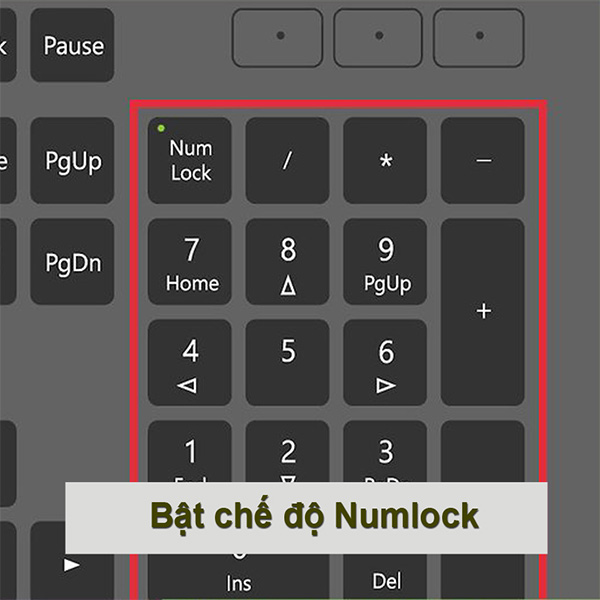
Lỗi laptop không gõ được số trên bàn phím trái laptop hay PC khá thường gặp. Để khắc phục tình trạng lỗi này hãy cùng tham khảo chi tiết bài viết dưới đây nhé!
Tóm tắt nội dung
5 cách khắc phục lỗi không gõ được số trên bàn phím trái laptop
Lỗi không đánh được số trên bàn phím laptop có thể do nhiều nguyên nhân gây ra. Một số nguyên nhân phổ biến có thể kể đến như bàn phím số bị tắt, driver bị cũ hoặc lỗi hay sự cố mạch bàn phím. Để giải quyết lỗi không gõ được số trên bàn phím trái laptop người dùng có thể tham khảo một số cách xử lý sau đây:
1. Bật lại phím Numlock
Như đã nhắc đến ở trên, một trong những lý do nguyên nhân khiến bàn phím laptop không gõ được phím số có thể do phím NumLock đã bị tắt hoặc vô hiệu hóa mà bạn không để ý. Để xử lý lỗi này, người dùng chỉ cần nhấn bật lại phím NumLock để bật bàn phím số.
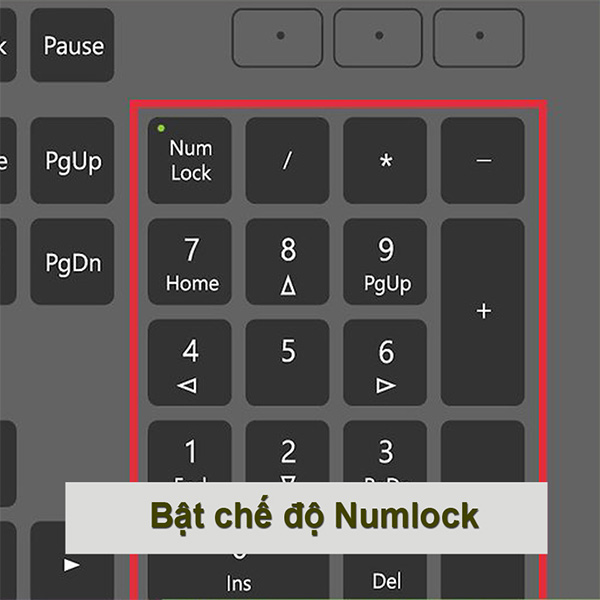
Khi thấy đèn LED phát sáng hoặc nhận được thông báo trên màn hình máy tính xác nhận bàn phím số đã được bật.
2. Tắt các phím chuột laptop
Trường hợp bàn phím số có thể bị lỗi do các phím chuột đang được bật khiến người dùng không thể truy cập được các phím số. Do vậy người dùng có thể tắt các phím chuột theo các bước sau:
Bước 1: Nhấn tổ hợp phím Win + R để nhanh mở cửa sổ Run rồi nhấn Enter để mở mục Control Panel.
Bước 2: Tại cửa sổ Control Panel bạn chuyển tiếp đến mục Ease of Access Center > Change how your keyboard works.
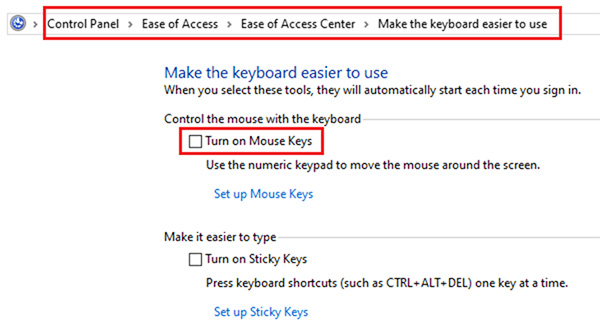
Bước 3: Tại đây, bạn nhấn bỏ chọn Turn ON Mouse Keys để tắt các phím chuột.
3. Cập nhật phiên bản driver bàn phím mới
Trình điều khiển phần cứng driver trên máy tính sẽ chịu trách nhiệm quản lý giao tiếp giữa phần cứng và phần mềm của thiết bị. Nhưng chẳng may driver bị lỗi hoặc hỏng thì có thể gây lỗi bàn phím không hoạt động tốt, không gõ được bàn phím số. Để cập nhật lại driver bàn phím bạn thực hiện theo cách sau:
Bước 1: Mở cửa sổ lệnh Run bằng cách nhấn tổ hợp phím Win + R và nhập lệnh devmgmt.msc rồi nhấn Enter để mở cửa sổ Device Manager.
Bước 2: Nhấn chọn vào mục Keyboard và nhấn chuột phải vào driver bàn phím đang bị lỗi.
Bước 3: Chọn mục Update driver và update the driver.
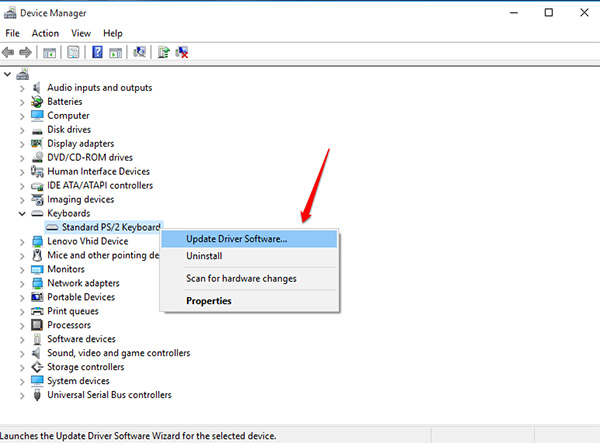
Bước 4: Tắt máy và khởi động lại hệ thống để kiểm tra vấn đề đã được giải quyết hay chưa.
Người dùng cũng có thể tải driver xuống từ trang web của nhà sản xuất thiết bị bàn phím và cài đặt chúng.
4. Khởi chạy công cụ Keyboard troubleshooter
Công cụ Keyboard troubleshooter được trang bị cho hệ điều hành Windows 10, giúp nhận biết nhanh các sự cố liên quan đến các thiết bị phần cứng đã được kết nối và giúp khắc phục nhanh sự cố. Quy trình chạy Keyboard troubleshooter chi tiết như sau:
Bước 1: Nhấn chọn Start > Settings > Updates and Security > Troubleshoot.
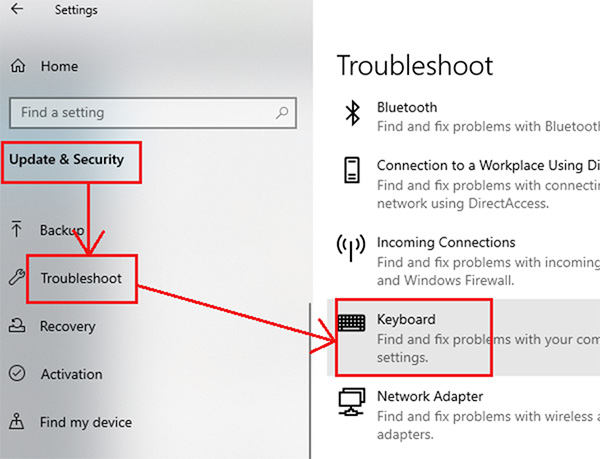
Bước 2: Chọn tiếp mục Keyboard troubleshooter trên danh sách trình khắc phục sự cố và nhấn chạy công cụ khắc phục lỗi.
Bước 3: Khởi động lại máy tính để kiểm tra và khắc phục lỗi hệ thống.
5. Đăng nhập lại tài khoản người dùng mới
Trường hợp người dùng đã thử tất cả cách cách trên mà vẫn chưa khắc phục được lỗi không gõ được số trên bàn phím trái laptop thì hãy thử đăng nhập lại hệ thống bằng một tài khoản khác như sau:
Bước 1: Nhấn chọn Start > Settings > Accounts > Family & other people > Add someone else to this PC rồi làm theo các hướng dẫn để tạo tài khoản người dùng mới.
Bước 2: Khởi động lại laptop và đăng nhập hệ thống với tư cách người dùng mới và xác minh sự cố đã được giải quyết hay chưa.
Từ tất cả những gợi ý cách khắc phục lỗi không gõ được số trên bàn phím trái laptop trên đây hy vọng người dùng có thể xử lý nhanh lỗi này. Trường hợp lỗi trên không thể giải quyết thì có thể bạn phải sử dụng bàn phím ngoài để thay thế kịp thời.
MẸO MÁY TÍNH HAY:


