


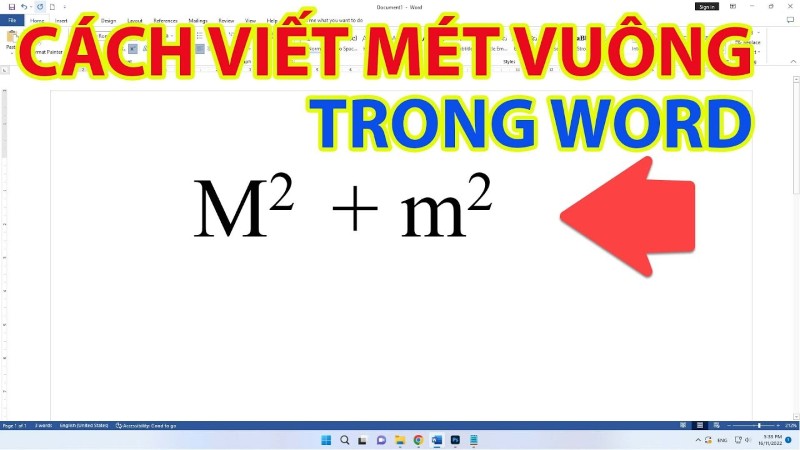
Trong công việc văn phòng hoặc khi soạn thảo các tài liệu học tập, việc thể hiện đúng ký hiệu đo lường như mét vuông (m²) hay mét khối (m³) là vô cùng cần thiết để đảm bảo tính chuyên nghiệp và chính xác. Tuy nhiên, không phải ai cũng biết cách thực hiện việc này nhanh chóng trên các phần mềm như Word, Excel, PowerPoint hoặc trên thiết bị di động. Bài viết dưới đây sẽ hướng dẫn bạn cách gõ mét vuông, mét khối một cách dễ hiểu, áp dụng linh hoạt trong nhiều tình huống khác nhau.
Tóm tắt nội dung
Cách gõ mét vuông, mét khối trong Word
Microsoft Word là phần mềm soạn thảo văn bản phổ biến nhất hiện nay. Việc chèn ký hiệu m² hoặc m³ trong Word không phức tạp, nhưng nếu bạn chưa từng làm, có thể sẽ gặp chút khó khăn.
Dưới đây là hai phương pháp phổ biến giúp bạn thao tác nhanh chóng:
Sử dụng bảng ký tự đặc biệt (Symbols)
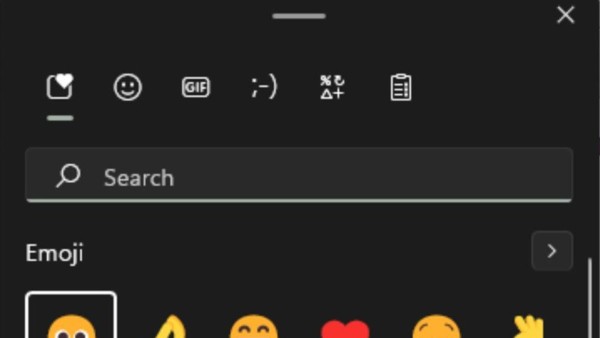
Bước 1: Khởi động Word, nhập nội dung văn bản, đến đoạn cần viết ký hiệu thì nhấn tổ hợp Windows + . (dấu chấm) để mở bảng biểu tượng.
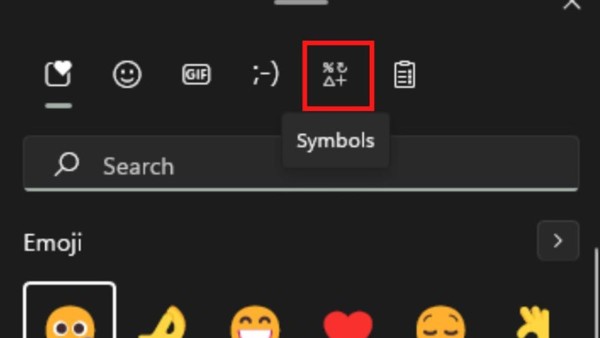
Bước 2: Chọn mục Symbols trong bảng emoji vừa hiển thị.
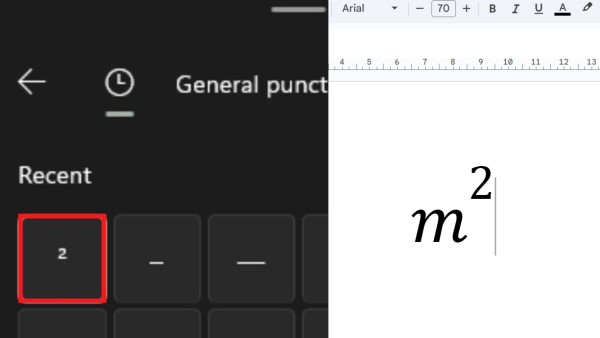
Bước 3: Cuộn tìm biểu tượng “²” hoặc “³” rồi nhấp chọn để chèn vào văn bản. Lúc này, bạn sẽ có cụm ký hiệu như m² hoặc m³ theo mong muốn.
Dùng hộp thoại định dạng Font
Bước 1: Nhập cụm từ như m2 hoặc m3, sau đó bôi đen phần số muốn hiển thị dưới dạng chỉ số trên.
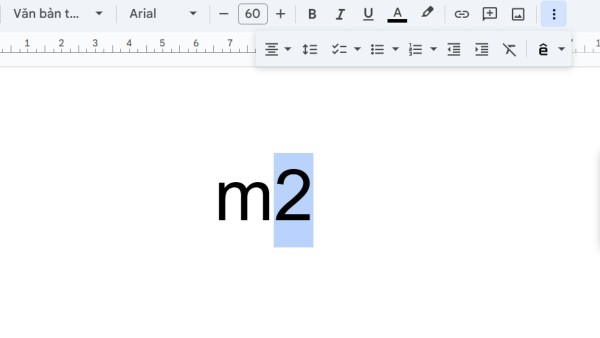
Bước 2: Nhấn tổ hợp phím Ctrl + D để mở hộp thoại Font.
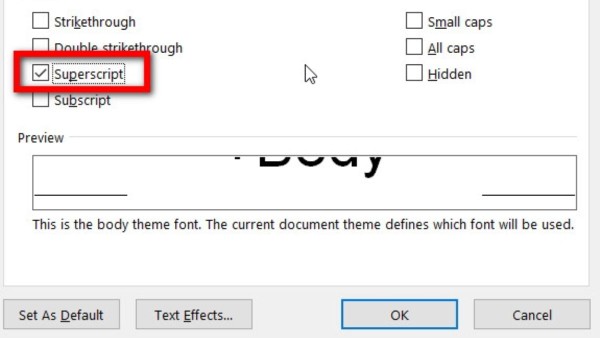
Bước 3: Tick vào ô Superscript (Chỉ số trên) rồi chọn OK. Ký hiệu sẽ tự động được chuyển đổi thành m² hoặc m³.
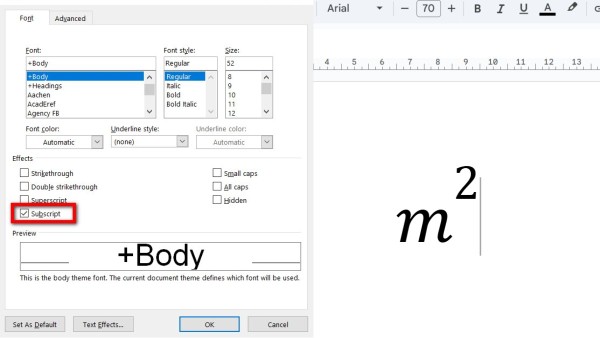
Phương pháp này cực kỳ tiện lợi, đặc biệt khi bạn đang làm việc với các tài liệu chuyên môn hoặc giáo án kỹ thuật cần độ chính xác cao.
Ngoài cách dùng biểu tượng hoặc tổ hợp phím, bạn còn có thể sử dụng Equation Tool để viết đơn vị đo. Vào Insert > Equation, sau đó gõ m^2 hoặc m^3, phần mềm sẽ tự chuyển sang dạng chỉ số trên. Đây là cách đánh mét vuông trong Word rất chính xác cho các tài liệu học thuật.
Đối với phiên bản Word 2010, các thao tác vẫn tương tự như những hướng dẫn ở trên. Tuy nhiên, giao diện có thể hơi khác một chút. Bạn có thể dùng menu Insert > Symbol > More Symbols, tìm đến ký hiệu “²” và nhấn Insert. Đây là cách đánh mét Vuông trong Word 2010 được nhiều người sử dụng khi máy tính không có phím tắt nhanh.
Cách gõ mét vuông, mét khối trong Excel
Không giống như Word, Microsoft Excel không trực tiếp hỗ trợ định dạng chỉ số trên. Tuy nhiên, bạn vẫn có thể nhập đúng ký hiệu mét vuông, mét khối thông qua một số thao tác thủ công mà hiệu quả không kém.
Dùng tổ hợp phím tắt để tạo chỉ số
Bước 1: Gõ nội dung cần hiển thị, ví dụ “m2” hoặc “m3”.
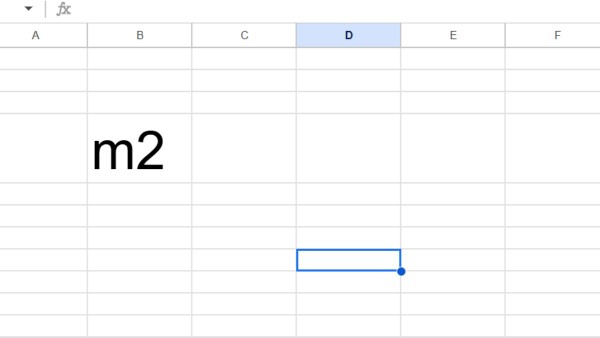
Bước 2: Bôi đen phần số 2 hoặc 3.
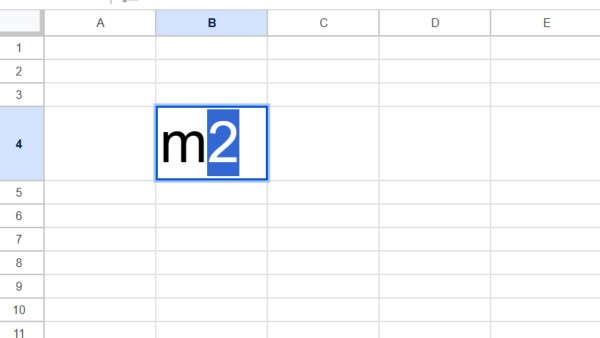
Bước 3: Nhấn Ctrl + Shift + = để chuyển số thành chỉ số trên, bạn sẽ có ký hiệu m² hoặc m³. Nhấn Enter để hoàn tất.
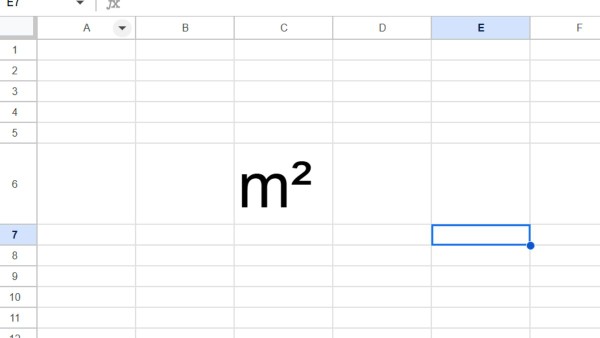
Tận dụng hộp thoại định dạng Format Cells
Bước 1: Nhập vào ô bất kỳ cụm “m2” hoặc “m3”, sau đó bôi đen phần chữ số.
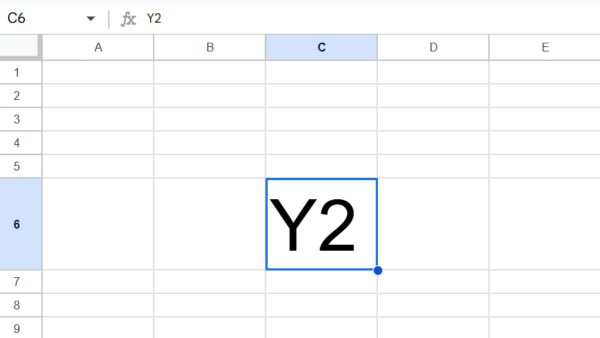
Bước 2: Nhấn Ctrl + 1 để mở cửa sổ Format Cells, sau đó chọn tab Font.
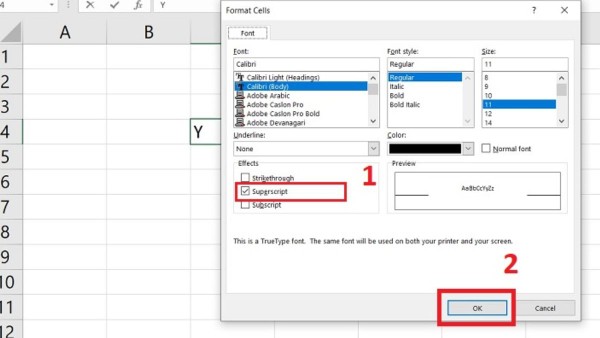
Bước 3: Tick vào tùy chọn Superscript, rồi nhấn OK. Excel sẽ hiển thị đúng định dạng như mong muốn.
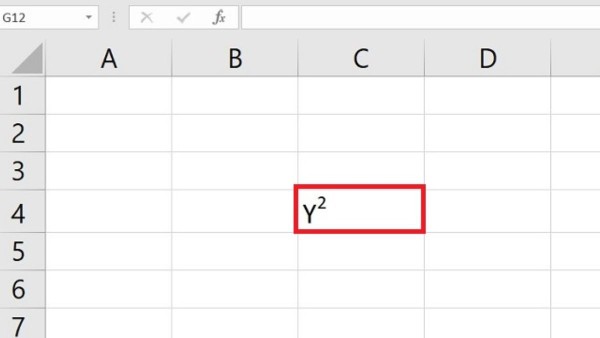
Đây là cách viết mét khối trong Excel đơn giản và được nhiều người áp dụng, đặc biệt là khi trình bày bảng đo thể tích các vật liệu trong xây dựng.
Trong Excel, ngoài cách thủ công, bạn có thể dùng hàm CHAR để chèn ký hiệu: =”m”&CHAR(178)
Hàm này sẽ trả về kết quả là m². Đây là một cách đánh mét vuông trong Excel tiện lợi, nhất là khi xử lý dữ liệu hàng loạt.
Cách gõ mét vuông, mét khối trong PowerPoint
PowerPoint cũng cho phép bạn hiển thị chính xác các đơn vị đo như m² hay m³ trong bài thuyết trình.
Hướng dẫn chi tiết:
Bước 1: Soạn nội dung vào slide như bình thường. Khi đến phần cần chèn ký hiệu, bạn nhập “m2” hoặc “m3”.
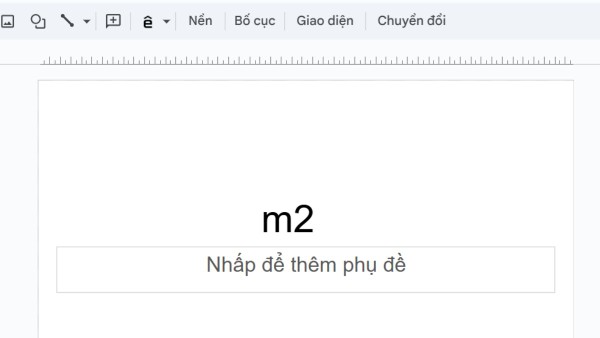
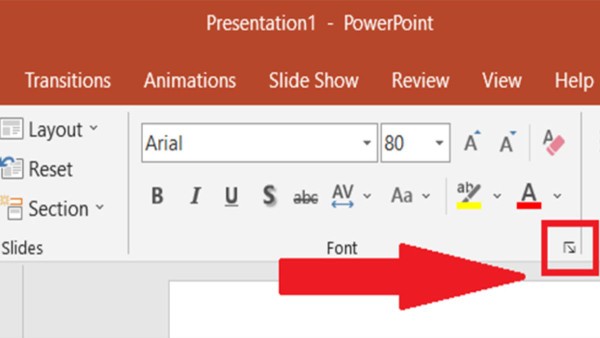
Bước 2: Bôi đen số mũ, sau đó vào tab Home, tìm đến nhóm Font, nhấn vào biểu tượng mở rộng.
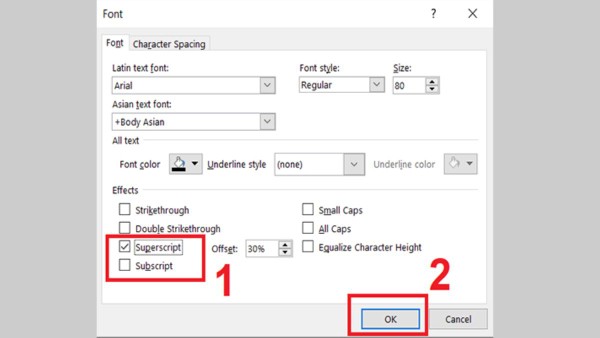
Bước 3: Chọn Superscript → Nhấn OK để hoàn thành.
Việc sử dụng đúng ký hiệu không chỉ giúp slide trở nên khoa học, mà còn thể hiện tính chuyên nghiệp của người thuyết trình.
Cách viết mét vuông, mét khối trên iPhone
Trên iPhone, việc gõ các ký hiệu đặc biệt như m² hoặc m³ không trực tiếp có sẵn trên bàn phím. Tuy nhiên, bạn có thể làm theo mẹo sau:
Bước 1: Truy cập vào liên kết https://www.piliapp.com/symbol/subscript-superscript/ để bắt đầu. Tại đây, bạn chọn ký hiệu m² hoặc m³ tùy theo nhu cầu, sau đó nhấn vào biểu tượng “copy” để sao chép ký hiệu.
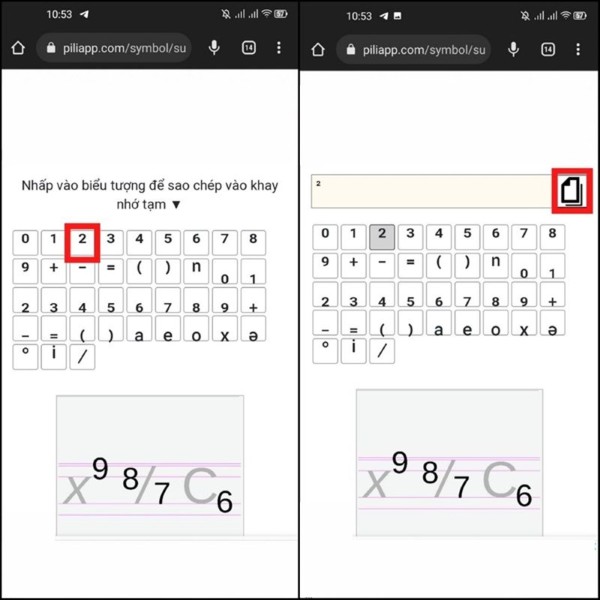
Bước 2: Tiếp theo, bạn chỉ cần dán ký hiệu đó vào nội dung tin nhắn và gửi đi là xong.
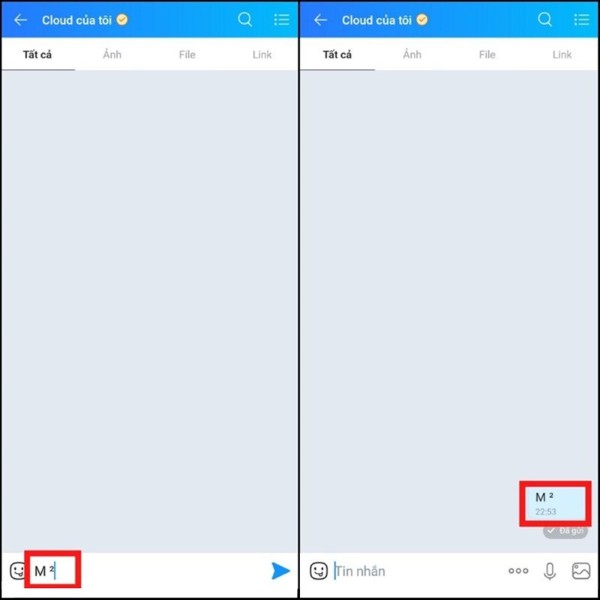
Đây là cách viết mét vuông mét khối trên iPhone nhanh gọn, không cần cài thêm ứng dụng nào.
Một số lưu ý khi gõ đơn vị mét vuông, mét khối
- Tránh nhầm lẫn giữa ký hiệu chữ thường (m) và số mũ (², ³).
- Nếu cần định dạng hàng loạt, nên tạo macro hoặc dùng công thức hàm trong Excel.
- Không nên sử dụng dấu mũ ^ trong các tài liệu chính thức, vì điều này có thể gây khó hiểu cho người đọc không chuyên.
Tổng kết
Việc gõ mét vuông, mét khối không còn là trở ngại nếu bạn nắm được những thao tác cơ bản và linh hoạt áp dụng trên nhiều nền tảng như Word, Excel, PowerPoint hay điện thoại di động. Đặc biệt, với các thủ thuật như dùng tổ hợp phím, định dạng Font, hoặc Symbol, bạn hoàn toàn có thể trình bày nội dung một cách chuẩn xác và chuyên nghiệp. Hy vọng qua bài viết này, bạn đã biết được cách gõ mét vuông, mét khối trong nhiều tình huống khác nhau. Đừng quên lưu lại để tra cứu khi cần thiết!
Xem thêm:


