



Trong quá trình sử dụng Excel, nhiều người dùng không khỏi cảm thấy bối rối khi bất ngờ gặp lỗi không Copy Paste được trong Excel. Sự cố này có thể làm gián đoạn công việc, ảnh hưởng đến hiệu suất xử lý dữ liệu. Bài viết dưới đây sẽ giúp bạn tìm ra nguyên nhân và cách khắc phục lỗi không sao chép, dán dữ liệu trong Excel một cách nhanh chóng và hiệu quả.
Tóm tắt nội dung
Nguyên nhân gây lỗi không Copy Paste được trong Excel
Để có thể xử lý triệt để tình trạng không Copy Paste được trong Excel, điều quan trọng đầu tiên là bạn cần xác định nguyên nhân cụ thể gây ra lỗi. Dưới đây là một số lý do phổ biến khiến tính năng sao chép – dán trong Excel bị vô hiệu hóa hoặc hoạt động không như mong đợi:
Bàn phím gặp vấn đề kỹ thuật
Một trong những nguyên nhân thường thấy là bàn phím bị liệt hoặc phím bị kẹt, khiến tổ hợp phím tắt như Ctrl + C (copy) hay Ctrl + V (paste) không thực thi được. Điều này dẫn đến việc Excel không nhận lệnh sao chép hoặc dán dù thao tác có vẻ chính xác.

Phần mềm bảo mật ngăn chặn thao tác
Một số phần mềm antivirus hoặc công cụ bảo vệ hệ thống có thể chặn thao tác copy – paste nhằm bảo vệ dữ liệu cá nhân, đặc biệt khi bạn sao chép từ những file tải về từ Internet. Tình trạng này thường xuất hiện với các tập tin được mở trong chế độ bảo vệ (Protected View) trên Excel.
Add-ins gây xung đột
Việc cài đặt quá nhiều Add-ins trong Excel đôi khi tạo ra xung đột, đặc biệt khi Add-in không tương thích với phiên bản Excel đang dùng. Điều này có thể là nguyên nhân tiềm ẩn khiến bạn không Copy Paste được trong Excel.
Phiên bản Office đã quá cũ
Nếu bạn đang sử dụng Excel 2010 hoặc Excel 2016 và gặp phải lỗi không Copy Paste được trong Excel 2010 hoặc lỗi không Copy Paste được trong Excel 2016, rất có thể phần mềm của bạn đã lỗi thời hoặc bị hỏng file hệ thống. Các phiên bản cũ không còn được hỗ trợ cập nhật cũng dễ gây ra lỗi này.
File Excel bị lỗi hoặc đặt chế độ bảo mật cao
Trong một số trường hợp, file Excel bạn đang làm việc bị hỏng hoặc đã được thiết lập chế độ bảo mật khiến bạn không thể chỉnh sửa, bao gồm cả việc sao chép và dán dữ liệu.
Cách khắc phục lỗi không Copy Paste được trong Excel
Sau khi xác định được nguyên nhân cụ thể, bạn có thể áp dụng các giải pháp phù hợp dưới đây để xử lý lỗi sao chép – dán trong Excel. Những cách này được thiết kế đơn giản, dễ thực hiện và có thể giúp bạn tự sửa lỗi mà không cần hỗ trợ kỹ thuật chuyên sâu.
Kiểm tra và thử lại bàn phím
Nếu nghi ngờ do bàn phím, bạn hãy kiểm tra bàn phím bằng hai cách sau:
Cách 1: Truy cập vào trang web keyboardtester.com, nhấn các phím Ctrl, C, và V để xem phím có hoạt động không. Nếu chúng không sáng hoặc không phản hồi, có thể bàn phím đã bị lỗi.
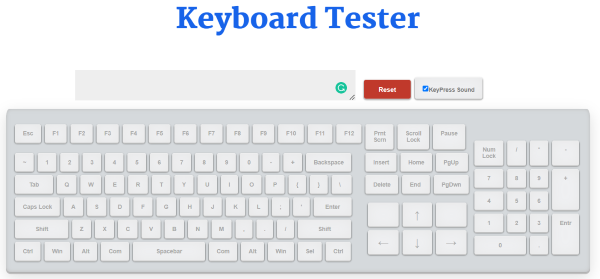
Cách 2: Kết nối với bàn phím ngoài, thử lại thao tác Ctrl + C và Ctrl + V. Nếu thao tác thành công, bạn nên thay thế bàn phím hiện tại.

Đây là bước đơn giản nhất để xác minh xem lỗi không Ctrl + V được trong Excel có phải do phần cứng gây ra hay không.
Khởi động lại Excel và máy tính
Một số lỗi nhỏ hoặc xung đột bộ nhớ tạm có thể được khắc phục đơn giản bằng cách đóng hoàn toàn Excel và khởi động lại máy tính. Hệ điều hành sau khi làm mới có thể phục hồi chức năng sao chép – dán bị tạm ngưng.

Tắt Add-ins trong Excel
Để xử lý lỗi do Add-ins gây ra, bạn có thể thử tắt từng Add-in theo các bước:
Bước 1: Mở Excel → Vào File → Chọn Options → Click vào Add-ins.
Bước 2: Nhấn vào Manage: COM Add-ins → Nhấn Go.
Bước 3: Bỏ chọn các Add-ins không cần thiết → Nhấn OK.
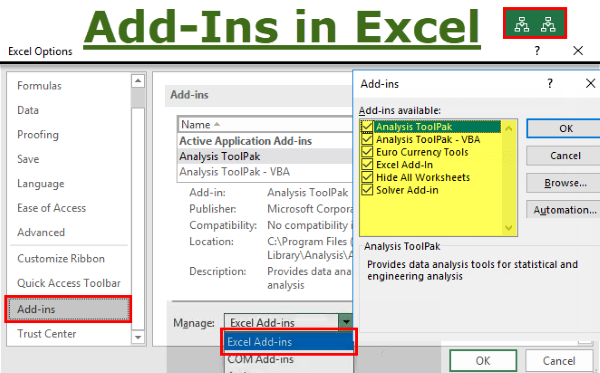
Bước 4: Sau đó khởi động lại Excel và thử thao tác Copy – Paste lại để kiểm tra.
Cập nhật hoặc cài lại Office
Nếu bạn đang dùng phiên bản cũ như Excel 2010 hay 2016 và gặp lỗi, bạn nên:
- Thử cập nhật phần mềm thông qua Windows Update.
- Nếu lỗi vẫn còn, hãy gỡ bỏ và cài đặt lại Office từ nguồn chính hãng để đảm bảo không có xung đột hay lỗi hệ thống.
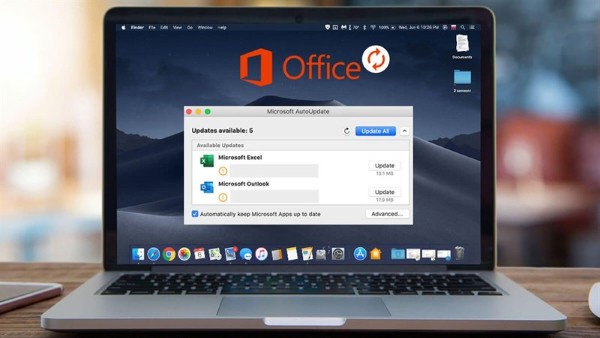
Điều này đặc biệt hiệu quả nếu bạn gặp phải lỗi không copy Paste được trong Excel 2016 do hệ điều hành không tương thích với phiên bản Office hiện tại.
Tắt phần mềm antivirus tạm thời
Nếu bạn nghi ngờ phần mềm bảo mật là nguyên nhân, hãy tắt tạm phần mềm antivirus (chỉ khi thật sự cần thiết và an toàn), sau đó thử lại thao tác Copy – Paste để xác nhận.
Lưu ý: Chỉ nên áp dụng bước này khi bạn chắc chắn file Excel không chứa mã độc và đã được quét kỹ.

Kiểm tra quyền truy cập file Excel
Một số file Excel được tạo với thiết lập chỉ đọc hoặc trong chế độ bảo vệ khiến người dùng không thể thực hiện các thao tác chỉnh sửa. Để gỡ chế độ bảo vệ:
Bước 1: Mở file → Chọn Review trên thanh công cụ → Nhấn Unprotect Sheet.
Bước 2: Nếu có yêu cầu nhập mật khẩu, bạn cần liên hệ người tạo file.

Một số lưu ý giúp phòng tránh lỗi không Copy Paste được trong Excel
- Thường xuyên cập nhật Office và hệ điều hành để tránh các lỗi phát sinh.
- Không cài quá nhiều Add-ins không rõ nguồn gốc.
- Sao lưu dữ liệu Excel định kỳ để tránh mất dữ liệu do lỗi không thể sao chép hoặc dán.
- Kiểm tra bàn phím định kỳ, đặc biệt nếu bạn sử dụng bàn phím rời hoặc không dây.
Tổng kết
Lỗi không Copy Paste được trong Excel có thể xuất phát từ nhiều nguyên nhân như phần cứng, phần mềm, xung đột hệ thống hoặc thiết lập bảo mật trong tệp Excel. Việc hiểu rõ nguyên nhân sẽ giúp bạn chọn cách khắc phục phù hợp và nhanh chóng nhất.
Nếu bạn đang sử dụng Excel 2010, Excel 2016 hoặc gặp phải lỗi không Ctrl + V được trong Excel, đừng quá lo lắng. Hầu hết các sự cố này đều có thể tự xử lý với những hướng dẫn đơn giản được chia sẻ trong bài viết.
Để làm việc hiệu quả hơn, bạn cần một thiết bị đáng tin cậy. Laptop chính hãng tại Viettel Store không chỉ được bảo hành chính hãng, mà còn đảm bảo tương thích tối ưu với các phần mềm văn phòng như Microsoft Excel. Truy cập ngay viettelstore.vn để chọn mua laptop phù hợp với nhu cầu học tập, làm việc của bạn cùng nhiều chương trình ưu đãi hấp dẫn!

Xem thêm:


